OCR de PDF: cómo hacer buscable un PDF escaneado
6 min de lectura
Por qué Ctrl+F no encuentra nada en un PDF escaneado y cómo el OCR añade una capa de texto oculta para buscar, seleccionar y copiar. Funciona en su navegador.
Abre un PDF, pulsa Ctrl+F, escribe una palabra que ve claramente en la página y no se encuentra nada. Intenta seleccionar una frase y toda la página se resalta como un solo bloque. La razón habitual es que el archivo es un escaneo: cada página es una fotografía de texto, no texto.
El OCR (reconocimiento óptico de caracteres) lo soluciona. Lee las imágenes de las letras y las convierte en texto real. Esta guía muestra cómo hacerlo con OCR de PDF y Hacer buscable un PDF, qué esperar de los resultados y qué hacer cuando el reconocimiento falla.
Cómo saber si su PDF es un escaneo
Abra el archivo e intente hacer clic y arrastrar sobre una línea de texto. Si puede seleccionar palabras sueltas, el texto ya es real y no necesita OCR. Si el cursor selecciona toda la página o nada, la página es una imagen. Los escaneos suelen proceder de la cámara de un móvil, una fotocopiadora o una aplicación de escáner, y a menudo se ven los bordes de la página o sombras.
Algunos archivos son mixtos: páginas escritas en un procesador de textos combinadas con páginas escaneadas, como una página firmada añadida al final. La herramienta puede con ello, como se explica más abajo.
Paso a paso: hacer buscable un PDF escaneado
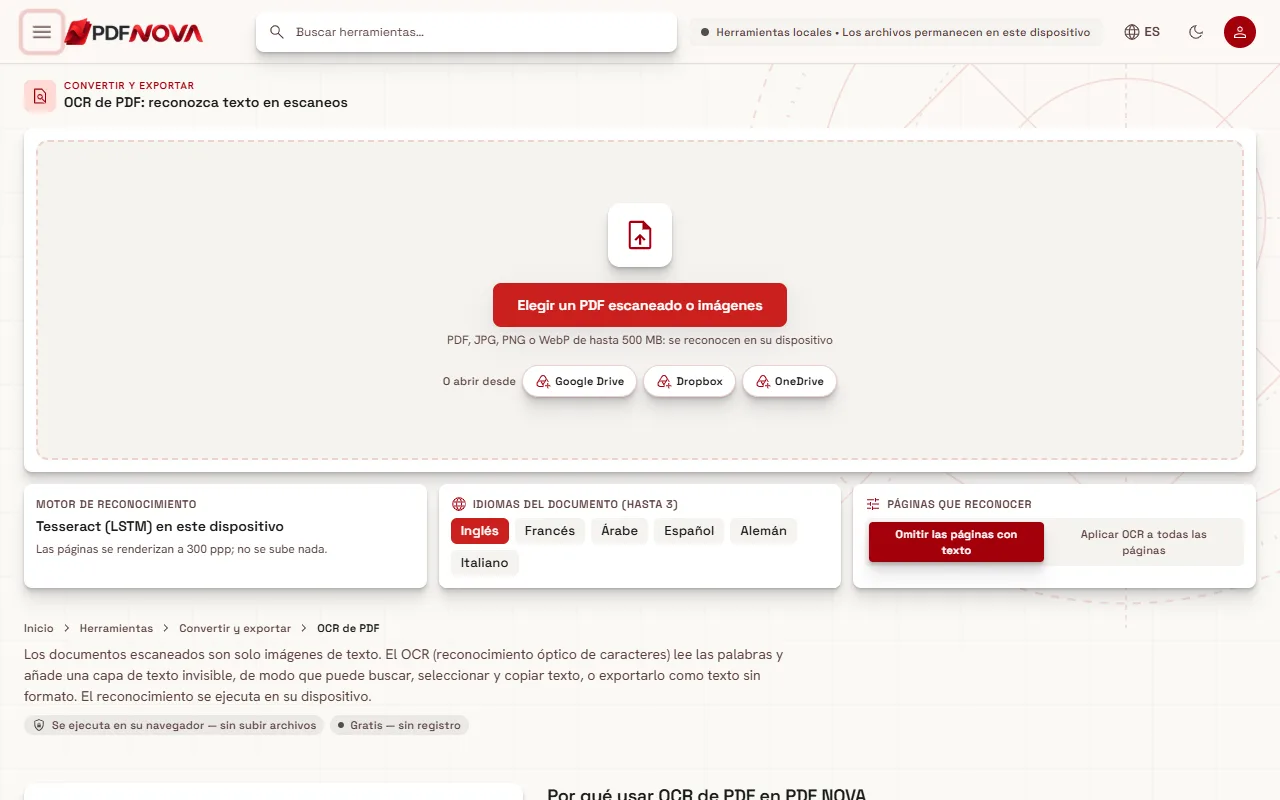
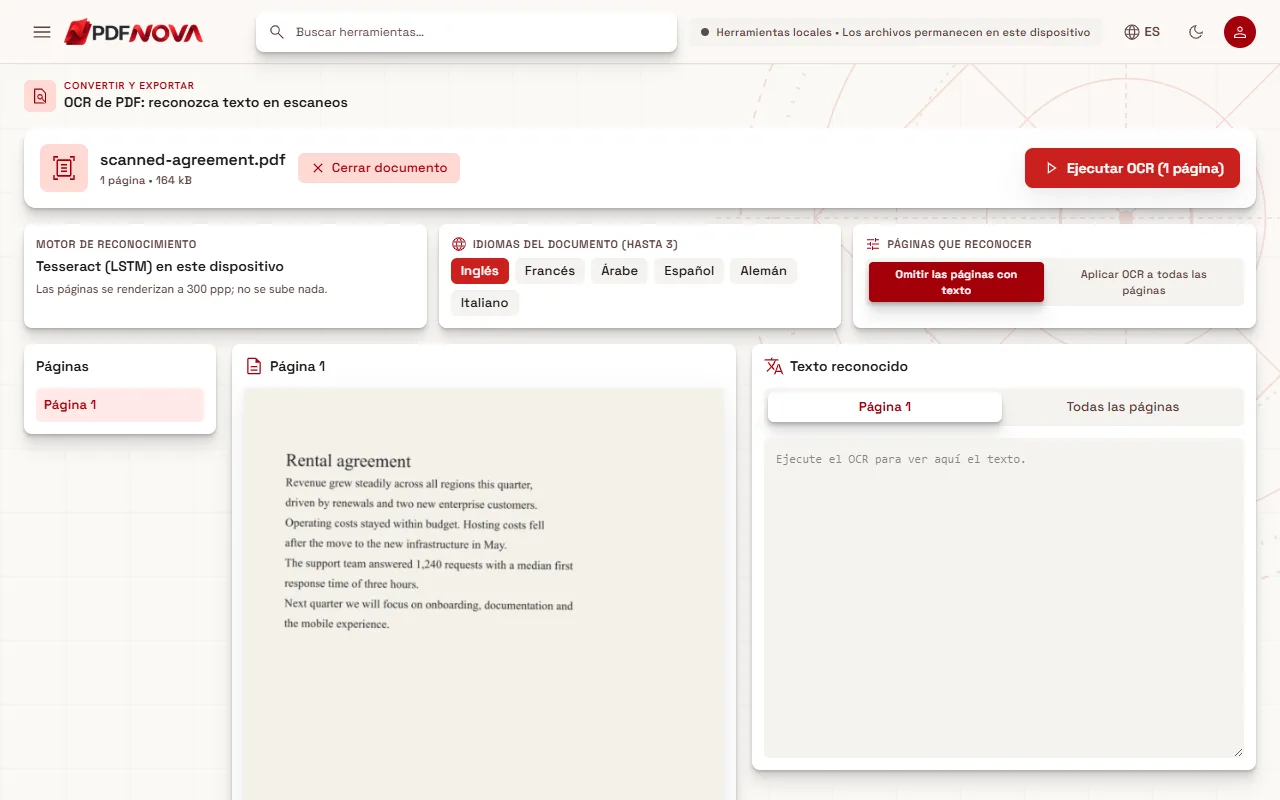
- Abra OCR de PDF (o Hacer buscable un PDF, que usa el mismo espacio de trabajo). Elija un PDF escaneado o fotos de páginas en formato JPG, PNG o WebP.
- Elija el idioma del documento. Puede seleccionar hasta tres.
- En «Páginas que reconocer», deje «Omitir las páginas con texto» o elija «Aplicar OCR a todas las páginas».
- Pulse «Ejecutar OCR». Un mensaje de progreso indica qué página se está reconociendo.
- Revise el resultado y después descargue el PDF buscable, o copie o descargue el texto.
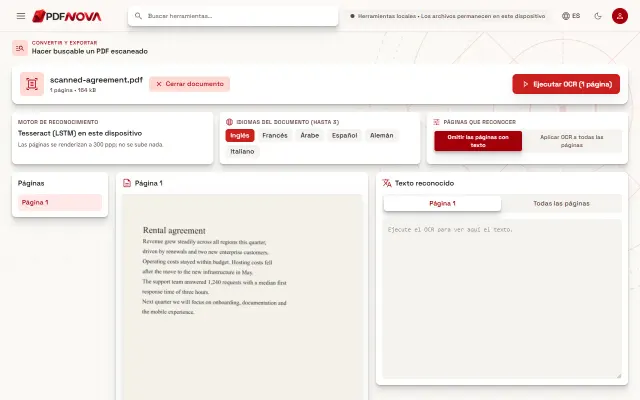
Tras añadir un archivo, el espacio de trabajo muestra las páginas en una lista, una vista previa de la página seleccionada y, a su lado, el texto reconocido.
Qué significan las opciones
Idiomas del documento. El OCR funciona mucho mejor cuando conoce el idioma. La herramienta admite inglés, francés, árabe, español, alemán e italiano, con letras acentuadas y árabe de derecha a izquierda. Elija todos los idiomas que aparecen en el documento, hasta tres. Seleccionar idiomas que no están en la página no ayuda y puede reducir la precisión, así que mantenga la lista corta.
Omitir las páginas con texto o aplicar OCR a todas las páginas. La primera opción examina cada página y deja en paz las que ya contienen texto real. Es lo adecuado por defecto en documentos mixtos: las páginas digitales no se tocan y solo se procesan las escaneadas. Elija «Aplicar OCR a todas las páginas» si una página tiene una mala capa de texto previa, por ejemplo de un OCR anterior defectuoso, y quiere rehacerla. Si todas las páginas ya tienen texto y deja la opción predeterminada, la herramienta le avisa de que no había nada que reconocer.
Un PDF cada vez. La herramienta trabaja con un solo PDF por ejecución. Sin embargo, puede añadir varias imágenes de páginas. Para procesar muchos PDF distintos, ejecútelos uno tras otro.
Leer los niveles de confianza
Tras el reconocimiento, la vista previa dibuja recuadros alrededor de las palabras, coloreados según la confianza en tres niveles: 90 por ciento o más, de 70 a 90 por ciento y por debajo del 70 por ciento, que se marca como «revisar». Al pasar el cursor sobre una palabra se muestra el texto reconocido y su porcentaje. La cabecera ofrece además una confianza media del documento.
Tómelo como una guía, no como una garantía. Una palabra puede reconocerse con mucha confianza y aun así estar mal, por ejemplo un nombre de aspecto parecido. Cuando la precisión importa, como en cifras, nombres o referencias legales, lea al menos las palabras de baja confianza y compare los números con la imagen.
Conseguir mejores resultados
La calidad del OCR depende sobre todo del escaneo:
- Resolución. Los escaneos limpios y rectos a 300 ppp suelen reconocerse con mucha precisión. La herramienta renderiza las páginas a 300 ppp por sí misma, pero no puede añadir detalle que una foto de baja resolución nunca captó.
- Páginas rectas. Las páginas torcidas o de lado reducen la precisión. Corrija antes la orientación, por ejemplo con Organizar PDF, y después ejecute el OCR.
- Contraste y luz. Las sombras, los pliegues y la iluminación desigual perjudican el reconocimiento. Vuelva a escanear si puede.
- Fuentes y escritura a mano. Las fuentes decorativas son más difíciles de leer. La escritura a mano en general no se reconoce de forma fiable, así que no espere texto utilizable de notas manuscritas.
- El idioma correcto. Si un documento en francés se lee como inglés, los acentos y muchas palabras saldrán mal. Compruebe antes que nada la selección de idioma.
Si ve el mensaje de que no se ha podido reconocer ningún texto, compruebe el idioma, la orientación de la página y la nitidez del escaneo.
Qué obtiene y cuánto pesa el archivo
El PDF buscable conserva cada página exactamente como se veía y añade una capa de texto invisible colocada sobre las palabras. Las imágenes de las páginas no se recodifican, por lo que el archivo solo crece un poco: la capa de texto ocupa unos pocos kilobytes por página. También puede copiar todo el texto reconocido o descargarlo como un archivo .txt con un marcador de página entre páginas. Y como las páginas contienen ahora texto real, Leer PDF en voz alta puede leerle el documento con las voces de su navegador.
El OCR no hace editable un escaneo en el sentido habitual. Las palabras pasan a ser buscables, pero la página visible sigue siendo una imagen. Si necesita cambiar el propio texto, convierta el resultado a Word (consulte cómo convertir un PDF a Word) o use Editar texto de PDF en documentos que contengan texto real. Si el archivo es simplemente demasiado grande, comprímalo. Para cortar antes un escaneo largo en partes, consulte cómo dividir un PDF.
Problemas habituales
La primera ejecución es lenta. El motor de reconocimiento y el modelo de idioma (de 1 a 3 MB por idioma) se descargan una vez y luego su navegador los guarda en caché. Las siguientes ejecuciones arrancan más rápido.
El PDF está protegido con contraseña. La herramienta le pide que lo desbloquee primero.
El texto sale ilegible. Suele ser un problema de idioma o de calidad de imagen. Pruebe otra selección de idioma o un escaneo mejor.
Las columnas y las tablas salen mezcladas. El OCR reconoce texto; no reconstruye maquetaciones. La búsqueda funciona bien, pero el texto copiado de maquetaciones complejas puede necesitar ordenarse.
Privacidad
El reconocimiento se ejecuta en su dispositivo. Las páginas se renderizan y se procesan en su navegador, y el documento no se sube. Lo que descarga su navegador es el motor de reconocimiento y los datos del idioma. Importa en escaneos de documentos de identidad, historiales médicos o contratos. Encontrará más información en ¿son seguras las herramientas PDF en línea?
Preguntas frecuentes
¿Qué diferencia hay entre OCR de PDF y Hacer buscable un PDF?
Comparten el mismo motor de reconocimiento y espacio de trabajo. OCR de PDF es la herramienta general para reconocer texto en escaneos e imágenes; Hacer buscable un PDF está orientada al objetivo habitual de obtener una copia buscable de un archivo escaneado.
¿Se verá distinto el PDF después?
No. Las páginas conservan su aspecto original. Solo se añade una capa de texto invisible.
¿Puede el OCR leer la escritura a mano?
No de forma fiable. Está pensado para texto impreso.
¿Qué precisión tiene?
En escaneos limpios y rectos a 300 ppp, suele ser muy precisa. Las fotos de baja resolución, las páginas torcidas y las fuentes decorativas reducen la precisión, así que revise las palabras marcadas con baja confianza.
¿Es gratis?
Sí. Las herramientas de OCR se ejecutan en su navegador, sin cuenta y sin añadir marca de agua.