Cómo eliminar páginas en blanco de un PDF escaneado
5 min de lectura
Encuentre y elimine las páginas en blanco del escaneo a doble cara. Aprenda cómo funciona el umbral de tinta, revise cada página y guarde un PDF limpio.
Un escáner a doble cara lee las dos caras de cada hoja. Cuando el reverso de una hoja está vacío, igualmente obtiene una página, y una pila de 40 hojas se convierte en un PDF de 80 páginas en el que una de cada dos está en blanco. Eliminarlas a mano es lento y es fácil equivocarse.
Eliminar páginas en blanco mide todas las páginas, marca las que parecen vacías, le deja corregir sus decisiones y guarda un PDF limpio. Funciona en su navegador, es gratis y conserva el archivo original.
Paso a paso
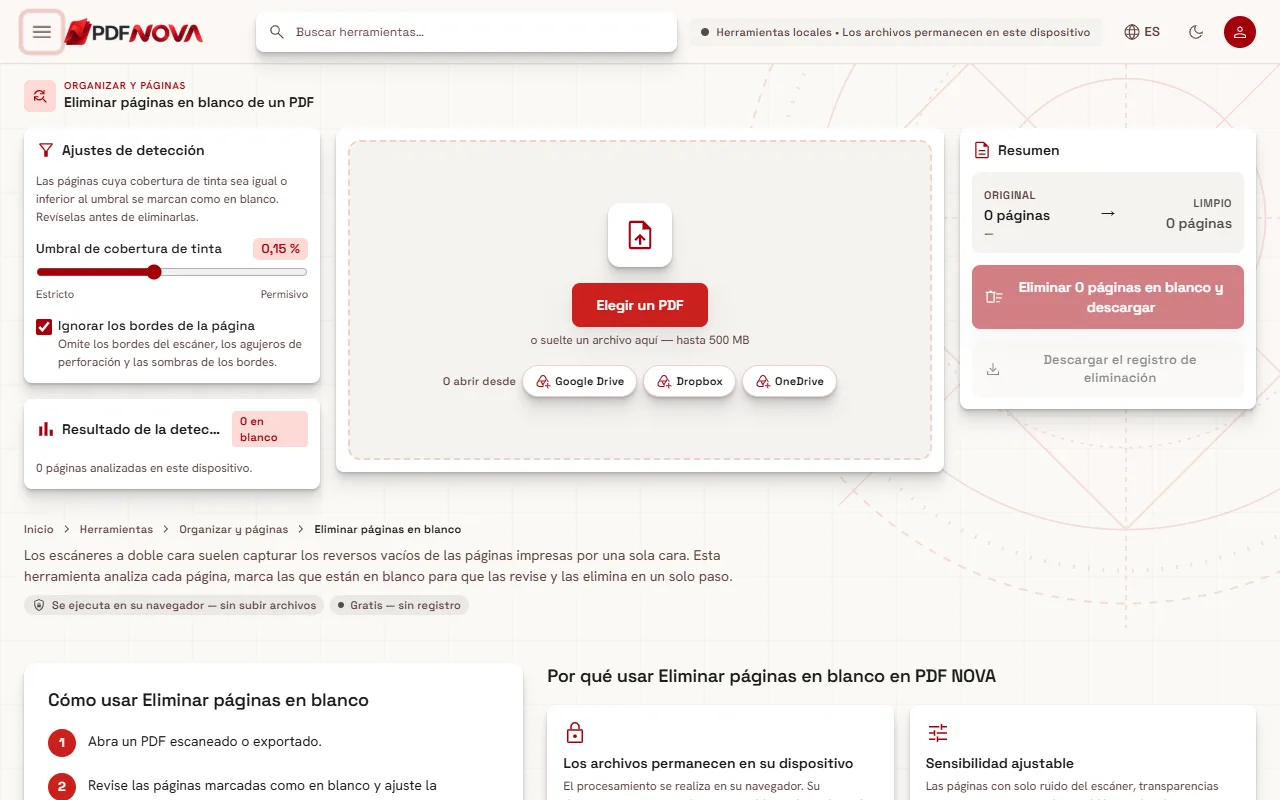
- Abra Eliminar páginas en blanco y seleccione Elegir un PDF.
- La herramienta analiza cada página en su dispositivo. Una línea de progreso indica «Analizando las páginas… 12 de 80».
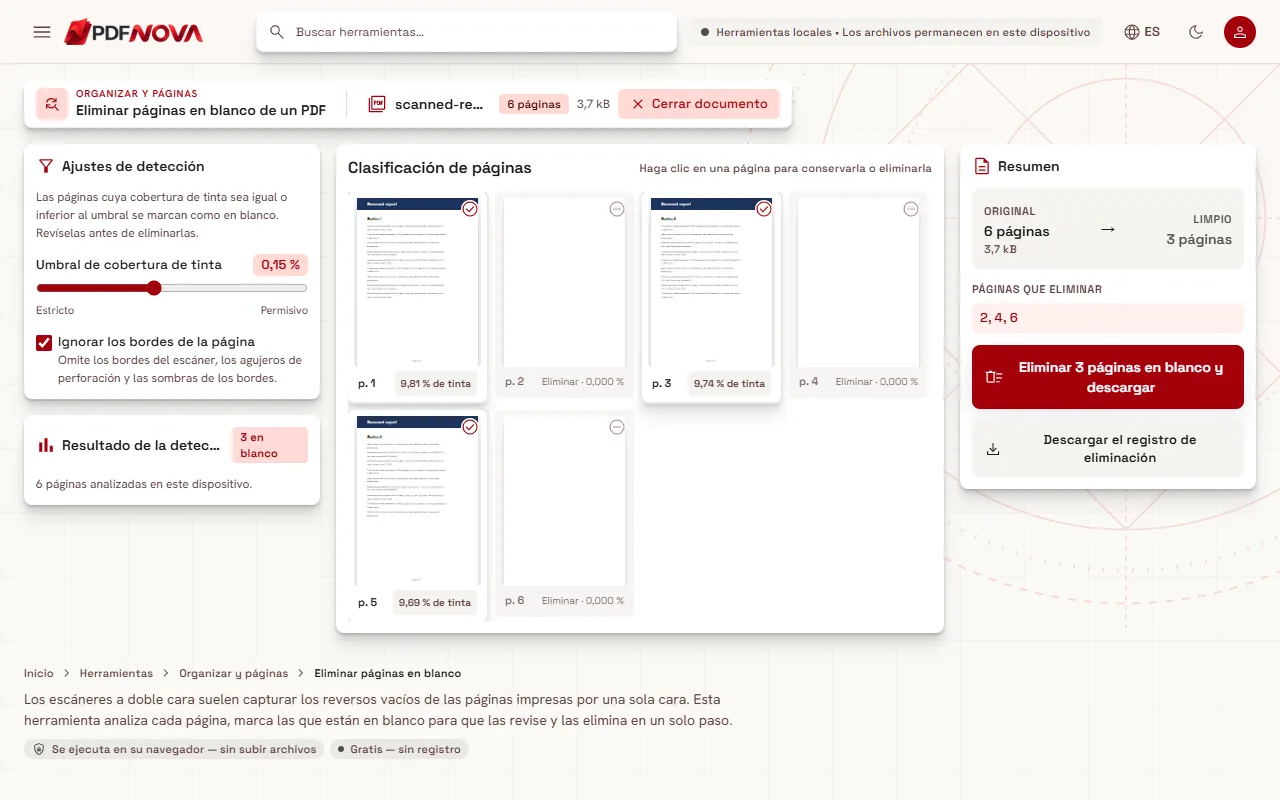
- Las páginas que considera en blanco se marcan como Eliminar en la zona Clasificación de páginas. El Resultado de la detección indica cuántas páginas en blanco se han encontrado.
- Haga clic en cualquier página para cambiar su decisión: conservar una que estaba marcada, o marcar una que se pasó por alto.
- Revise el Resumen: el número de páginas original, el número de páginas limpio y las páginas que eliminar.
- Seleccione el botón que dice, por ejemplo, Eliminar 38 páginas en blanco y descargar.
Cómo se detectan las páginas en blanco
La herramienta renderiza cada página en su navegador y cuenta los píxeles que no son casi blancos. Un píxel cuenta como tinta cuando su brillo cae por debajo de un nivel fijo (200 en una escala de 0 a 255). La proporción de la página cubierta por esos píxeles es la cobertura de tinta de la página, que se muestra en una etiqueta como «0.15% de tinta».
El control deslizante Umbral de cobertura de tinta fija la línea. Una página cuya cobertura es igual o inferior al umbral se marca como en blanco. El control tiene ocho pasos, desde 0,02 % en el extremo Estricto hasta 0,8 % en el extremo Permisivo, y empieza en 0,15 %.
- Estricto elimina solo las páginas casi perfectamente blancas. Úselo si su documento tiene páginas con muy poco contenido, como una página con solo una breve línea de firma.
- Permisivo elimina también las páginas con algo de suciedad: motas, una sombra tenue, transparencia de la otra cara. Úselo para escaneos antiguos o grisáceos.
Las páginas con texto o imágenes impresos tienen una cobertura mucho mayor que estos valores, así que se conservan. Las páginas que llevan solo una marca pequeña pueden quedar por debajo de un umbral permisivo, y por eso el paso de revisión es importante.
Ignorar los bordes de la página
El interruptor Ignorar los bordes de la página está activado de forma predeterminada. Deja fuera de la medición un borde de aproximadamente el 4 % del lado más corto de la página. Así se omiten los bordes del escáner, los agujeros de perforación y las sombras de los bordes, que de otro modo harían que una página limpia pareciera usada. Desactívelo solo si hay contenido real justo en el borde, como una línea fina en un formulario.
Revise antes de eliminar
La detección es una medición, no una garantía. No se elimina nada hasta que pulsa el botón de descarga, y cualquier página puede corregirse con un clic. Fíjese especialmente en:
- las páginas marcadas para eliminar que usted sabe que llevan una nota a lápiz tenue o un sello gris claro;
- las páginas que se han conservado pero están claramente vacías, quizá con ruido del escáner. Suba el umbral o haga clic en ellas para marcarlas.
Si todas las páginas están marcadas como en blanco, la herramienta le pide que conserve al menos una. Descargar el registro de eliminación guarda un archivo de texto que enumera cada página, su cobertura de tinta y si se eliminó o se conservó. Es un registro útil cuando limpia un lote de documentos.
Situaciones típicas
- Escaneo a doble cara de originales de una sola cara. Normalmente basta con el umbral predeterminado. Revise el resultado y descargue.
- Páginas en blanco intencionadas. Algunos documentos incluyen una página que dice que se ha dejado en blanco a propósito. Esa página tiene texto, así que se conserva. Haga clic en ella para eliminarla si no la quiere.
- Escaneos malos o grisáceos. Pruebe uno o dos pasos hacia Permisivo y mantenga activado Ignorar los bordes de la página.
- Hojas que solo están en blanco en parte. La detección juzga la página entera, así que no puede recortar una parte de la página. Para eso use Recortar PDF.
Limpie el resto del escaneo
Las páginas en blanco no suelen ser el único problema. Después de eliminarlas:
- gire las hojas tumbadas con Girar PDF, como se explica en girar páginas de un PDF de forma permanente;
- corrija el orden de las páginas con Organizar PDF y la guía sobre ordenar páginas;
- elimine por número cualquier otra cosa que no quiera; consulte cómo eliminar páginas de un PDF;
- haga el texto buscable con OCR: cómo hacer buscable un PDF escaneado;
- reduzca el archivo terminado siguiendo cómo comprimir un PDF sin perder calidad.
Problemas habituales
- Una página con texto claro se marcó como en blanco. Mueva el control hacia Estricto, o haga clic en la página para conservarla.
- No se detectaron páginas en blanco. Probablemente tienen ruido de escaneo por encima del umbral. Mueva el control hacia Permisivo y revise la etiqueta de cobertura en algunas páginas.
- Una marca diminuta hace que una página parezca usada. El polvo o la sombra de una grapa pueden hacer que la cobertura supere la línea. Haga clic en la página para marcarla para eliminar.
- Tarda un rato. El análisis se hace en su dispositivo y los documentos largos necesitan un momento. La línea de progreso muestra cuánto falta.
Privacidad
Las páginas se renderizan y se miden en su dispositivo. El PDF limpio se crea en su navegador y se guarda de nuevo en su ordenador. No se sube nada.
Preguntas frecuentes
¿Es gratis Eliminar páginas en blanco?
Sí. Es gratuito, no requiere cuenta y no añade marca de agua.
¿Funciona con escaneos que son solo imágenes?
Sí. La detección mira el aspecto de la página, no su texto, así que los escaneos en forma de imagen funcionan.
¿Eliminará páginas que contengan solo un número de página?
No con el umbral predeterminado, porque un número de página cubre más superficie que eso. Un ajuste muy permisivo podría detectar esas páginas, así que revise las etiquetas antes de descargar.
¿Eliminar páginas reduce la calidad del resto?
No. Las páginas restantes se copian sin cambios al archivo nuevo.