Cómo girar un PDF y guardar las páginas permanentemente
4 min de lectura
Corrija páginas tumbadas o al revés en un PDF. Gire todas las páginas o solo algunas 90 o 180 grados y guarde un archivo que se abre derecho siempre.
Abre un contrato escaneado y la mitad de las páginas están tumbadas. Su visor de PDF tiene un botón de girar, lo pulsa y la página gira. Pero la próxima vez que abra el archivo, o cuando se lo envíe a alguien, las páginas vuelven a estar de lado. Esto ocurre porque muchos visores giran solo la vista, no el archivo.
Girar PDF cambia las propias páginas y guarda un PDF nuevo que se abre derecho cuando lo vuelve a abrir. Funciona en su navegador y es gratis.
Paso a paso: girar y guardar
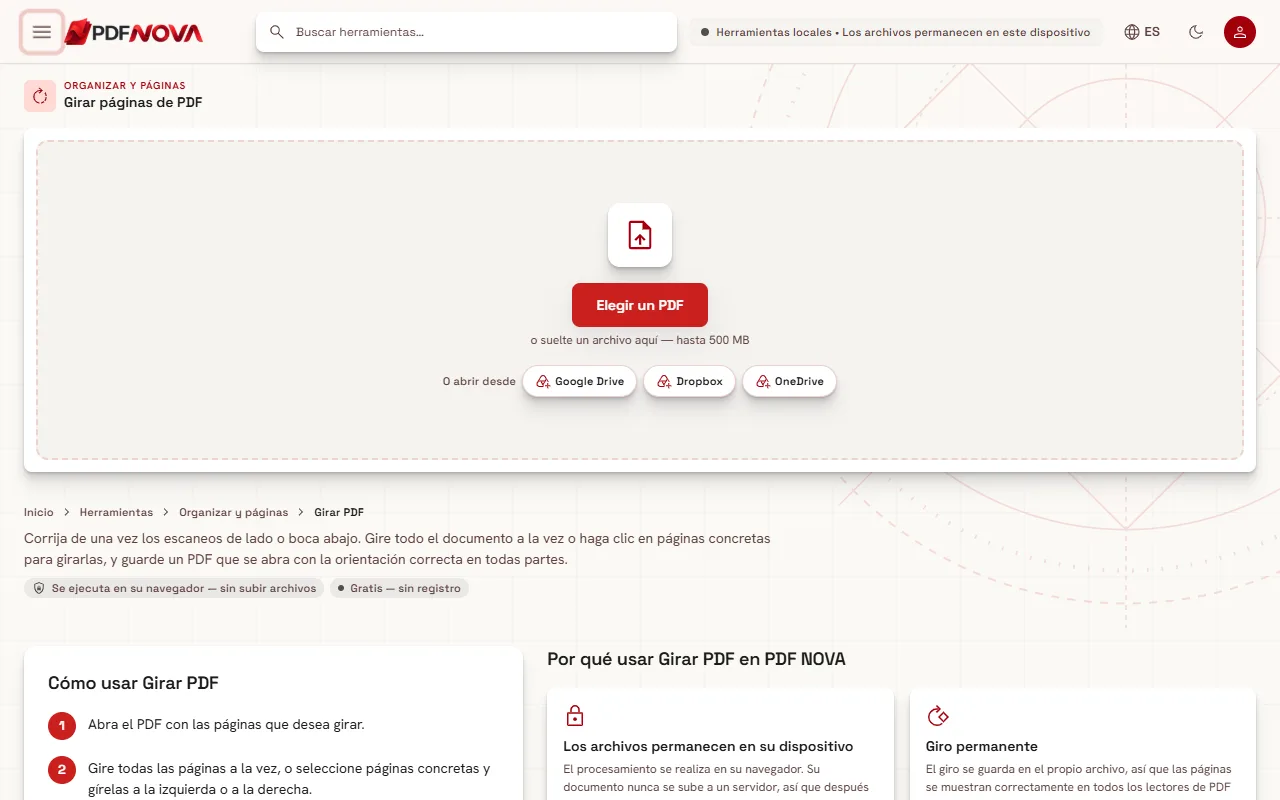
- Abra Girar PDF y seleccione Elegir un PDF.
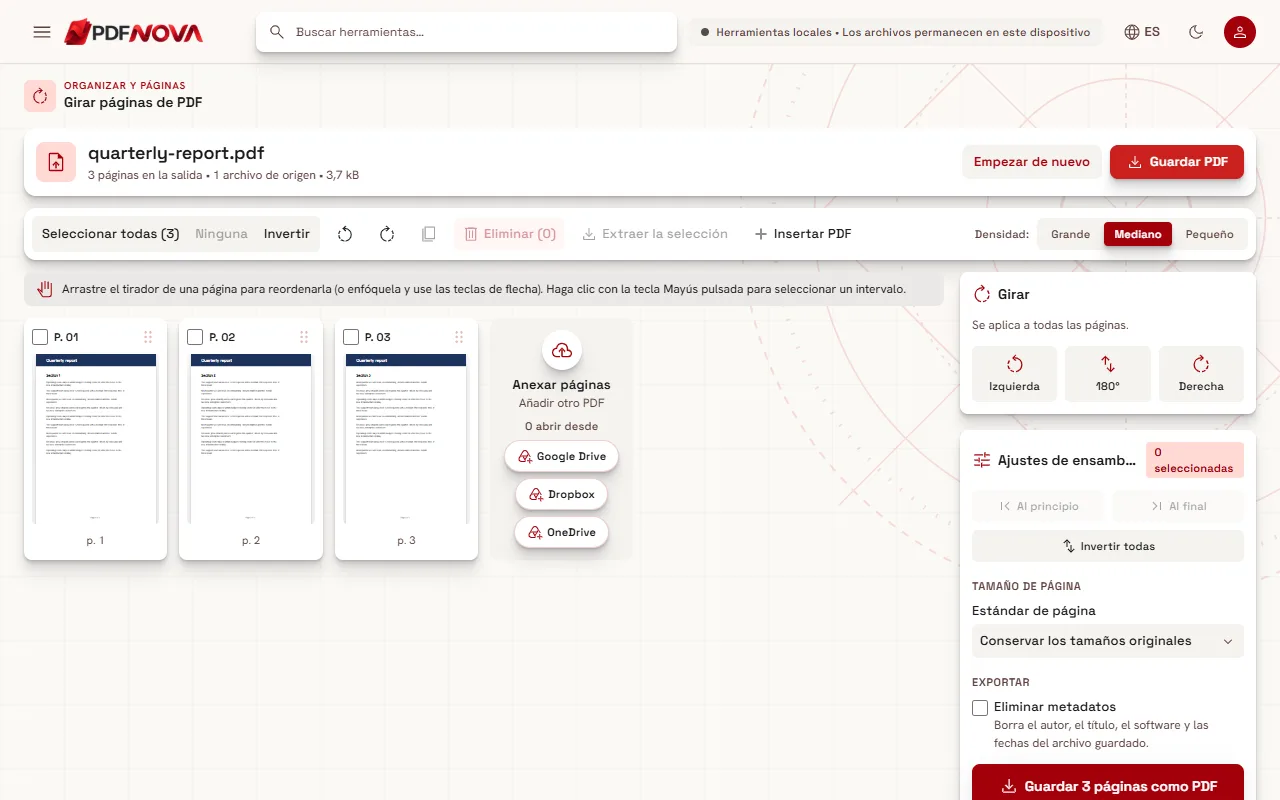
- Mire las miniaturas. Para girar todo el documento, no deje nada seleccionado. Para girar solo algunas páginas, marque sus casillas (con Mayús y clic se selecciona un intervalo).
- En el panel Girar elija Izquierda, 180° o Derecha. El panel indica «Se aplica a todas las páginas.» o a cuántas páginas seleccionadas se aplica.
- Compruebe las miniaturas. Cada página girada muestra su rotación, como 90°, en el pie.
- Seleccione Guardar PDF para descargar el archivo corregido.
Todas las páginas o solo algunas
El detalle más importante es la selección:
- Sin nada seleccionado, los botones de girar actúan sobre todas las páginas. Úselo cuando todo el escaneo está girado igual, por ejemplo una pila introducida en horizontal.
- Con algunas páginas seleccionadas, solo giran esas páginas. Úselo en documentos mixtos: un informe vertical con unas cuantas tablas apaisadas, o un escaneo en el que un puñado de hojas pasaron de lado por el alimentador.
- Las páginas sueltas también tienen sus propios botones de girar a la izquierda y a la derecha en la miniatura, que es la forma más rápida de arreglar una página aislada.
Invertir es útil aquí. Si las páginas tumbadas están dispersas, seleccione las buenas y elija Invertir, o simplemente haga clic en las malas, y pulse Izquierda o Derecha una vez para todo el grupo.
¿En qué dirección?
Derecha gira la página 90 grados en sentido horario, Izquierda 90 grados en sentido antihorario, y 180° da la vuelta a una página que está al revés. Si una página está de lado con la parte superior del texto apuntando a la izquierda, gírela a la derecha. Si la parte superior apunta a la derecha, gírela a la izquierda. Si se equivoca, pulse el botón contrario; los giros se suman, así que dos giros a la derecha equivalen a 180° y uno a la derecha seguido de uno a la izquierda se anulan.
Por qué importa que sea «permanente»
Cuando gira en un visor, el archivo muchas veces no cambia. Cuando guarda desde Girar PDF, la rotación se almacena en el documento nuevo. Esto tiene varios efectos prácticos:
- El archivo queda preparado para abrirse derecho cuando lo envía por correo, lo sube a un portal o lo imprime.
- Otras herramientas funcionan mejor con páginas bien orientadas. El reconocimiento de texto sobre un escaneo tumbado da malos resultados, así que gire primero y ejecute después el OCR; consulte cómo hacer buscable un PDF escaneado.
- Su archivo original queda como estaba, porque la herramienta guarda una copia con un nombre como escaneo_girado.pdf.
La herramienta gira páginas enteras en pasos fijos. No endereza un escaneo ligeramente torcido ni recorta márgenes. Para los márgenes, consulte Recortar PDF.
Girar y arreglar otras cosas en una sola sesión
La misma cuadrícula permite reordenar y eliminar páginas, de modo que puede limpiar un escaneo desordenado de una vez y guardar una sola vez. Reordenar se explica en cómo ordenar las páginas de un PDF, y las páginas sobrantes en cómo eliminar páginas de un PDF. Si parte de fotos de páginas en papel, empiece por convertir fotos en PDF.
Problemas habituales
- Solo han girado algunas páginas. Tenía una selección activa. Seleccione Ninguna para anular la selección y gire de nuevo para actuar sobre todas las páginas.
- La página se ve bien aquí pero de lado en otro sitio. Abra el archivo guardado, no el original. El archivo guardado lleva la rotación.
- Las fotos del móvil salen tumbadas en el PDF. Gire aquí las páginas afectadas.
- El texto está de lado pero el archivo es un escaneo. La página es una imagen, así que girar funciona perfectamente. Después de girar, ejecute el OCR si necesita texto buscable.
- Un archivo con contraseña no se abre. Desbloquéelo antes con Desbloquear PDF.
Privacidad
Girar PDF procesa el archivo en su navegador. Su documento se lee desde su dispositivo, las páginas se giran en memoria y el PDF nuevo se guarda de nuevo en su dispositivo. No se sube nada.
Preguntas frecuentes
¿Es gratis Girar PDF?
Sí. Es gratuito, no requiere cuenta y no añade marca de agua.
¿Puedo girar una sola página?
Sí. Use los botones de girar de la miniatura de esa página, o marque la página y use el panel Girar.
¿Puedo girar un ángulo como 45 grados?
No. La herramienta gira las páginas en pasos de 90 grados (Izquierda, Derecha) y de 180 grados.
¿Girar reduce la calidad?
No. Las páginas se copian con otra orientación, no se vuelven a renderizar, así que el texto y las imágenes quedan como estaban.