Imágenes a PDF: unir fotos y capturas en un solo archivo
6 min de lectura
Combine imágenes JPG, PNG y WebP en un único PDF desde el navegador: defina el orden, el tamaño de página, la orientación y los márgenes.
Tarde o temprano acaba teniendo un montón de imágenes que deberían ser un solo documento: fotos de un formulario firmado, capturas de pantalla de una reserva, páginas de un recibo hechas con el móvil. Enviar diez adjuntos sueltos es incómodo, y el destinatario puede abrirlos en el orden equivocado. Un único PDF resuelve ambos problemas, y además se imprime bien en papel estándar.
Esta guía muestra cómo hacerlo con Imagen a PDF, qué hace realmente cada opción de página y cómo evitar las sorpresas habituales: fotos del móvil giradas, bordes recortados y archivos demasiado grandes.
Paso a paso
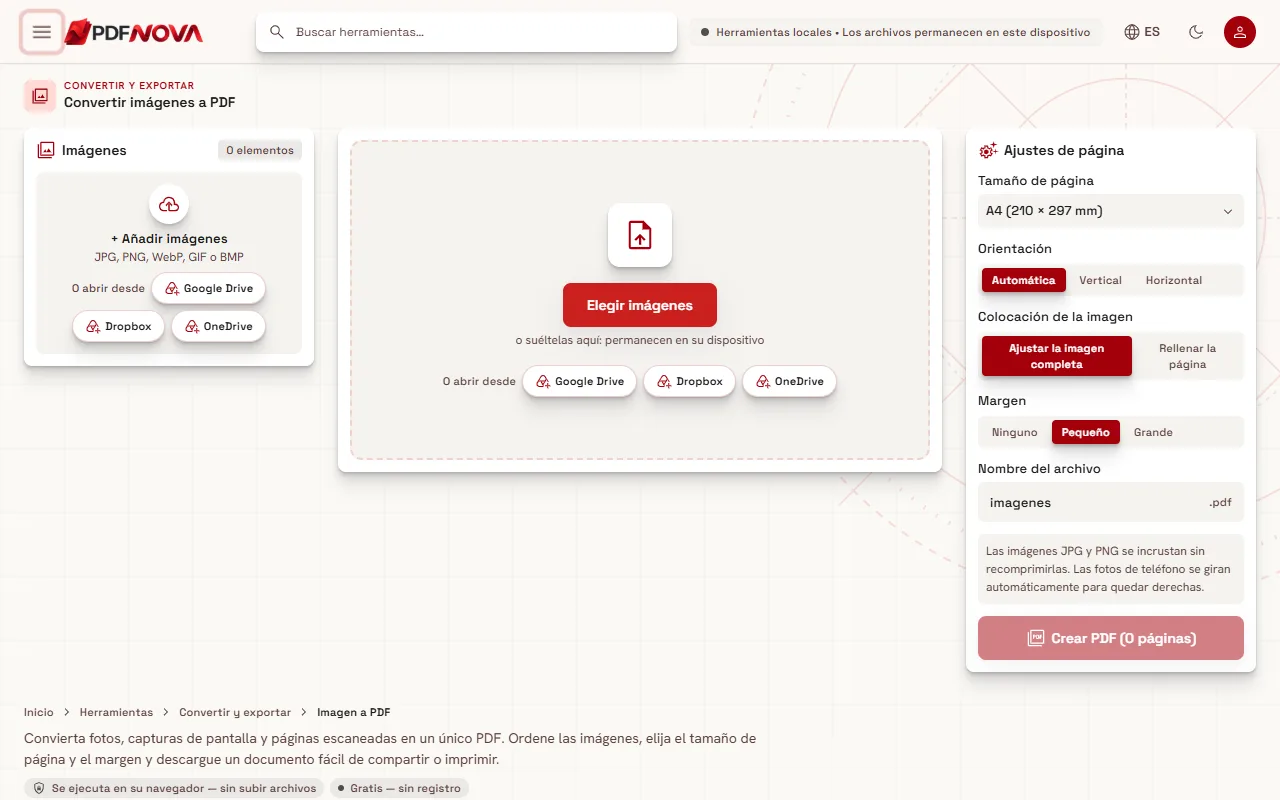
- Abra Imagen a PDF. La página se abre con una zona donde puede elegir imágenes o soltarlas.
- Seleccione Elegir imágenes, o arrastre los archivos a la página. Puede añadir archivos JPG, PNG, WebP, GIF o BMP, y usar + Añadir imágenes más adelante para agregar más.
- Compruebe el orden en la lista de la izquierda. Cada imagen se convierte en una página, y el número de página aparece bajo cada nombre de archivo. Arrastre una imagen para moverla, o use Ordenar por nombre o Invertir el orden.
- Elija los ajustes de página a la derecha (se explican más abajo).
- Si quiere, cambie el Nombre del archivo y seleccione Crear PDF. El botón muestra el número de páginas que producirá. Después el PDF está listo para descargar.
Una vez cargadas las imágenes, también aparece una Vista previa de las páginas con un mosaico por página. Si una foto está de lado, use el botón de girar de su mosaico (gira la página 90 grados en sentido horario cada vez).
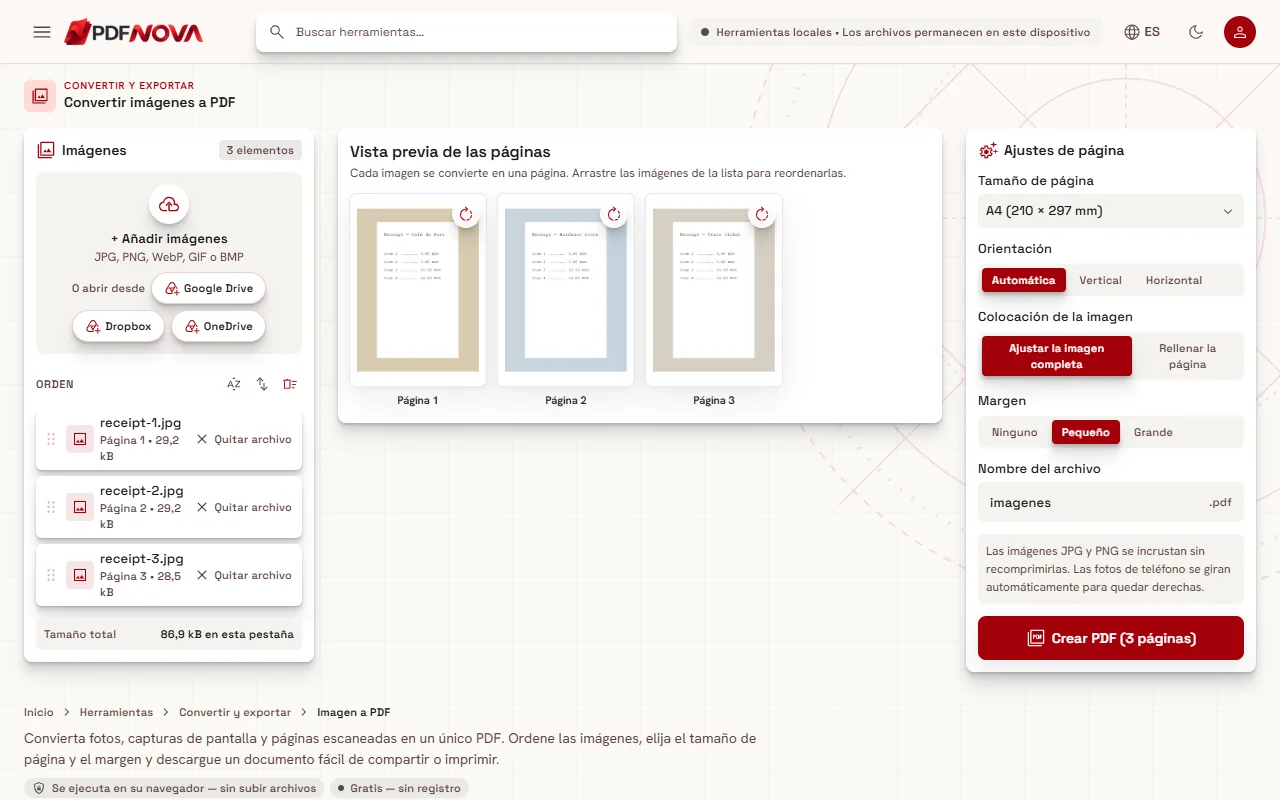
Los ajustes de página, explicados
El panel Ajustes de página tiene cinco opciones. Importan más de lo que parece, porque deciden el aspecto del documento final en pantalla y en papel.
Tamaño de página
Puede elegir Ajustar al tamaño de la imagen, A4, Carta de EE. UU., Legal de EE. UU., A3 o A5. Con Ajustar al tamaño de la imagen, cada página adopta las dimensiones de su imagen, de modo que nada se escala ni se recorta. Es la mejor opción si el PDF solo se va a leer en pantalla. Si piensa imprimirlo, o el destinatario espera un documento normal, elija A4 (habitual en Europa y en la mayor parte de Latinoamérica) o Carta de EE. UU. (habitual en Norteamérica, y también en México y otros países de América).
Orientación
Automática examina cada imagen y elige vertical u horizontal para esa página, que suele ser lo que se quiere cuando las imágenes son una mezcla. Elija Vertical u Horizontal solo cuando necesite que todas las páginas sean iguales.
Colocación de la imagen
Ajustar la imagen completa muestra la imagen entera dentro de la página y deja espacio vacío donde las proporciones difieren. Rellenar la página cubre toda la página y recorta lo que no cabe; la propia herramienta avisa de que los bordes que no caben se recortan. Para documentos como recibos o formularios, use Ajustar la imagen completa; de lo contrario, puede perderse el texto cercano al borde.
Margen
Elija Ninguno, Pequeño o Grande. Un margen pequeño es un valor razonable para imprimir, porque muchas impresoras no llegan al borde mismo del papel. Use ninguno cuando quiera una página de foto a sangre.
Nombre del archivo
Escriba el nombre que quiera para el archivo descargado. Un nombre descriptivo como «contrato-alquiler-firmado» le evita buscar después en la carpeta de descargas.
Calidad y tamaño del archivo
Las imágenes JPG y PNG se incrustan en el PDF sin recomprimirlas, así que la imagen dentro del PDF es la misma que el archivo que añadió. Eso es bueno para la calidad, pero significa que el PDF pesa aproximadamente lo mismo que todas las imágenes juntas. Doce fotos del móvil a resolución completa pueden dar fácilmente un archivo pesado.
Si el resultado es demasiado grande para enviarlo por correo, páselo después por Comprimir PDF. Las ventajas e inconvenientes se explican en comprimir un PDF sin perder calidad. Otra opción es reducir las fotos antes de añadirlas, usando la opción de tamaño más pequeño de su teléfono al compartirlas.
Las fotos del móvil se giran automáticamente para quedar derechas. Si alguna sigue viéndose de lado, gire su mosaico en la vista previa.
Consejos para obtener mejores resultados
- Fotografíe los documentos planos y con luz uniforme. Las sombras y los ángulos son difíciles de corregir después. Imagen a PDF no endereza ni mejora las imágenes; solo las coloca en páginas.
- Ponga a los archivos nombres que se ordenen bien. Si usa Ordenar por nombre, archivos llamados pagina-01, pagina-02 y así sucesivamente se mantienen en orden, mientras que pagina-2 y pagina-10 puede que no.
- Recorte antes de convertir si una foto incluye mucha mesa o fondo. Cualquier editor de fotos básico puede hacerlo.
- Las capturas de pantalla funcionan bien a su tamaño natural con Ajustar al tamaño de la imagen, porque el texto se mantiene nítido.
- ¿Necesita texto que se pueda buscar o copiar? Un PDF hecho con fotos son solo imágenes. Ejecute OCR de PDF sobre el resultado, como se describe en hacer que un PDF escaneado sea buscable con OCR.
Si está escaneando páginas de papel con la cámara del móvil, la herramienta relacionada Escanear a PDF añade un panel de cámara con recorte manual y controles de contraste. No corrige la perspectiva, así que sostenga el teléfono justo encima de la página.
Cuándo usar otra cosa
Imagen a PDF sirve para convertir imágenes en páginas. Si ya tiene PDF y quiere unirlos, use Unir PDF; la guía unir archivos PDF en el orden correcto lo explica. Si necesita convertir un PDF de nuevo en imágenes, es otra herramienta: PDF a JPG.
Problemas habituales y soluciones
- No se ha podido leer una imagen. El archivo puede estar dañado o tener un formato poco habitual. Ábralo en una aplicación de fotos, vuelva a guardarlo como JPG o PNG y añádalo de nuevo.
- Las páginas están en el orden equivocado. El orden de la lista es el orden de las páginas. Reordene la lista, o use Ordenar por nombre, y compruebe los números de página antes de crear el PDF.
- Se corta el texto cercano al borde. Cambie Colocación de la imagen a Ajustar la imagen completa.
- El archivo es demasiado grande. Comprímalo después o reduzca antes el tamaño de las fotos.
- No se carga una foto HEIC de un iPhone. Los formatos admitidos son JPG, PNG, WebP, GIF y BMP. Comparta la foto como JPG, o cambie la cámara al formato más compatible en los ajustes del teléfono.
Privacidad
Imagen a PDF se ejecuta íntegramente en su navegador. Las imágenes no se suben a ningún servidor, por eso la zona de arrastre indica que permanecen en su dispositivo. Es útil para fotos de documentos de identidad, contratos o recibos. Para conocer con detalle cómo trata PDF NOVA los archivos, lea ¿son seguras las herramientas de PDF en línea?
Preguntas frecuentes
¿Es gratis Imagen a PDF?
Sí. Es una de las herramientas gratuitas y no requiere una cuenta.
¿Qué formatos de imagen puedo usar?
JPG/JPEG, PNG, WebP, GIF (solo el primer fotograma) y BMP.
¿Reduce la calidad de mis fotos?
No. Las imágenes JPG y PNG se incrustan sin recomprimirlas. Si necesita un archivo más pequeño, comprima el PDF después y asuma conscientemente la pérdida de calidad.
¿Puedo mezclar fotos y capturas de pantalla en un mismo PDF?
Sí. Cada imagen se convierte en una página, sea cual sea su tamaño. Con Ajustar al tamaño de la imagen, cada página coincide con su imagen; con un tamaño de página fijo, la orientación Automática resuelve la mezcla.
¿Puedo añadir más imágenes una vez empezado el proceso?
Sí. Use + Añadir imágenes y luego ajuste el orden antes de seleccionar Crear PDF.