Transformer photos et captures d’écran en un seul PDF
6 min de lecture
Réunissez des images JPG, PNG et WebP en un PDF dans votre navigateur : ordre, format de page, orientation et marges, avec la qualité d’origine conservée.
Tôt ou tard, vous vous retrouvez avec un tas d’images qui devraient former un seul document : photos d’un formulaire signé, captures d’écran d’une confirmation de réservation, pages d’un reçu prises avec votre téléphone. Envoyer dix pièces jointes séparées est peu pratique, et le destinataire peut les ouvrir dans le mauvais ordre. Un seul PDF règle les deux problèmes, et il s’imprime proprement sur du papier standard.
Ce guide montre comment faire avec Image en PDF, ce que fait réellement chaque option de page, et comment éviter les mauvaises surprises habituelles : photos de téléphone couchées, bords rognés et fichiers beaucoup trop lourds.
Pas à pas
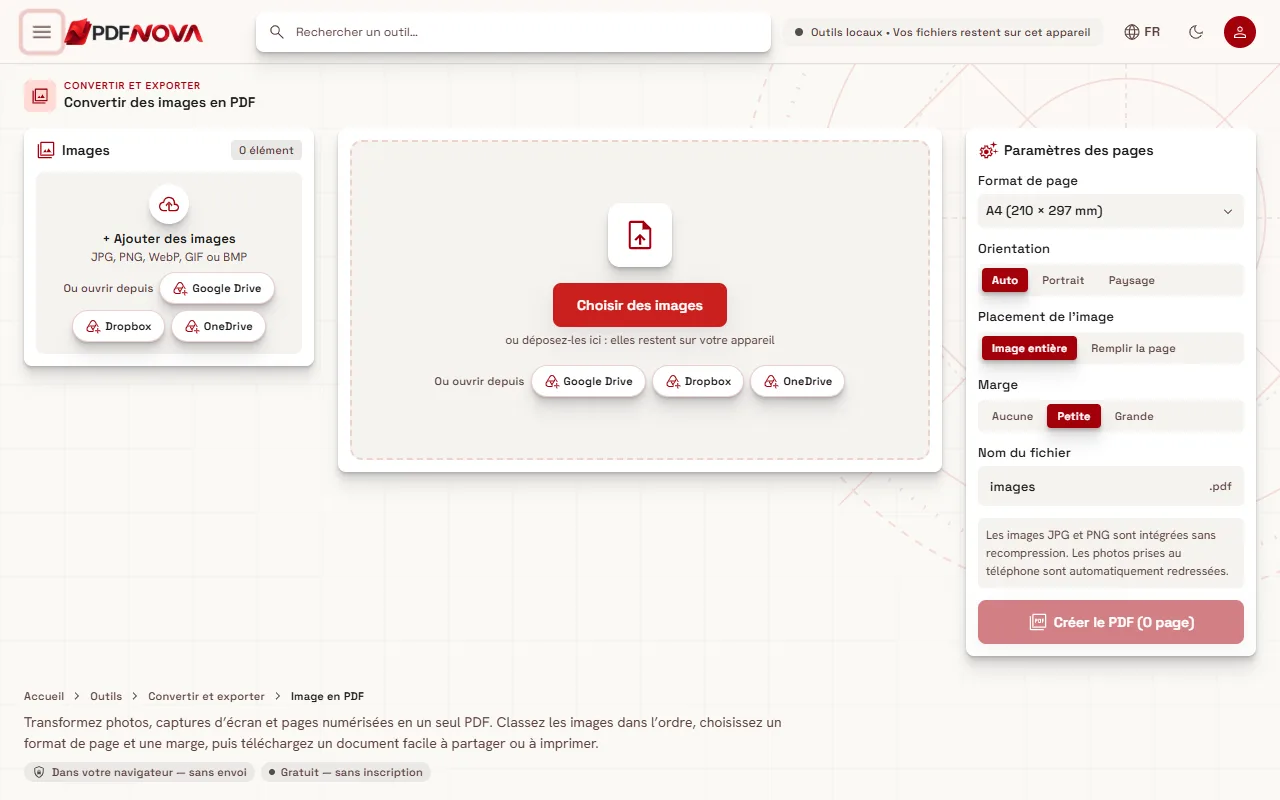
- Ouvrez Image en PDF. La page s’ouvre sur une zone où vous pouvez choisir des images ou les déposer.
- Sélectionnez Choisir des images, ou faites glisser les fichiers sur la page. Vous pouvez ajouter des fichiers JPG, PNG, WebP, GIF ou BMP, et utiliser ensuite + Ajouter des images pour en ajouter d’autres.
- Vérifiez l’ordre dans la liste de gauche. Chaque image devient une page, et le numéro de page apparaît sous chaque nom de fichier. Faites glisser une image pour la déplacer, ou utilisez Trier par nom ou Inverser l’ordre.
- Choisissez les paramètres de page à droite (expliqués plus bas).
- Si vous le souhaitez, modifiez le Nom du fichier, puis sélectionnez Créer le PDF. Le bouton indique le nombre de pages produites. Le PDF est ensuite prêt à être téléchargé.
Une fois les images chargées, vous disposez aussi d’un Aperçu des pages avec une vignette par page. Si une photo est couchée, utilisez le bouton de rotation de sa vignette (il fait pivoter la page de 90 degrés dans le sens des aiguilles d’une montre à chaque clic).
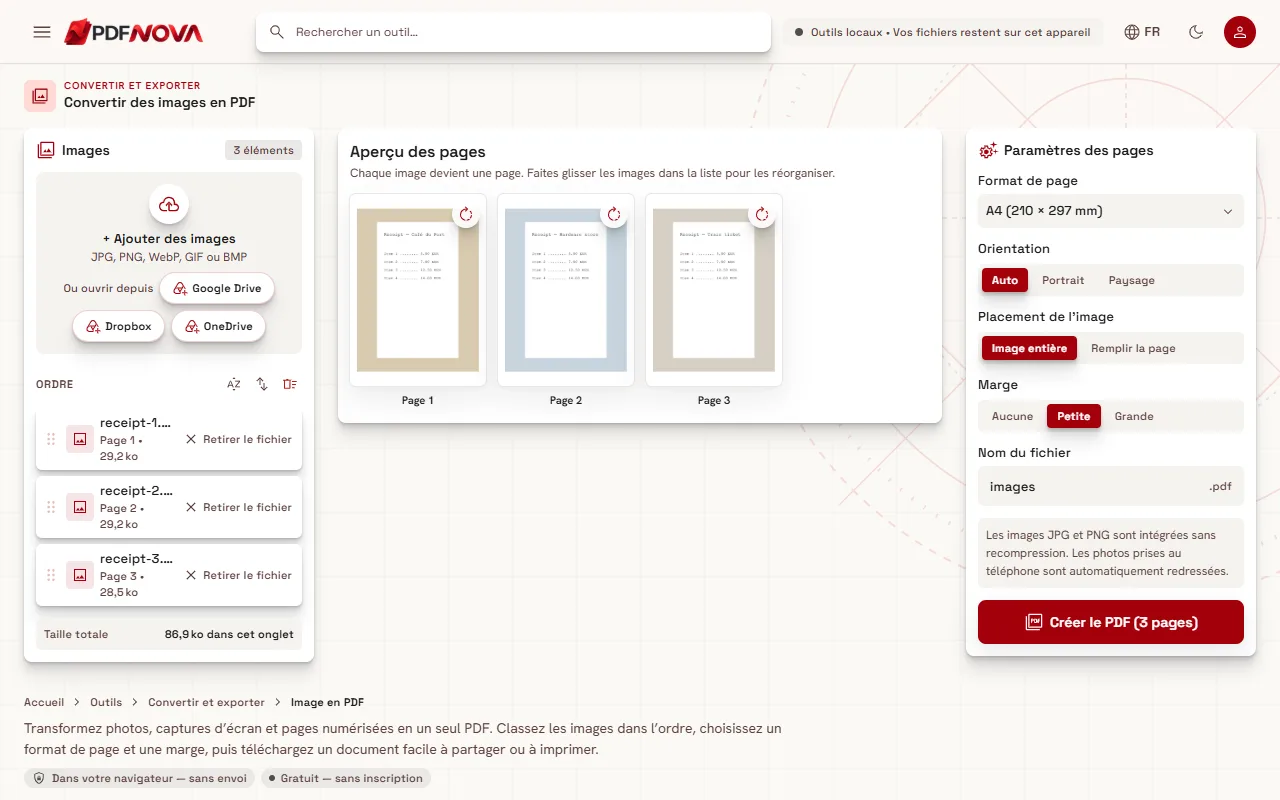
Les paramètres de page expliqués
Le panneau Paramètres des pages propose cinq choix. Ils comptent plus qu’il n’y paraît, car ils déterminent l’aspect du document final à l’écran et sur papier.
Format de page
Vous pouvez choisir Adapter à la taille de l’image, A4, Lettre US, Legal US, A3 ou A5. Avec Adapter à la taille de l’image, chaque page prend les dimensions de son image : rien n’est mis à l’échelle ni rogné. C’est le meilleur choix si le PDF doit seulement être lu à l’écran. Si vous comptez imprimer, ou si le destinataire attend un document classique, choisissez A4 (courant en Europe) ou Lettre US (courant en Amérique du Nord).
Orientation
Auto examine chaque image et choisit portrait ou paysage pour cette page, ce qui convient généralement quand vos images sont un mélange. Choisissez Portrait ou Paysage uniquement si toutes les pages doivent être identiques.
Placement de l’image
Image entière affiche l’image complète dans la page, en laissant du vide là où les proportions diffèrent. Remplir la page couvre toute la page et rogne ce qui dépasse ; l’outil prévient lui-même que les bords qui dépassent sont rognés. Pour des documents comme des reçus ou des formulaires, utilisez Image entière, sinon le texte proche du bord peut être perdu.
Marge
Choisissez Aucune, Petite ou Grande. Une petite marge est un bon réglage par défaut pour l’impression, car beaucoup d’imprimantes n’atteignent pas le tout bord du papier. N’en mettez aucune si vous voulez une page photo pleine page.
Nom du fichier
Saisissez le nom du fichier téléchargé. Un nom descriptif comme « bail-pages-signees » vous évite de chercher plus tard dans un dossier de téléchargements.
Qualité et taille du fichier
Les images JPG et PNG sont intégrées au PDF sans être recompressées : l’image contenue dans le PDF est donc identique au fichier que vous avez ajouté. C’est excellent pour la qualité, mais le PDF a à peu près la taille de toutes les images réunies. Douze photos de téléphone en pleine résolution peuvent facilement produire un fichier lourd.
Si le résultat est trop gros pour un e-mail, passez-le ensuite dans Compresser un PDF. Les compromis sont expliqués dans Compresser un PDF sans perdre en qualité. Autre approche : réduire les photos avant de les ajouter, avec l’option de taille réduite de votre téléphone au moment du partage.
Les photos de téléphone sont automatiquement redressées. Si l’une d’elles paraît encore couchée, faites pivoter sa vignette dans l’aperçu.
Conseils pour de meilleurs résultats
- Photographiez les documents bien à plat et sous une lumière uniforme. Les ombres et les angles sont difficiles à corriger ensuite. Image en PDF ne redresse ni n’améliore les images : il se contente de les placer sur des pages.
- Nommez vos fichiers pour qu’ils se trient correctement. Si vous utilisez Trier par nom, des fichiers appelés page-01, page-02 et ainsi de suite restent dans l’ordre, alors que page-2 et page-10 peuvent ne pas l’être.
- Rognez avant de convertir si une photo contient beaucoup de table ou de décor. N’importe quel éditeur photo basique le permet.
- Les captures d’écran fonctionnent bien à leur taille naturelle avec Adapter à la taille de l’image, car le texte reste net.
- Besoin d’un texte que vous puissiez rechercher ou copier ? Un PDF fait de photos n’est qu’un ensemble d’images. Lancez OCR PDF sur le résultat, comme expliqué dans Rendre un PDF numérisé consultable avec l’OCR.
Si vous numérisez des pages papier avec l’appareil photo de votre téléphone, l’outil voisin Numériser en PDF ajoute un panneau caméra avec rognage manuel et réglage du contraste. Il ne corrige pas la perspective : tenez donc le téléphone bien à la verticale au-dessus de la page.
Quand utiliser autre chose
Image en PDF sert à transformer des images en pages. Si vous avez déjà des PDF à assembler, utilisez Fusionner des PDF ; le guide Fusionner des PDF dans le bon ordre l’explique. Pour retransformer un PDF en images, c’est un autre outil : PDF en JPG.
Problèmes courants et solutions
- Une image n’a pas pu être lue. Le fichier est peut-être endommagé ou dans un format inhabituel. Ouvrez-le dans une application photo, réenregistrez-le en JPG ou PNG, puis ajoutez-le de nouveau.
- Les pages sont dans le mauvais ordre. L’ordre de la liste est l’ordre des pages. Réorganisez la liste, ou utilisez Trier par nom, et vérifiez les numéros de page avant de créer le PDF.
- Le texte proche du bord est coupé. Passez Placement de l’image sur Image entière.
- Le fichier est trop lourd. Compressez-le ensuite, ou réduisez la taille des photos au préalable.
- Une photo HEIC d’iPhone ne se charge pas. Les formats pris en charge sont JPG, PNG, WebP, GIF et BMP. Partagez la photo en JPG, ou réglez l’appareil photo sur son format le plus compatible dans les réglages du téléphone.
Confidentialité
Image en PDF s’exécute entièrement dans votre navigateur. Les images ne sont pas envoyées sur un serveur, c’est pourquoi la zone de dépôt indique qu’elles restent sur votre appareil. C’est utile pour des photos de pièces d’identité, de contrats ou de reçus. Pour le détail de la façon dont PDF NOVA traite les fichiers, lisez Les outils PDF en ligne sont-ils sûrs ?.
FAQ
Image en PDF est-il gratuit ?
Oui. C’est l’un des outils gratuits et il ne demande pas de compte.
Quels formats d’image puis-je utiliser ?
JPG/JPEG, PNG, WebP, GIF (première image uniquement) et BMP.
La qualité de mes photos est-elle réduite ?
Non. Les images JPG et PNG sont intégrées sans recompression. Si vous avez besoin d’un fichier plus léger, compressez le PDF ensuite en acceptant consciemment le compromis sur la qualité.
Puis-je mélanger photos et captures d’écran dans un même PDF ?
Oui. Chaque image devient une page, quelle que soit sa taille. Avec Adapter à la taille de l’image, chaque page correspond à son image ; avec un format de page fixe, l’orientation Auto gère le mélange.
Puis-je ajouter d’autres images après avoir commencé ?
Oui. Utilisez + Ajouter des images, puis ajustez l’ordre avant de sélectionner Créer le PDF.