تحويل الصور إلى PDF: دمج الصور في ملف واحد
وقت القراءة: 5 دقيقة
ادمج صور JPG وPNG وWebP في ملف PDF واحد داخل متصفحك: رتّب الصفحات واختر الحجم والاتجاه والهوامش، مع الحفاظ على جودة الصور الأصلية.
عاجلًا أم آجلًا تجد نفسك أمام كومة من الصور ينبغي أن تكون مستندًا واحدًا: صور لنموذج موقّع، ولقطات شاشة لتأكيد حجز، وصفحات إيصال صوّرتها بهاتفك. إرسال عشرة مرفقات منفصلة أمر مرهق، وقد يفتحها المستلم بترتيب خاطئ. وملف PDF واحد يحل المشكلتين، ويُطبع بوضوح على الورق القياسي.
يوضح هذا الدليل كيف تفعل ذلك بأداة صورة إلى PDF، وما الذي يفعله كل خيار من خيارات الصفحة فعلًا، وكيف تتجنب المفاجآت المعتادة: الصور المقلوبة جانبًا، والحواف المقصوصة، والملفات الكبيرة جدًا.
خطوة بخطوة
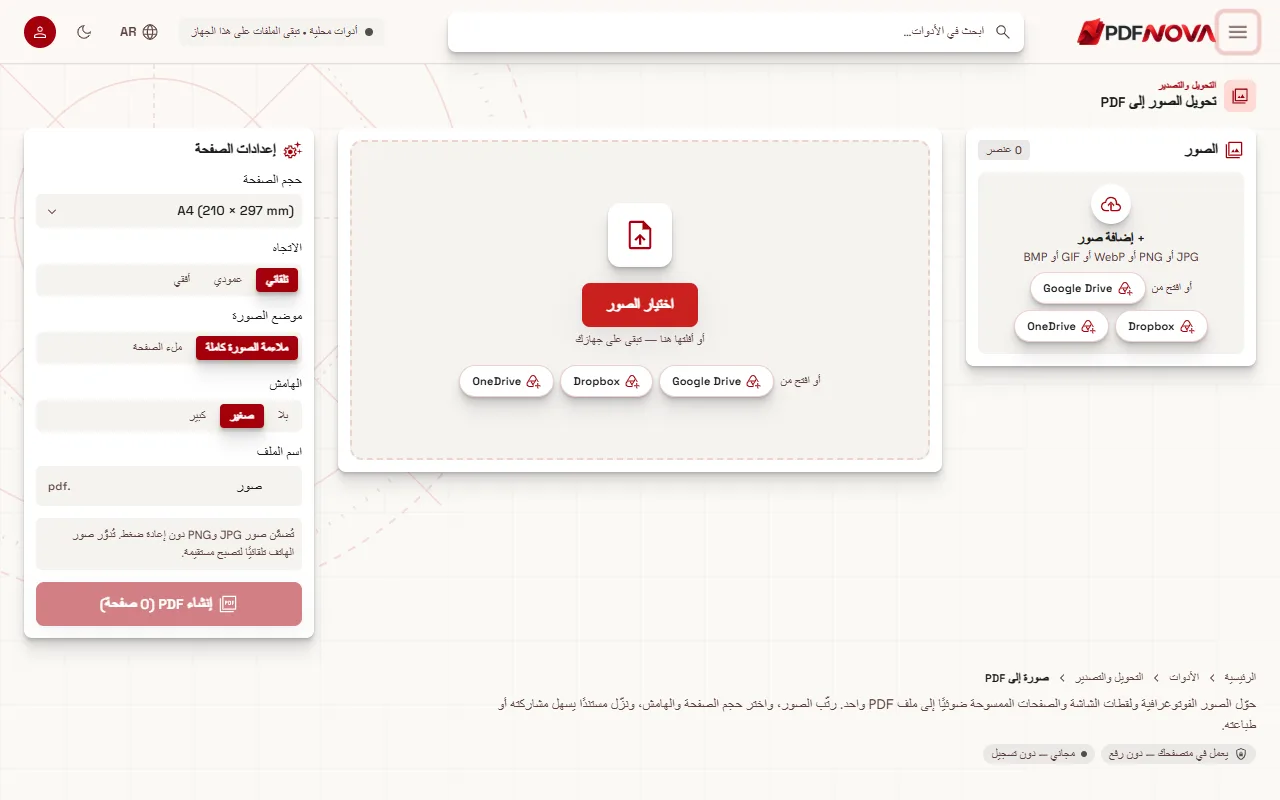
- افتح صورة إلى PDF. تفتح الصفحة بمنطقة تختار فيها الصور أو تسقطها عليها.
- اضغط اختيار الصور، أو اسحب الملفات إلى الصفحة. يمكنك إضافة ملفات JPG وPNG وWebP وGIF وBMP، ثم استخدام + إضافة صور لاحقًا لإضافة المزيد.
- تحقق من الترتيب في القائمة الجانبية. تصبح كل صورة صفحة واحدة، ويظهر رقم الصفحة تحت اسم كل ملف. اسحب الصورة لنقلها، أو استخدم الفرز حسب الاسم أو عكس الترتيب.
- اختر إعدادات الصفحة في الجانب الآخر (تُشرح أدناه).
- يمكنك تغيير اسم الملف، ثم اضغط إنشاء PDF. يعرض الزر عدد الصفحات التي سينتجها. وبعد ذلك يصبح ملف PDF جاهزًا للتنزيل.
بعد تحميل الصور تظهر لك أيضًا معاينة الصفحة بمربع لكل صفحة. وإذا كانت صورة مقلوبة جانبًا فاستخدم زر التدوير على مربعها (يدوّر الصفحة 90 درجة باتجاه عقارب الساعة في كل مرة).
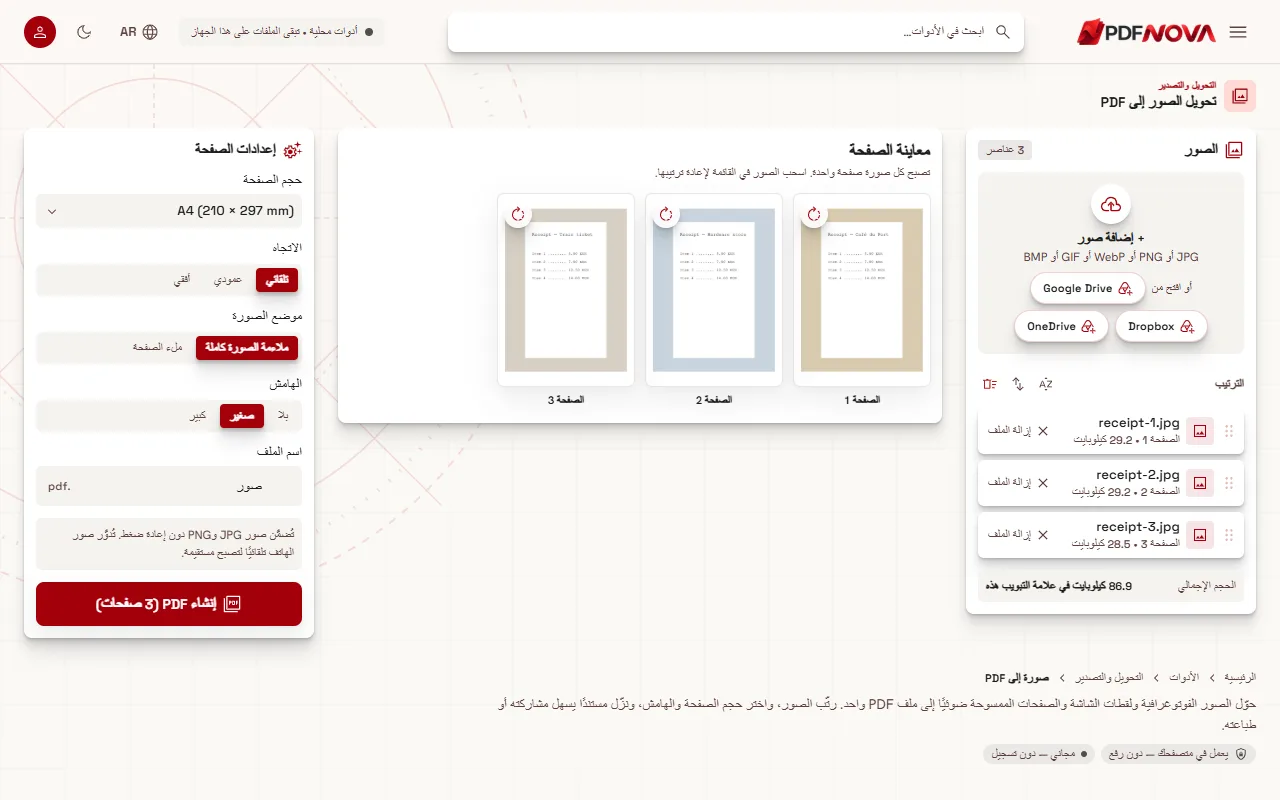
شرح إعدادات الصفحة
تضم لوحة إعدادات الصفحة خمسة خيارات. وهي أهم مما تبدو، لأنها تحدد شكل المستند النهائي على الشاشة وعلى الورق.
حجم الصفحة
يمكنك اختيار ملاءمة حجم الصورة أو A4 أو US Letter أو US Legal أو A3 أو A5. مع ملاءمة حجم الصورة تأخذ كل صفحة أبعاد صورتها، فلا يُغيَّر حجم شيء ولا يُقتطع. وهذا أفضل خيار إذا كان ملف PDF سيُقرأ على الشاشة فقط. أما إذا كنت ستطبع، أو كان المستلم يتوقع مستندًا عاديًا، فاختر A4 (الشائع في أوروبا والعالم العربي) أو US Letter (الشائع في أمريكا الشمالية).
الاتجاه
يفحص خيار تلقائي كل صورة ويختار الوضع العمودي أو الأفقي لتلك الصفحة، وهو ما تريده غالبًا حين تكون صورك خليطًا. اختر عمودي أو أفقي فقط حين تريد أن تتطابق كل الصفحات.
موضع الصورة
يعرض ملاءمة الصورة كاملة الصورة بأكملها داخل الصفحة، تاركًا فراغًا حيث تختلف النسب. أما ملء الصفحة فيغطي الصفحة كلها ويقتص ما لا يتسع؛ وتحذّر الأداة نفسها من أن الحواف التي لا تتسع تُقتص. وللمستندات مثل الإيصالات أو النماذج، استخدم ملاءمة الصورة كاملة، وإلا فقد يضيع النص القريب من الحافة.
الهامش
اختر بلا أو صغير أو كبير. الهامش الصغير خيار معقول للطباعة، لأن كثيرًا من الطابعات لا تصل إلى حافة الورقة تمامًا. واختر «بلا» حين تريد صفحة صورة تملأ الورقة بالكامل.
اسم الملف
اكتب الاسم الذي تريده للملف المنزَّل. اسم وصفي مثل «صفحات-العقد-الموقعة» يوفّر عليك البحث في مجلد التنزيلات لاحقًا.
الجودة وحجم الملف
تُضمَّن صور JPG وPNG في ملف PDF دون إعادة ضغط، فالصورة داخل الملف هي نفسها التي أضفتها. وهذا جيد للجودة، لكنه يعني أن حجم PDF يقارب مجموع أحجام الصور. فاثنتا عشرة صورة هاتف بدقتها الكاملة قد تنتج ملفًا ثقيلًا بسهولة.
وإذا كانت النتيجة أكبر من أن تُرسل بالبريد، فمرّرها على ضغط ملف PDF بعد ذلك. وتجد المفاضلات في دليل ضغط ملف PDF دون فقدان الجودة. وهناك طريقة أخرى هي تصغير الصور قبل إضافتها، بخيار الحجم الأصغر في هاتفك عند المشاركة.
وتُدوَّر صور الهاتف تلقائيًا لتصبح مستقيمة. وإذا ظلت إحداها جانبية، فدوّر مربعها في المعاينة.
نصائح لنتائج أفضل
- صوّر المستندات مسطّحة وبإضاءة متساوية. يصعب إصلاح الظلال والزوايا لاحقًا. ولا تعدّل أداة صورة إلى PDF الصور ولا تحسّنها؛ هي تضعها على الصفحات فقط.
- سمِّ ملفاتك بحيث ترتَّب ترتيبًا صحيحًا. إذا استخدمت الفرز حسب الاسم، فالملفات المسماة page-01 وpage-02 وهكذا تبقى مرتبة، أما page-2 وpage-10 فقد لا تكون كذلك.
- اقتصّ الصورة قبل التحويل إذا كانت تتضمن مساحة كبيرة من الطاولة أو الخلفية. يستطيع أي محرر صور بسيط فعل ذلك.
- لقطات الشاشة تعمل جيدًا بحجمها الطبيعي مع ملاءمة حجم الصورة، لأن النص يبقى حادًا.
- هل تحتاج نصًا يمكن البحث فيه أو نسخه؟ ملف PDF المصنوع من صور ليس إلا صورًا. شغّل OCR لملف PDF على الناتج كما في دليل جعل ملف PDF الممسوح ضوئيًا قابلًا للبحث.
وإذا كنت تمسح صفحات ورقية بكاميرا الهاتف، فإن أداة مسح ضوئي إلى PDF المرتبطة بها تضيف لوحة كاميرا مع اقتصاص يدوي وضبط للتباين. وهي لا تصحّح المنظور، فأمسك الهاتف مباشرةً فوق الصفحة.
متى تستخدم أداة أخرى
أداة صورة إلى PDF مخصصة لتحويل الصور إلى صفحات. وإذا كانت لديك ملفات PDF بالفعل وتريد ضمّها، فاستخدم دمج ملفات PDF؛ ويشرحه دليل دمج ملفات PDF بالترتيب الصحيح. وإذا أردت تحويل PDF إلى صور، فتلك أداة مختلفة هي PDF إلى JPG.
المشكلات الشائعة وحلولها
- تعذّرت قراءة صورة. قد يكون الملف تالفًا أو بصيغة غير معتادة. افتحه في تطبيق صور واحفظه من جديد بصيغة JPG أو PNG، ثم أضفه مرة أخرى.
- الصفحات بترتيب خاطئ. ترتيب القائمة هو ترتيب الصفحات. أعد ترتيب القائمة، أو استخدم الفرز حسب الاسم، وتحقق من أرقام الصفحات قبل إنشاء PDF.
- النص القريب من الحافة مقطوع. حوّل موضع الصورة إلى ملاءمة الصورة كاملة.
- الملف كبير جدًا. اضغطه بعد ذلك أو صغّر الصور مسبقًا.
- صورة HEIC من iPhone لا تُحمَّل. الصيغ المدعومة هي JPG وPNG وWebP وGIF وBMP. شارك الصورة بصيغة JPG، أو اضبط الكاميرا على الصيغة الأكثر توافقًا من إعدادات الهاتف.
الخصوصية
تعمل أداة صورة إلى PDF بالكامل داخل متصفحك. لا تُرفع الصور إلى خادم، ولهذا تذكر منطقة الإسقاط أنها تبقى على جهازك. وهذا مفيد لصور الهويات والعقود والإيصالات. وللاطلاع على الصورة الكاملة لكيفية تعامل PDF NOVA مع الملفات، اقرأ هل أدوات PDF عبر الإنترنت آمنة؟
الأسئلة الشائعة
هل أداة صورة إلى PDF مجانية؟
نعم. هي من الأدوات المجانية ولا تتطلب حسابًا.
ما صيغ الصور التي يمكنني استخدامها؟
JPG/JPEG وPNG وWebP وGIF (الإطار الأول فقط) وBMP.
هل تقلل الجودة؟
لا. تُضمَّن صور JPG وPNG دون إعادة ضغط. وإذا احتجت ملفًا أصغر فاضغط PDF بعد ذلك، مع قبول المفاضلة في الجودة عن وعي.
هل أستطيع الجمع بين صور ولقطات شاشة في PDF واحد؟
نعم. تصبح كل صورة صفحة واحدة مهما كان حجمها. ومع ملاءمة حجم الصورة تطابق كل صفحة صورتها؛ ومع حجم صفحة ثابت يعالج الاتجاه تلقائي هذا الخليط.
هل أستطيع إضافة صور بعد أن أبدأ؟
نعم. استخدم + إضافة صور ثم اضبط الترتيب قبل أن تضغط إنشاء PDF.