تحويل PDF إلى PowerPoint بنص قابل للتحرير
وقت القراءة: 4 دقيقة
حوّل ملف PDF إلى شرائح PowerPoint بمربعات نص قابلة للتحرير داخل متصفحك. اعرف ما يبقى قابلًا للتحرير وما يصبح صورة وكيف تحصل على أفضل نتيجة.
لديك عرض تقديمي بصيغة PDF فقط وتحتاج إلى تغيير عنوان أو تصحيح رقم أو إعادة استخدام بعض الشرائح. تحوّل أداة PDF إلى PowerPoint كل صفحة PDF إلى شريحة. يعود النص مربعات نص حقيقية يمكنك تحريرها، بحجمه ووزنه ولونه وموضعه الأصلي، ويجري التحويل على جهازك.
من المهم أن تعرف ما تعنيه كلمة "قابل للتحرير" هنا، لأنه ليس إعادة بناء كاملة للعرض الأصلي. النص قابل للتحرير. أما الصور والأشكال والمخططات فلا: فهي تبقى معًا كصورة واحدة خلف النص. يشرح بقية الدليل التفاصيل وكيف تحصل على أفضل نتيجة.
خطوة بخطوة
- افتح PDF إلى PowerPoint واختر ملف PDF.
- تحت الشرائح، اختر جميع الصفحات أو نطاق مخصص (مثل `1-5, 8`).
- تحت محتوى الشريحة، اختر نص قابل للتحرير أو المظهر الدقيق (يُشرح أدناه).
- اضغط زر تحويل N صفحة إلى PowerPoint في الأعلى.
- نزّل ملف PPTX. يُفتح في PowerPoint وKeynote وGoogle Slides.
بعد التحويل، تسرد لوحة مخطط الشرائح مربعات النص التي عُثر عليها في الشرائح الأولى، فتتحقق من النتيجة قبل فتح الملف. وتخبرك ملاحظة تحت النتيجة إن كانت هناك صفحات بلا نص قابل للتحرير أُبقيت كصور.
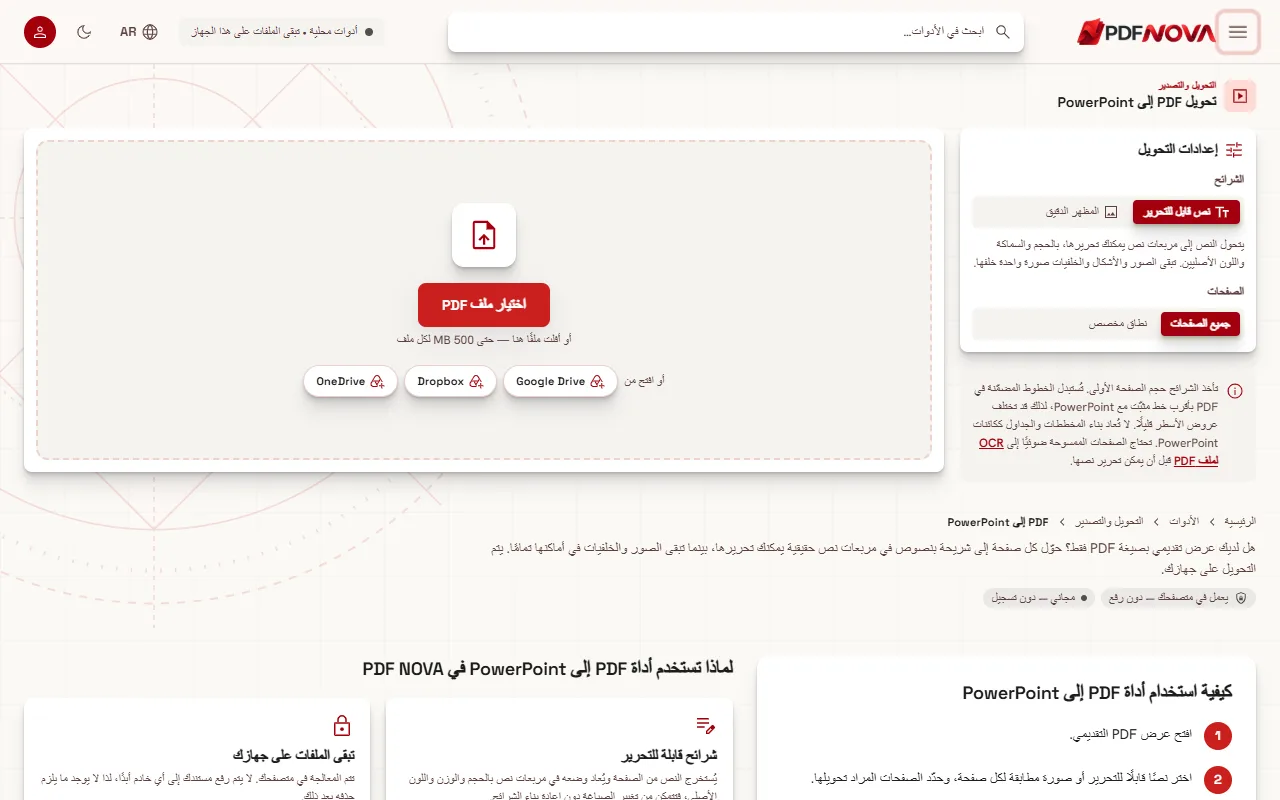
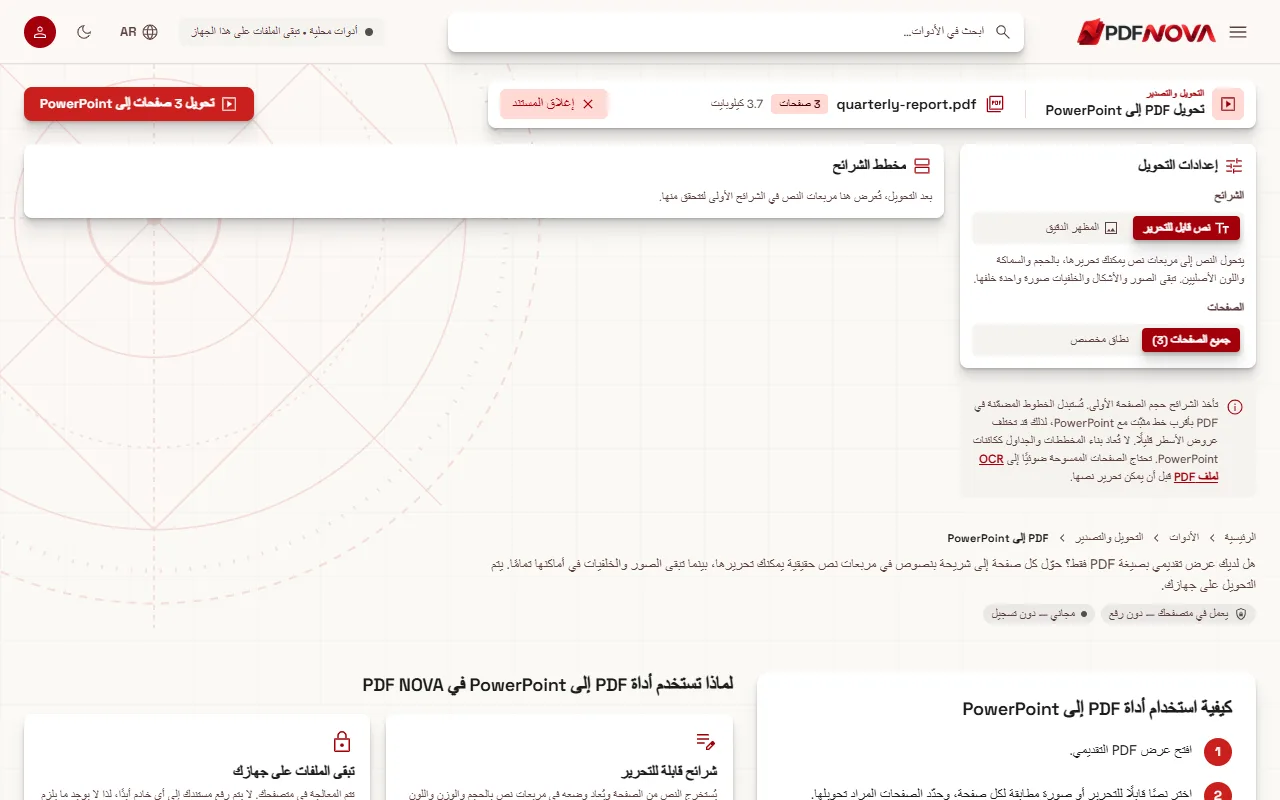
نص قابل للتحرير أم المظهر الدقيق
نص قابل للتحرير هو الخيار الافتراضي. تستخرج الأداة النص لكل صفحة إلى مربعات نص، وتعيد كل ما عداه، أي الصور والأشكال والخطوط والخلفيات، كصورة واحدة خلفها. وتُجمَّع الأسطر التي تتشارك الحافة والتباعد في مربع واحد بفقرة لكل سطر، فتكون قائمة النقاط مربعًا واحدًا لا عشرين.
أما المظهر الدقيق فيُبقي كل صفحة صورة واحدة على شريحتها. تبدو مطابقة لملف PDF، لكن لا يمكن تحرير النص. اختره عندما تحتاج الشرائح إلى العرض فقط، مثل إدراج صفحة PDF في عرض تقديمي دون أي خطر لتحرك التخطيط.
يعمل الخياران داخل متصفحك.
ما لا يبقى قابلًا للتحرير
كن واقعيًا بشأن هذه الحدود التي تسردها الأداة نفسها:
- الصور والأشكال والمخططات تبقى صورة خلفية واحدة. لا يمكنك النقر على مخطط وتغيير بياناته، ولا تحريك شعار بمفرده، ولا تلوين شكل. وإذا احتجت إلى تحريرها فعليك إعادة رسمها في PowerPoint، أو أن تطلب العرض الأصلي ممن أنشأ ملف PDF.
- الجداول لا تُعاد بناءً كجداول PowerPoint. يعود نصها كمربعات نص، وخطوط الشبكة جزء من صورة الخلفية.
- تُستبدل الخطوط. تُستبدل الخطوط المضمّنة في ملف PDF بأقرب خط مثبَّت مع PowerPoint، فقد تختلف عروض الأسطر قليلًا، وقد يلتف سطر بشكل مختلف. افحص العناوين الطويلة.
- حجم شريحة واحد. تأخذ الشرائح حجم الصفحة الأولى. وإذا كان ملف PDF يخلط أحجام الصفحات، فتُلائم الصفحات الأخرى حجم الصفحة الأولى مع مساحة حولها.
- المسح الضوئي لا نص فيه ليُستخرج. الصفحة التي هي صورة لنص فقط تبقى صورة، وتقول ملاحظة النتيجة ذلك. شغّل OCR لملف PDF أولًا، كما في جعل ملف PDF ممسوح ضوئيًا قابلًا للبحث، ثم حوّل الملف القابل للبحث. نص OCR متعرَّف عليه، فافحصه بحثًا عن أخطاء.
- لا حركات ولا انتقالات ولا ملاحظات للمتحدث. فملف PDF لا يحتويها.
التحويل مصنَّف جزئيًا في حالة أدوات المشروع لهذه الأسباب تحديدًا. وهو موثوق للشرائح الغنية بالنص، وغير مناسب للعروض الكثيفة بالمخططات.
محرك عالي الدقة (Pro)
إذا كان على الموقع محرك تحويل سحابي مضبوط، يظهر خيار المحرّك مع هذا الجهاز وعالي الدقة. يرسل المحرك عالي الدقة ملف PDF إلى خادم التحويل في PDF NOVA بدل معالجته في متصفحك، فليس خاصًا بالطريقة نفسها؛ وتقول النتيجة إنه "تم التحويل على خادمنا" وإن الملف المرفوع يُحذف بعد التحويل. وهذا المحرك ميزة Pro بحسب حالة أدوات المشروع. وإذا لم تر الخيار فمحرك الخادم غير مفعَّل على هذا الموقع. أما محرك الجهاز الموصوف أعلاه فمتاح في الخطة المجانية وقت كتابة هذا الدليل؛ راجع الأسعار للخطط الحالية.
نصائح حين تهم النتيجة
- ابدأ بأفضل ملف PDF. ملف PDF مصدَّر من PowerPoint أو Keynote أو Google Slides يتحول أفضل من ملف ممسوح ضوئيًا أو مطبوع إلى PDF من برنامج آخر.
- حوّل نطاقًا أولًا. جرّب صفحتين أو ثلاثًا لترى كيف يتصرف قبل تحويل الملف كله.
- افحص الخطوط. إذا لم يكن خط علامتك مثبّتًا على الحاسوب الذي يفتح العرض، فسيستبدله PowerPoint على أي حال. ثبّت الخط أو غيّر نمط النص في PowerPoint.
- استخدم المظهر الدقيق للصفحات التي لن تحررها، ثم حوّل الباقي بنص قابل للتحرير وادمج القطع في PowerPoint. ويمكنك أيضًا تحديد نطاق صفحات بـاستخراج صفحات PDF أولًا.
- قلّل الحجم. قد تكون الشرائح المبنية من صور الصفحات كبيرة؛ اضغط ملف PDF قبل التحويل عند الحاجة.
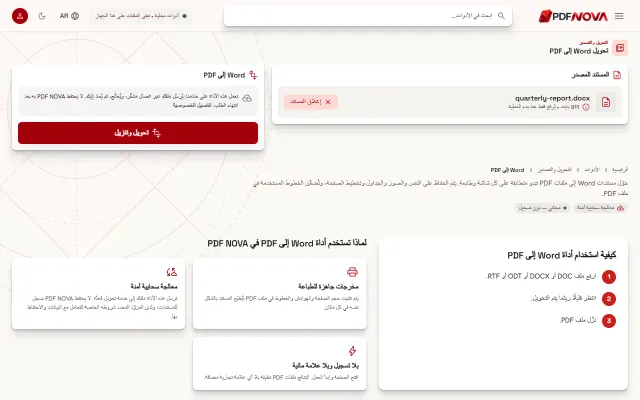
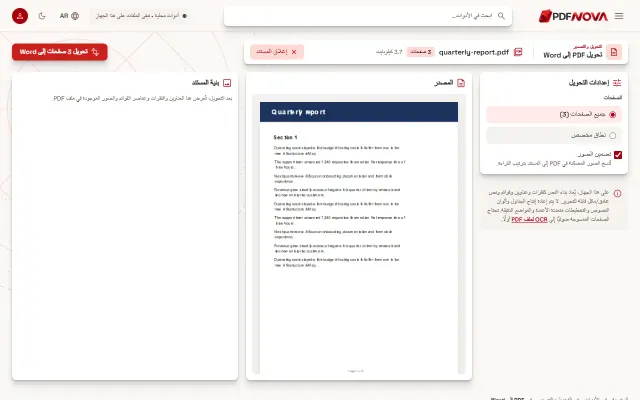
- تحتاج مستندًا لا شرائح؟ راجع تحويل PDF إلى Word، أو PDF إلى Excel للجداول.
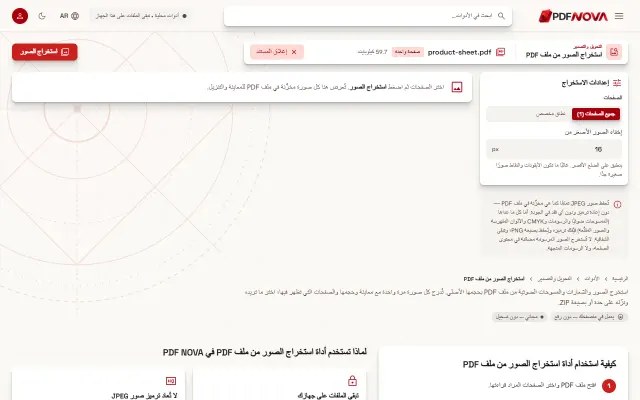
- الصور فقط؟ إذا كنت تحتاج إلى صور العرض فقط، فـاستخرج الصور من ملف PDF بجودتها الأصلية.
الخصوصية
على محرك الجهاز، يُقرأ ملف PDF ويُبنى PPTX داخل متصفحك، ولا يُرفع شيء. المحرك عالي الدقة الاختياري هو وحده الذي يستخدم الخادم.
الأسئلة الشائعة
هل يمكنني تحرير المخططات والأشكال بعد التحويل؟
لا. تبقى جزءًا من صورة خلفية واحدة. أما النص الذي فوقها فقابل للتحرير.
لماذا يلتف سطر بشكل مختلف في PowerPoint؟
يُستبدل الخط الأصلي بأقرب خط من Office، فقد تختلف العروض قليلًا. اضبط مربع النص أو حجم الخط.
لماذا شريحة واحدة صورة فقط؟
لم يكن في تلك الصفحة نص قابل للتحرير، كمسح ضوئي مثلًا. شغّل OCR أولًا ثم حوّل من جديد.
هل يعمل مع Keynote وGoogle Slides؟
المخرجات ملف PPTX قياسي، وكلاهما يفتحه. افحص التخطيط بعد الاستيراد.