تحويل PDF إلى Excel: استخراج الجداول إلى Excel أو CSV
وقت القراءة: 5 دقيقة
استخرج الجداول من ملف PDF إلى Excel أو CSV. تعرّف على طريقة اكتشاف الأعمدة، وما يصلح للملفات الرقمية، ولماذا تحتاج المسوحات إلى OCR، وكيف تنظّف الناتج.
تصلك كشوف الحسابات المصرفية والفواتير والتقارير غالبًا بصيغة PDF، بينما لا تنفع الأرقام التي فيها إلا داخل جدول بيانات. ونسخ المحتوى من PDF ولصقه ينتج عادةً عمودًا واحدًا طويلًا من النص. أما المحوِّل الذي يعيد بناء الصفوف والأعمدة فيوفّر عليك ساعات من إعادة الكتابة.
يتناول هذا الدليل أداتي PDF إلى Excel وPDF إلى CSV: كيف تجدان الجداول، وما الذي تتوقعه منهما، وكيف تنظّف الناتج.
كيف يعمل اكتشاف الجداول
لا يحتوي ملف PDF عادةً على «جدول» بالمعنى الحرفي. هو يحتوي على قطع من النص، لكل منها موضع على الصفحة، والجدول ليس سوى نص تصادف أنه متحاذٍ. يقرأ PDF NOVA هذه المواضع ويعيد بناء الجدول منها:
- النص الواقع على الخط القاعدي نفسه يشكّل سطرًا. وأي فراغ أعرض من نحو em واحد (أي تقريبًا عرض الحرف M)، أو سلسلة من ثلاث مسافات أو أكثر، يبدأ خلية جديدة.
- الأسطر المتتالية التي تضم خليتين أو أكثر تشكّل منطقة جدول.
- تُحدَّد الأعمدة من أماكن الخلايا، فتصطف الأعمدة المحاذاة لليمين أو لليسار أو للوسط.
- النص خارج الجداول، كالعناوين والفقرات، يبقى في العمود الأول بترتيب القراءة، فلا يضيع شيء من الصفحة.
أما الأرقام مثل `1,250.00` و`(300)` و`12%` فتتحول إلى أرقام حقيقية، فتستطيع جمعها وفرزها وتصفيتها فورًا.
ولأن الاكتشاف يعتمد على المحاذاة لا على الخطوط المرسومة، فإن حدود الخلايا والألوان والخلايا المدمجة لا تُنسخ. ويعمل الجدول الخالي من أي شبكة مرئية كما يعمل الجدول ذو الشبكة، ما دام النص متحاذيًا.
ملفات PDF الرقمية مقابل المسوحات الضوئية
لا يعمل هذا إلا إذا كان ملف PDF يحتوي على نص قابل للتحديد. والمستند المصدَّر من برنامج محاسبة أو جدول بيانات أو معالج نصوص يحتوي عليه عادةً. أما المسح الضوئي أو الصورة فهو صورة لنص، ولا يوجد فيه ما يمكن قراءته.
إذا فتحت ملف PDF ممسوحًا ضوئيًا، تعرض الأداة رسالة «لم يُعثر على نص» وتوجّهك إلى OCR. شغّل أولًا OCR لملف PDF، ثم افتح النتيجة في المحوِّل. تجد الخطوات في دليل جعل ملف PDF الممسوح ضوئيًا قابلًا للبحث. وقد يخطئ OCR في قراءة بعض الأحرف، لذا تحقق من الأرقام بعناية في كل ما يهمّك.
وإذا كانت بعض الصفحات فقط بلا نص، فإن النتيجة تذكر أرقامها (مثل «لا تحتوي الصفحة 3 على نص قابل للتحديد»)، فتعرف ما الذي ينقص.
خطوة بخطوة: من PDF إلى Excel
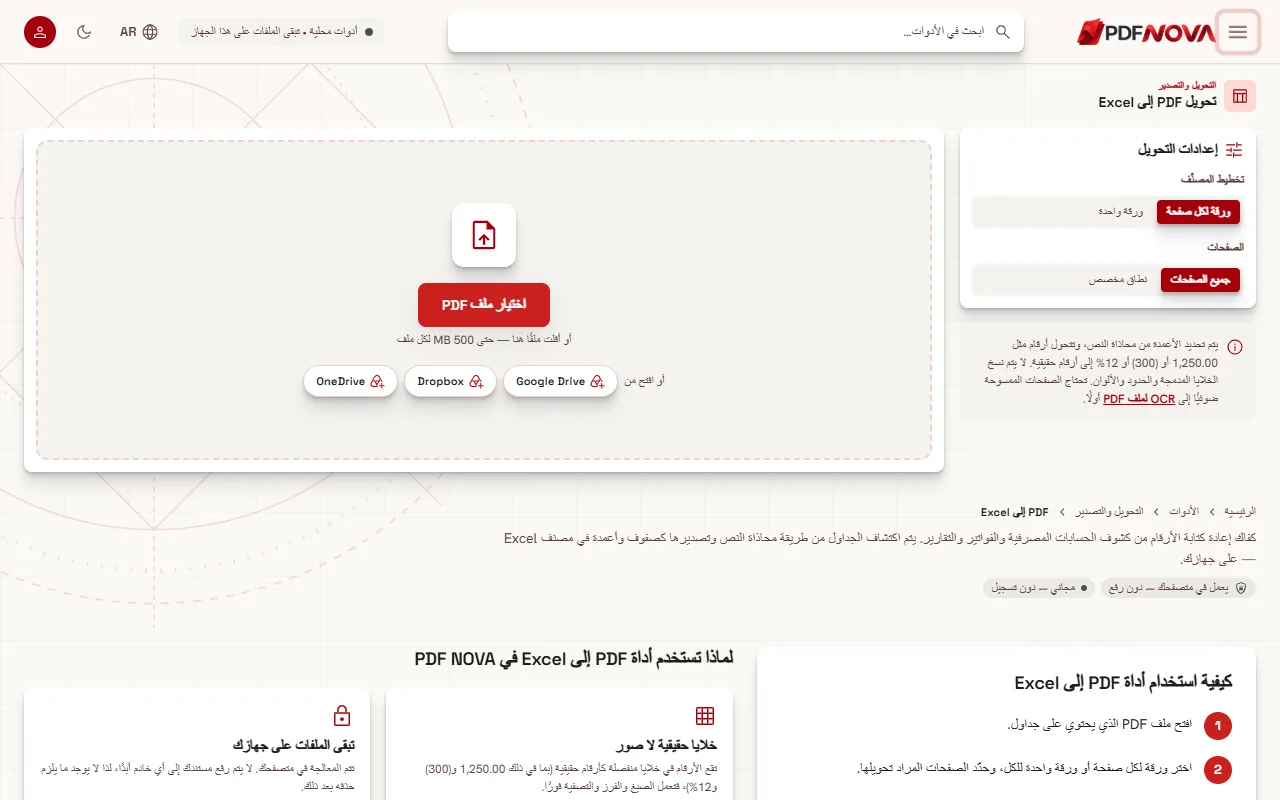
- افتح PDF إلى Excel واختر ملف PDF.
- ضمن تخطيط المصنَّف، اختر ورقة لكل صفحة أو ورقة واحدة. تضع «ورقة واحدة» كل الصفحات في ورقة واحدة، بينما تُبقي «ورقة لكل صفحة» الصفحات منفصلة.
- ضمن الصفحات، اختر جميع الصفحات أو نطاق مخصص مثل `1-3`.
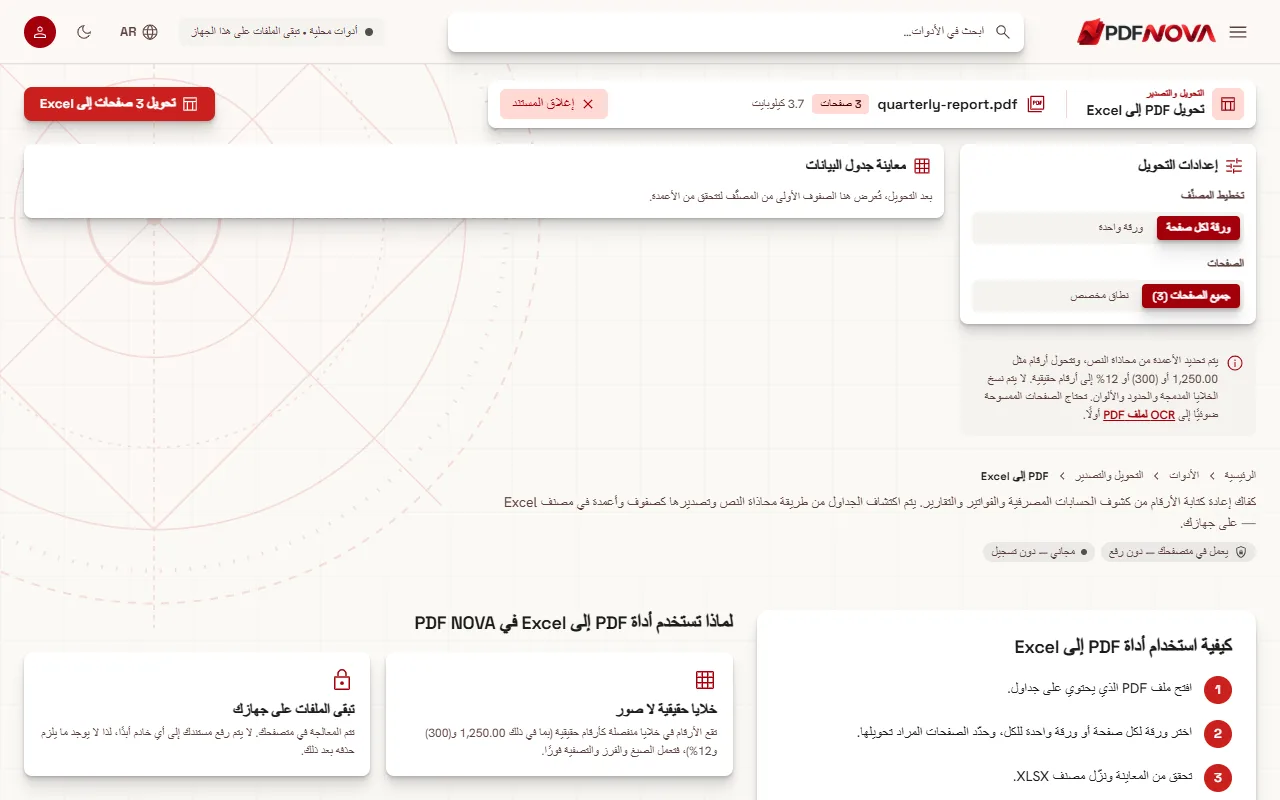
- اضغط زر التحويل الذي يذكر عدد الصفحات، مثل «تحويل 3 صفحات إلى Excel». ويظهر التقدّم بصيغة «جارٍ قراءة الجداول في الصفحة N من M…».
- راجع معاينة جدول البيانات. تعرض الصفوف الأولى من الورقة الأولى لتحكم على الأعمدة، وتخبرك شارة بعدد صفوف الجدول التي قُسّمت إلى أعمدة.
- نزّل المصنَّف من بطاقة النتيجة التي تذكر عدد الأوراق والصفوف.
تتم المعالجة على جهازك افتراضيًا. وإذا كان للموقع خادم تحويل مُعدّ، يظهر خيار المحرّك مع هذا الجهاز وعالي الدقة؛ ويرسل الخيار الثاني الملف إلى الخادم، وتذكر النتيجة أنه حُوِّل هناك.
خطوة بخطوة: من PDF إلى CSV
CSV صيغة نصية بسيطة تفتحها برامج Excel وGoogle Sheets ومعظم أدوات المحاسبة. استخدمها حين تريد استيراد البيانات إلى نظام آخر.
- افتح PDF إلى CSV واختر ملف PDF. تُكتشف الجداول في كل الصفحات على جهازك.
- في الجداول المكتشفة، حدّد الجداول التي تريدها. يحمل كل جدول تسمية مثل «الصفحة 2، الجدول 1» ويعرض عدد صفوفه وأعمدته.
- ضمن ملف CSV واحد لكل، اختر جدول (تُصدَّر الجداول المكتشفة فقط) أو صفحة (يُصدَّر كل سطر في الصفحة، فتكون الجداول في أعمدة وبقية النص في العمود الأول).
- اختر الفاصل: فاصلة أو فاصلة منقوطة. تتوقع كثير من نسخ Excel الأوروبية الفاصلة المنقوطة.
- اترك علامة ترتيب البايت UTF-8 مفعّلة ليعرض Excel الأحرف العربية وغيرها من الأحرف غير اللاتينية بشكل صحيح. وأوقفها مع الأدوات التي لا تتقبّلها.
- قرّر خيار كتابة الأرقام كأرقام عادية. عند تفعيله يصبح `1,250.00` هو `1250`، ويصبح `(84.20)` هو `-84.2`، ويصبح `$1,200` هو `1200` في صفوف الجداول. أوقفه للإبقاء على النص كما هو مطبوع. واختر العلامة العشرية نقطةً أو فاصلة.
- راجع معاينة CSV، ثم استخدم تنزيل CSV أو تنزيل N ملف CSV (ZIP).
إذا لم تُكتشف أي جداول، تخبرك الأداة بذلك وتقترح ملف CSV لكل صفحة بدلًا من ذلك.
وهناك تفصيل أمني: الخلايا التي تبدأ بـ `=` أو `+` أو `-` أو `@` وليست أرقامًا تُسبق بعلامة اقتباس مفردة، حتى لا ينفّذها جدول البيانات كصيغ.
تنظيف الناتج
حتى الاكتشاف الجيد هو نقطة بداية فقط. وهذه أبرز خطوات التنظيف:
- تحقق من عدد الأعمدة. إذا انقسم عمود نصي إلى اثنين فادمجهما في جدول البيانات. وإذا التصق عمودان لأن الفراغ بينهما صغير، ففصلهما بميزة «تقسيم النص إلى أعمدة» في برنامج الجداول.
- احذف الأسطر المكررة. قد تظهر رؤوس الصفحات وتذييلاتها في كل صفحة وتصل إلى الورقة، فصفِّها.
- تحقق من الأرقام. تأكد من أن المجاميع ما زالت مطابقة لما في PDF. وقد تبقى بعض صيغ الأرقام غير المألوفة نصًا.
- قارن بملف PDF. افحص بعض الصفوف، والصف الأول والأخير من كل جدول.
حين تكون النتائج ضعيفة
- كل شيء يظهر في العمود A. قد لا يكون النص متحاذيًا في أعمدة واضحة، أو أن التخطيط فقرة وليس جدولًا. في PDF إلى CSV جرّب وضع صفحة لترى كل سطر.
- الأعمدة منزاحة في بعض الصفوف. السبب المعتاد خلايا ذات فراغات غير معتادة أو نص يتجاوز عموده. صحّح هذه الصفوف يدويًا.
- «لم يُعثر على نص». المستند ممسوح ضوئيًا. استخدم OCR أولًا.
- التخطيطات المعقدة. المقالات متعددة الأعمدة والجداول المتداخلة والنماذج المرسومة بمربعات ليست مما يتعامل معه النهج القائم على المحاذاة جيدًا، كما لا تُستخدم الحدود والخلايا المدمجة.
وإذا كان مستندك نصيًا وتريد ملف Word، فاقرأ تحويل PDF إلى Word مع الحفاظ على التنسيق.
الخصوصية
تعمل الأداتان افتراضيًا داخل متصفحك. يُقرأ ملف PDF على جهازك ويُنشأ المصنَّف أو ملف CSV هناك؛ ولا يُرفع شيء. والاستثناء هو محرّك عالي الدقة الاختياري في PDF إلى Excel، حين يكون متاحًا، إذ يستخدم الخادم. وللاطلاع على الصورة الأوسع، اقرأ هل أدوات PDF عبر الإنترنت آمنة؟
الأسئلة الشائعة
هل يحافظ على التنسيق والخلايا المدمجة؟
لا. يُستخدم النص ومواضعه فقط. ولا تُنسخ الحدود ولا الألوان ولا الخلايا المدمجة.
هل أستطيع تحويل كشف حساب مصرفي ممسوح ضوئيًا؟
شغّل OCR أولًا ثم حوّل. وتحقق من الأرقام بعد ذلك.
Excel أم CSV؟
اختر Excel إذا أردت مصنَّفًا جاهزًا بأوراقه. واختر CSV للاستيراد إلى أداة أخرى، أو حين تريد ملفًا لكل جدول.