Convertire PDF in Excel o CSV: estrarre le tabelle
6 min di lettura
Porta le tabelle di un PDF in Excel o CSV: come vengono riconosciute le colonne, cosa funziona sui PDF digitali e perché le scansioni richiedono l’OCR.
Estratti conto, fatture e report arrivano spesso in PDF, mentre i numeri che contengono servono davvero solo in un foglio di calcolo. Copiare e incollare da un PDF di solito produce un’unica lunga colonna di testo. Un convertitore che ricostruisce righe e colonne fa risparmiare ore di digitazione.
Questa guida riguarda PDF in Excel e PDF in CSV: come trovano le tabelle, cosa aspettarsi e come sistemare il risultato.
Come funziona il riconoscimento delle tabelle
Di solito un PDF non contiene un oggetto tabella. Contiene frammenti di testo, ciascuno posizionato in un punto della pagina. Una tabella è semplicemente testo che si trova allineato. PDF NOVA legge queste posizioni e ricostruisce la tabella:
- Il testo sulla stessa linea di base forma una riga. Uno spazio più largo di circa un em (più o meno la larghezza della lettera M), o una sequenza di tre o più spazi, inizia una nuova cella.
- Le righe consecutive con due o più celle formano una regione di tabella.
- Le colonne vengono individuate dalla posizione delle celle, quindi possono allinearsi sia le colonne a sinistra, sia quelle a destra, sia quelle centrate.
- Il testo fuori dalle tabelle, come titoli e paragrafi, resta nella prima colonna nell’ordine di lettura, così nulla della pagina va perso.
Numeri come `1,250.00`, `(300)` o `12%` diventano numeri veri, quindi puoi sommarli, ordinarli e filtrarli subito.
Poiché il riconoscimento si basa sull’allineamento e non sulle linee disegnate, bordi delle celle, colori e celle unite non vengono copiati. Una tabella senza griglia visibile funziona bene quanto una con la griglia, purché il testo sia allineato.
PDF digitali e scansioni
Funziona solo quando il PDF contiene testo selezionabile. Un documento esportato da un software di contabilità, da un foglio di calcolo o da un programma di videoscrittura di norma lo contiene. Una scansione o una foto è un’immagine del testo e non c’è nulla da leggere.
Se apri un PDF scansionato, lo strumento mostra "Nessun testo trovato" e ti indirizza all’OCR. Esegui prima OCR PDF, poi apri il risultato nel convertitore. I passaggi sono in come rendere ricercabile un PDF scansionato. L’OCR può leggere male alcuni caratteri, quindi controlla con attenzione le cifre dei numeri che contano.
Se solo alcune pagine non hanno testo, il risultato te lo dice ("La pagina 3 non conteneva testo selezionabile"), così sai cosa manca.
Passo dopo passo: da PDF a Excel
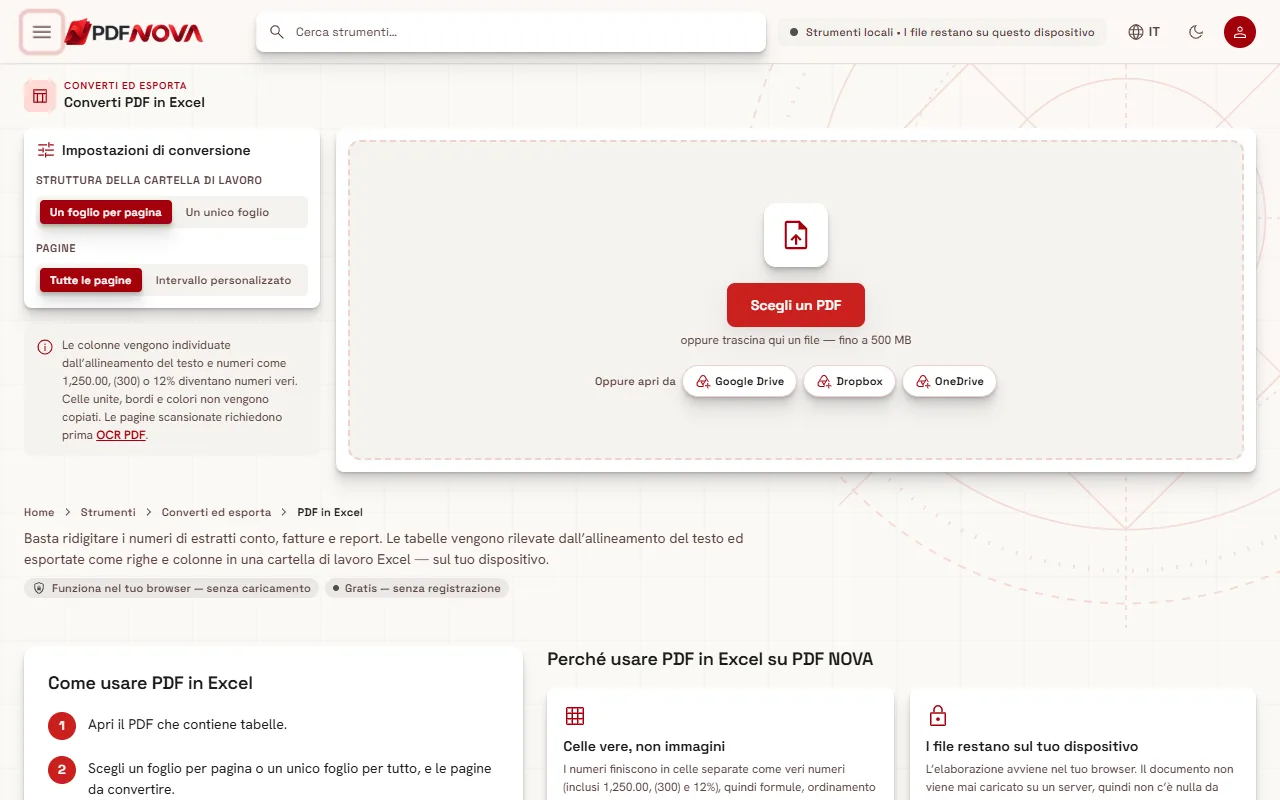
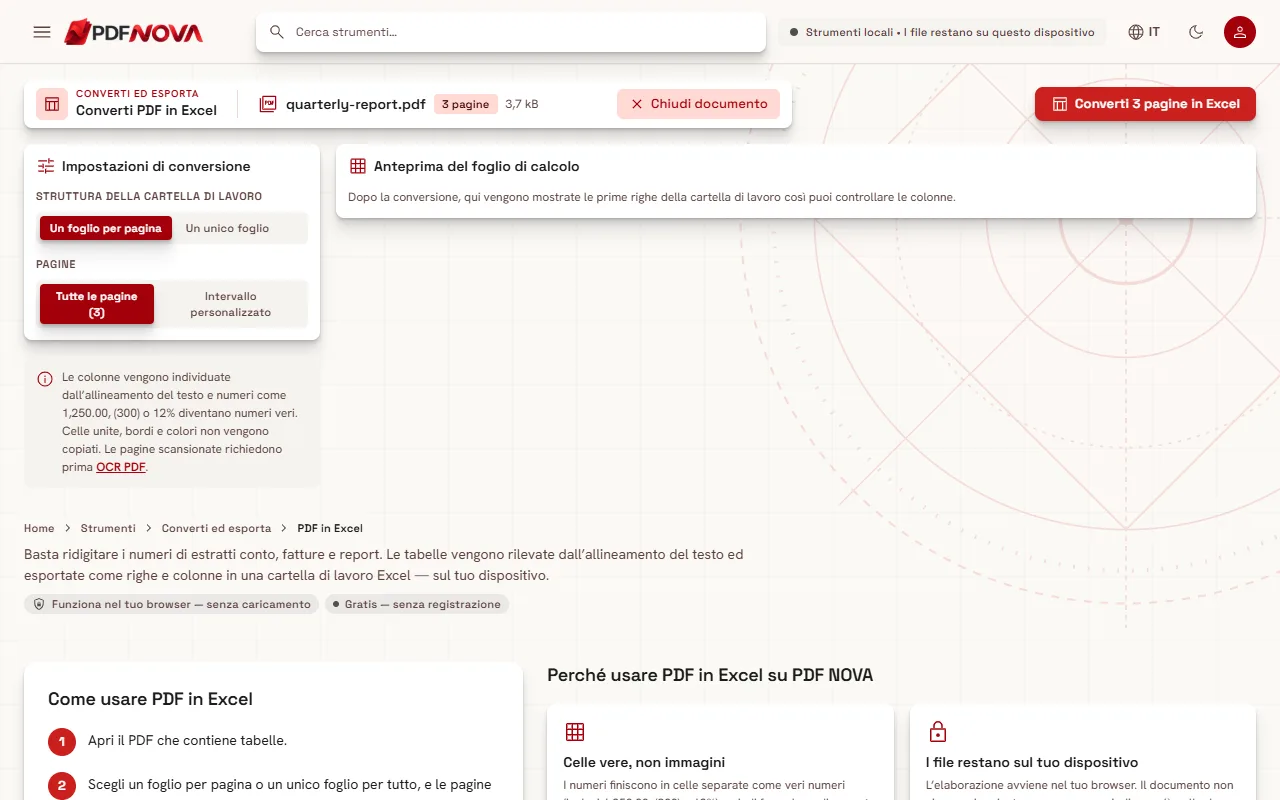
- Apri PDF in Excel e scegli il tuo PDF.
- In Struttura della cartella di lavoro scegli Un foglio per pagina oppure Un unico foglio. Un unico foglio mette tutte le pagine in un solo foglio; un foglio per pagina le tiene separate.
- In Pagine scegli Tutte le pagine oppure Intervallo personalizzato, per esempio `1-3`.
- Seleziona il pulsante di conversione, che indica il numero di pagine, per esempio "Converti 3 pagine in Excel". L’avanzamento mostra "Lettura delle tabelle della pagina N di M…".
- Controlla l’Anteprima del foglio di calcolo. Mostra le prime righe del primo foglio, così puoi valutare le colonne. Un’etichetta indica quante righe di tabella sono state suddivise in colonne.
- Scarica la cartella di lavoro dalla scheda del risultato, che indica il numero di fogli e di righe.
Per impostazione predefinita l’elaborazione avviene sul tuo dispositivo. Se il sito ha un server di conversione configurato, compare la scelta Motore con Questo dispositivo e Alta fedeltà; la seconda opzione invia il file al server e il risultato indica che è stato convertito lì.
Passo dopo passo: da PDF a CSV
Il CSV è un formato di testo semplice che si apre in Excel, Fogli Google e nella maggior parte dei programmi di contabilità. Usalo quando vuoi importare i dati in un altro sistema.
- Apri PDF in CSV e scegli il tuo PDF. Le tabelle di tutte le pagine vengono rilevate sul tuo dispositivo.
- In Tabelle trovate spunta quelle che ti servono. Ognuna ha un’etichetta come "Pagina 2, tabella 1" e mostra righe e colonne.
- In Un file CSV per scegli Tabella (vengono esportate solo le tabelle rilevate) oppure Pagina (viene esportata ogni riga della pagina: le tabelle in colonne e il resto del testo nella prima colonna).
- Scegli un Delimitatore: virgola o punto e virgola. Molte versioni europee di Excel si aspettano il punto e virgola.
- Lascia attivo Byte order mark UTF-8 perché Excel mostri correttamente le lettere accentate e non latine. Disattivalo per gli strumenti che non lo gradiscono.
- Decidi su Scrivi i numeri come numeri semplici. Se è attivo, `1,250.00` diventa `1250`, `(84.20)` diventa `-84.2` e `$1,200` diventa `1200` nelle righe delle tabelle. Disattivalo per mantenere il testo com’è stampato. Scegli il Separatore decimale tra punto e virgola.
- Controlla l’Anteprima CSV, poi usa Scarica CSV oppure Scarica N file CSV (ZIP).
Se non viene trovata nessuna tabella, lo strumento lo dice e propone Un CSV per pagina.
Un dettaglio di sicurezza: le celle che iniziano con `=`, `+`, `-` o `@` e non sono numeri ricevono un apostrofo iniziale, così il foglio di calcolo non le esegue come formule.
Come ripulire il risultato
Anche un buon riconoscimento è solo un punto di partenza. La pulizia tipica:
- Controlla il numero di colonne. Se una colonna di testo è stata divisa in due, uniscila nel foglio di calcolo. Se due colonne si sono fuse perché lo spazio tra loro era piccolo, separale con la funzione "Testo in colonne" del foglio di calcolo.
- Elimina le righe ripetute. Intestazioni e piè di pagina possono comparire su ogni pagina e finire nel foglio. Filtrali.
- Controlla i numeri. Verifica che i totali corrispondano ancora al PDF. I formati numerici insoliti possono restare testo.
- Confronta con il PDF. Controlla a campione alcune righe, oltre alla prima e all’ultima di ogni tabella.
Quando il risultato è scadente
- Tutto finisce nella colonna A. Il testo potrebbe non essere allineato in colonne chiare, oppure il layout è un paragrafo e non una tabella. In PDF in CSV prova la modalità Pagina per vedere ogni riga.
- Alcune righe hanno le colonne spostate. Di solito la causa sono celle con spazi insoliti o testo che esce dalla propria colonna. Correggi queste righe a mano.
- "Nessun testo trovato". Il documento è una scansione. Usa prima l’OCR.
- Layout complessi. Articoli a più colonne, tabelle annidate e moduli disegnati con riquadri non sono il caso in cui un approccio basato sull’allineamento funziona bene, e bordi e celle unite non vengono usati.
Per un documento ricco di testo da cui vuoi un file Word, vedi convertire un PDF in Word mantenendo il layout.
Privacy
Per impostazione predefinita entrambi gli strumenti funzionano nel browser. Il PDF viene letto sul tuo dispositivo e la cartella di lavoro o il CSV vengono creati lì; nulla viene caricato. L’eccezione è il motore facoltativo Alta fedeltà di PDF in Excel, quando è offerto, che usa il server. Per un quadro più ampio, leggi gli strumenti PDF online sono sicuri?
Domande frequenti
Vengono mantenuti la formattazione e le celle unite?
No. Vengono usati solo il testo e le sue posizioni. Bordi, colori e celle unite non vengono copiati.
Posso convertire un estratto conto scansionato?
Esegui prima l’OCR, poi converti. Controlla le cifre dopo la conversione.
Excel o CSV?
Scegli Excel per avere una cartella di lavoro pronta con i fogli. Scegli CSV per importare in un altro programma, o quando vuoi un file per ogni tabella.