OCR PDF: rendere ricercabile un PDF scansionato
6 min di lettura
Perché Ctrl+F non trova nulla in un PDF scansionato e come l’OCR aggiunge un livello di testo nascosto per cercare, selezionare e copiare. Nel browser.
Apri un PDF, premi Ctrl+F, scrivi una parola che vedi chiaramente nella pagina e non viene trovato nulla. Provi a selezionare una frase e l’intera pagina si evidenzia come un unico blocco. Il motivo di solito è che il file è una scansione: ogni pagina è una fotografia di testo, non testo.
L’OCR (riconoscimento ottico dei caratteri) risolve il problema. Legge le immagini delle lettere e le trasforma in testo vero. Questa guida mostra come farlo con OCR PDF e Rendi ricercabile il PDF, cosa aspettarsi dai risultati e cosa fare quando il riconoscimento va male.
Come capire se il tuo PDF è una scansione
Apri il file e prova a cliccare e trascinare su una riga di testo. Se riesci a selezionare singole parole, il testo è già vero e non ti serve l’OCR. Se il cursore seleziona l’intera pagina o niente, la pagina è un’immagine. Le scansioni di solito vengono da una fotocamera del telefono, da una fotocopiatrice o da un’app di scansione, e spesso si vedono bordi o ombre della pagina.
Alcuni file sono misti: pagine scritte con un elaboratore di testi combinate con pagine scansionate, come una pagina firmata aggiunta alla fine. Lo strumento sa gestirlo, come spiegato sotto.
Passo dopo passo: rendere ricercabile un PDF scansionato
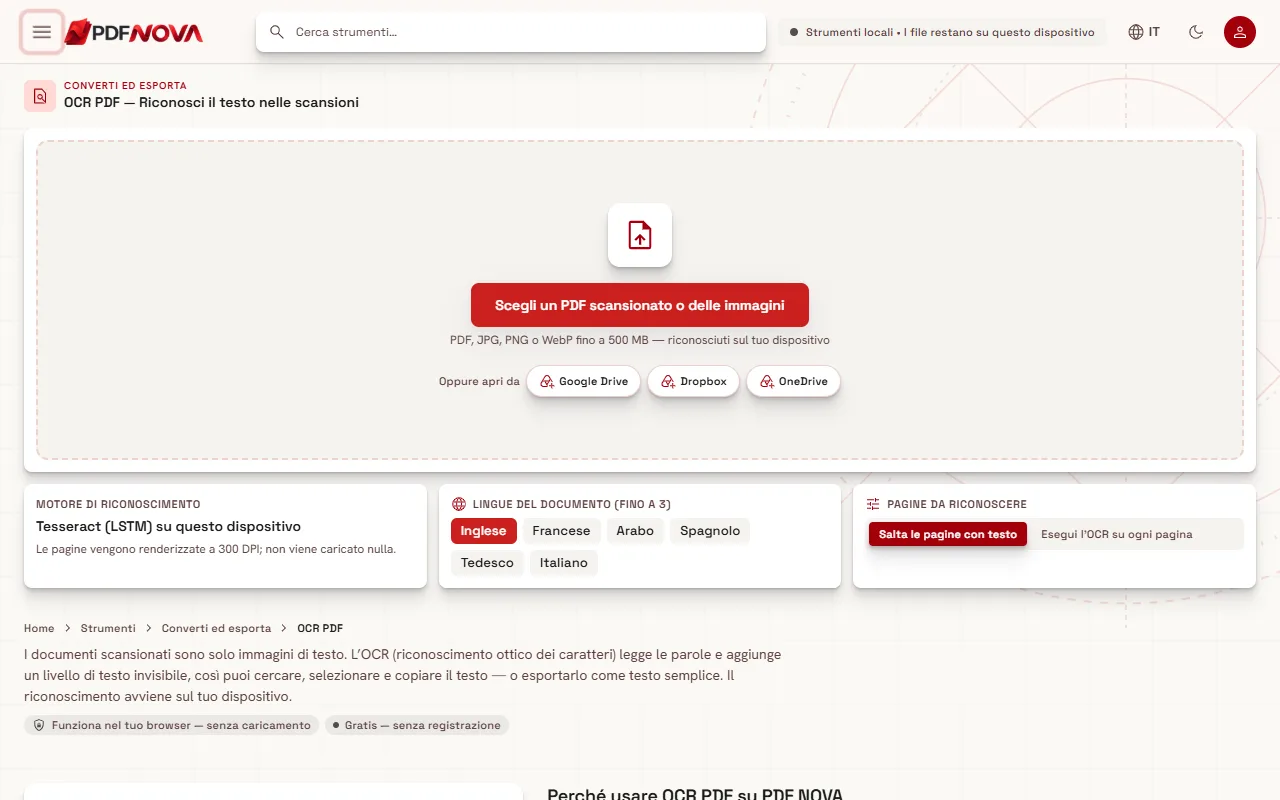
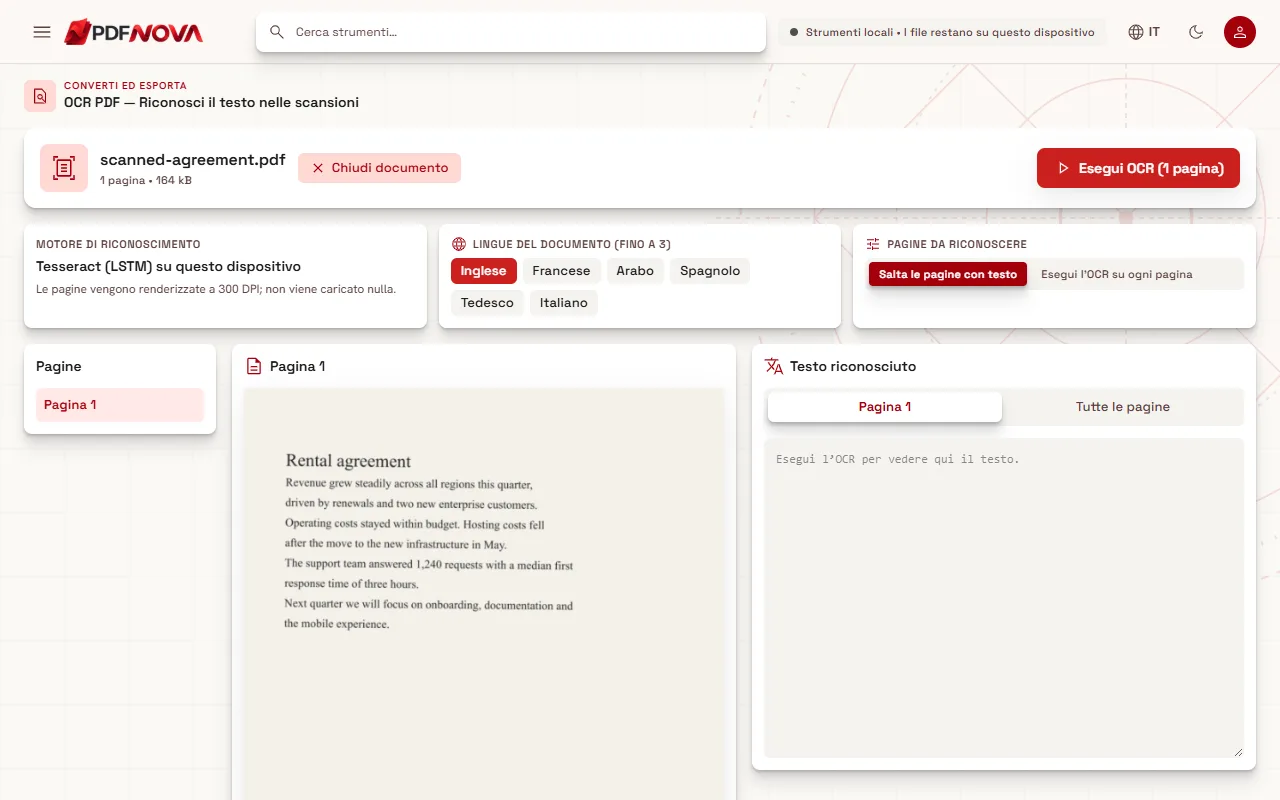
- Apri OCR PDF (oppure Rendi ricercabile il PDF, che usa la stessa area di lavoro). Scegli un PDF scansionato, oppure foto di pagine in formato JPG, PNG o WebP.
- Scegli la lingua del documento. Puoi selezionarne fino a tre.
- In "Pagine da riconoscere", lascia "Salta le pagine con testo" oppure scegli "Esegui l’OCR su ogni pagina".
- Seleziona "Esegui OCR". Un messaggio di avanzamento mostra quale pagina viene riconosciuta.
- Controlla il risultato, poi scarica il PDF ricercabile, oppure copia o scarica il testo.
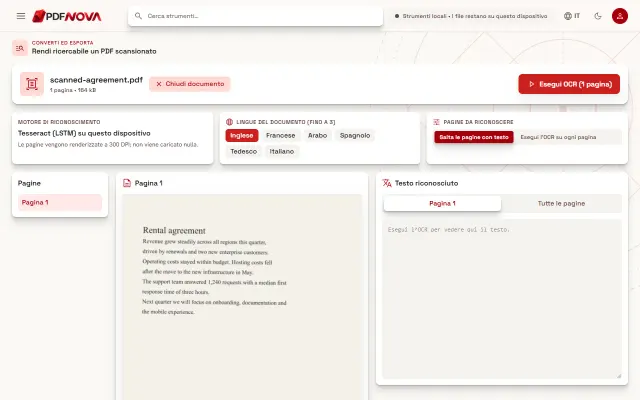
Dopo aver aggiunto un file, l’area di lavoro mostra le pagine in un elenco, un’anteprima della pagina selezionata e, accanto, il testo riconosciuto.
Cosa significano le opzioni
Lingue del documento. L’OCR funziona molto meglio quando conosce la lingua. Lo strumento supporta inglese, francese, arabo, spagnolo, tedesco e italiano, comprese le lettere accentate e l’arabo da destra a sinistra. Scegli tutte le lingue presenti nel documento, fino a tre. Selezionare lingue che non sono nella pagina non aiuta e può ridurre la precisione, quindi tieni l’elenco breve.
Salta le pagine con testo oppure esegui l’OCR su ogni pagina. La prima opzione esamina ogni pagina e lascia stare quelle che contengono già testo vero. È l’impostazione giusta per i documenti misti: le pagine digitali restano intatte e vengono elaborate solo quelle scansionate. Scegli "Esegui l’OCR su ogni pagina" se una pagina ha un livello di testo esistente di cattiva qualità, per esempio da un precedente OCR mal riuscito, e vuoi rifarlo. Se ogni pagina ha già testo e resti sull’impostazione predefinita, lo strumento ti dice che non c’era nulla da riconoscere.
Un PDF alla volta. Lo strumento lavora su un solo PDF per volta. Puoi però aggiungere più immagini di pagine. Per elaborare molti PDF separati, eseguili uno dopo l’altro.
Leggere i livelli di affidabilità
Dopo il riconoscimento, l’anteprima disegna dei riquadri intorno alle parole, colorati in base all’affidabilità su tre livelli: 90 percento o più, da 70 a 90 percento e sotto il 70 percento, contrassegnato "da controllare". Passando sopra una parola si vedono il testo riconosciuto e la sua percentuale. L’intestazione riporta anche un’affidabilità media del documento.
Consideralo una guida, non una garanzia. Una parola può essere riconosciuta con alta affidabilità ed essere comunque sbagliata, per esempio un nome simile. Quando la precisione conta, come con cifre, nomi o riferimenti legali, leggi almeno le parole con bassa affidabilità e confronta i numeri con l’immagine.
Ottenere risultati migliori
La qualità dell’OCR dipende soprattutto dalla scansione:
- Risoluzione. Scansioni pulite e dritte a 300 DPI di solito si riconoscono con grande precisione. Lo strumento stesso renderizza le pagine a 300 DPI, ma non può aggiungere dettagli che una foto a bassa risoluzione non ha mai catturato.
- Pagine dritte. Le pagine storte o girate di lato riducono la precisione. Correggi prima l’orientamento, per esempio con Organizza PDF, poi esegui l’OCR.
- Contrasto e luce. Ombre, pieghe e illuminazione irregolare danneggiano il riconoscimento. Se puoi, rifai la scansione.
- Font e scrittura a mano. I font decorativi sono più difficili da leggere. La scrittura a mano in generale non viene riconosciuta in modo affidabile, quindi non aspettarti testo utilizzabile da appunti manoscritti.
- Lingua giusta. Se un documento francese viene letto come inglese, accenti e molte parole usciranno sbagliati. Controlla la selezione della lingua prima di tutto.
Se vedi il messaggio che non è stato possibile riconoscere alcun testo, controlla la lingua, l’orientamento della pagina e la nitidezza della scansione.
Cosa ottieni e quanto pesa il file
Il PDF ricercabile mantiene ogni pagina esattamente com’era e aggiunge un livello di testo invisibile posizionato sopra le parole. Le immagini delle pagine non vengono ricodificate, quindi il file cresce solo di poco: il livello di testo pesa qualche kilobyte per pagina. Puoi anche copiare tutto il testo riconosciuto, o scaricarlo come file .txt con un indicatore di pagina tra una pagina e l’altra. E poiché le pagine ora contengono testo vero, Leggi il PDF ad alta voce può leggerti il documento con le voci del browser.
L’OCR non rende modificabile una scansione nel senso abituale. Le parole diventano ricercabili, ma la pagina visibile resta un’immagine. Se devi cambiare il testo stesso, converti il risultato in Word (leggi convertire PDF in Word), oppure usa Modifica testo PDF sui documenti che contengono testo vero. Se il file è semplicemente troppo grande, comprimilo. Per tagliare prima una lunga scansione in parti, leggi dividere un PDF.
Problemi frequenti
La prima esecuzione è lenta. Il motore di riconoscimento e il modello linguistico (circa da 1 a 3 MB per lingua) vengono scaricati una volta e poi memorizzati nella cache dal browser. Le esecuzioni successive partono più in fretta.
Il PDF è protetto da password. Lo strumento ti chiede di sbloccarlo prima.
Il testo esce illeggibile. Di solito è un problema di lingua o di qualità dell’immagine. Prova una selezione di lingue diversa, oppure una scansione migliore.
Colonne e tabelle sono confuse. L’OCR riconosce il testo; non ricostruisce i layout. La ricerca funziona bene, ma il testo copiato da layout complessi può richiedere di essere sistemato.
Privacy
Il riconoscimento avviene sul tuo dispositivo. Le pagine vengono renderizzate ed elaborate nel tuo browser e il documento non viene caricato. Quello che il browser scarica è il motore di riconoscimento e i dati linguistici. È importante per scansioni di documenti d’identità, cartelle cliniche o contratti. Maggiori dettagli in gli strumenti PDF online sono sicuri?
Domande frequenti
Qual è la differenza tra OCR PDF e Rendi ricercabile il PDF?
Condividono lo stesso motore di riconoscimento e la stessa area di lavoro. OCR PDF è lo strumento generale per riconoscere il testo in scansioni e immagini; Rendi ricercabile il PDF è orientato all’obiettivo più comune, cioè ottenere una copia ricercabile di un file scansionato.
Il PDF avrà un aspetto diverso dopo?
No. Le pagine mantengono il loro aspetto originale. Viene aggiunto solo un livello di testo invisibile.
L’OCR sa leggere la scrittura a mano?
Non in modo affidabile. È pensato per il testo stampato.
Quanto è preciso?
Per scansioni pulite e dritte a 300 DPI, di solito molto preciso. Foto a bassa risoluzione, pagine storte e font decorativi riducono la precisione, quindi controlla le parole segnate con bassa affidabilità.
È gratuito?
Sì. Gli strumenti OCR funzionano nel browser senza account e non aggiungono filigrane.