Non riesco a selezionare o copiare il testo di un PDF
6 min di lettura
Non riesci a selezionare, copiare o cercare il testo di un PDF? Scopri se è una scansione, una restrizione, testo in tracciati o un problema di font.
Clicchi su una riga di un PDF e l'intera pagina si illumina come un unico blocco. Oppure Ctrl+F non trova nulla per una parola che stai guardando. Oppure copi un paragrafo e incolli una serie di simboli strani. Sembrano un unico problema, ma hanno quattro cause diverse, e ognuna ha una soluzione diversa.
Questa guida ti aiuta a capire in circa un minuto in quale caso ti trovi. Per le pagine scansionate la soluzione è Rendi ricercabile il PDF, che aggiunge un livello di testo nascosto con l'OCR.
Passo 1: metti alla prova il file
Apri il PDF e prova tre cose:
- Trascina il cursore su una riga di testo. Si evidenziano singole parole, oppure si evidenzia l'intera pagina (o niente)?
- Premi Ctrl+F e cerca una parola che vedi.
- Seleziona una riga, copiala e incollala in un'app per appunti.
Poi confronta ciò che vedi:
- L'intera pagina si evidenzia come un blocco e la ricerca non trova nulla: la pagina è un'immagine. Vedi "Pagine scansionate".
- Riesci a selezionare, ma la copia è bloccata o il menu è disattivato: il file ha restrizioni sulle autorizzazioni. Vedi "Restrizioni di copia".
- Una parte del testo si seleziona e una parte no, per esempio solo un logo o un titolo: quel testo potrebbe essere stato convertito in forme. Vedi "Testo convertito in tracciati".
- La selezione funziona, ma il testo incollato è incomprensibile o mancano lettere: i font sono codificati in un modo che non corrisponde ai caratteri reali. Vedi "Testo illeggibile alla copia".
Pagine scansionate (la causa più comune)
Una scansione, una foto del telefono o una foto salvata come PDF memorizza ogni pagina come immagine. Nel file non ci sono lettere, solo pixel che sembrano lettere, quindi non si può selezionare né trovare nulla.
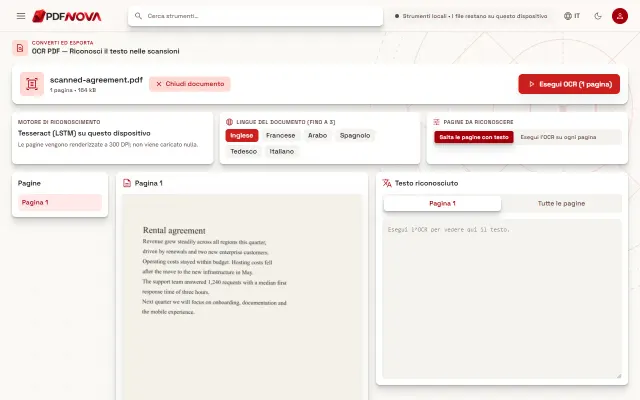
La soluzione è l'OCR (riconoscimento ottico dei caratteri), che legge l'immagine e aggiunge sopra un livello di testo invisibile. Ecco come fare con Rendi ricercabile il PDF:
- Apri lo strumento e scegli il tuo PDF (oppure le foto delle pagine).
- Scegli la lingua in Lingue del documento. Puoi sceglierne fino a tre, e una lingua sbagliata è la causa principale dei risultati scadenti.
- Lascia Salta le pagine con testo sotto Pagine da riconoscere per non toccare le pagine digitali, oppure scegli Esegui l'OCR su ogni pagina per rifarle tutte.
- Seleziona Esegui OCR, poi scarica il PDF ricercabile. Copia tutto il testo copia il testo riconosciuto senza creare un PDF.
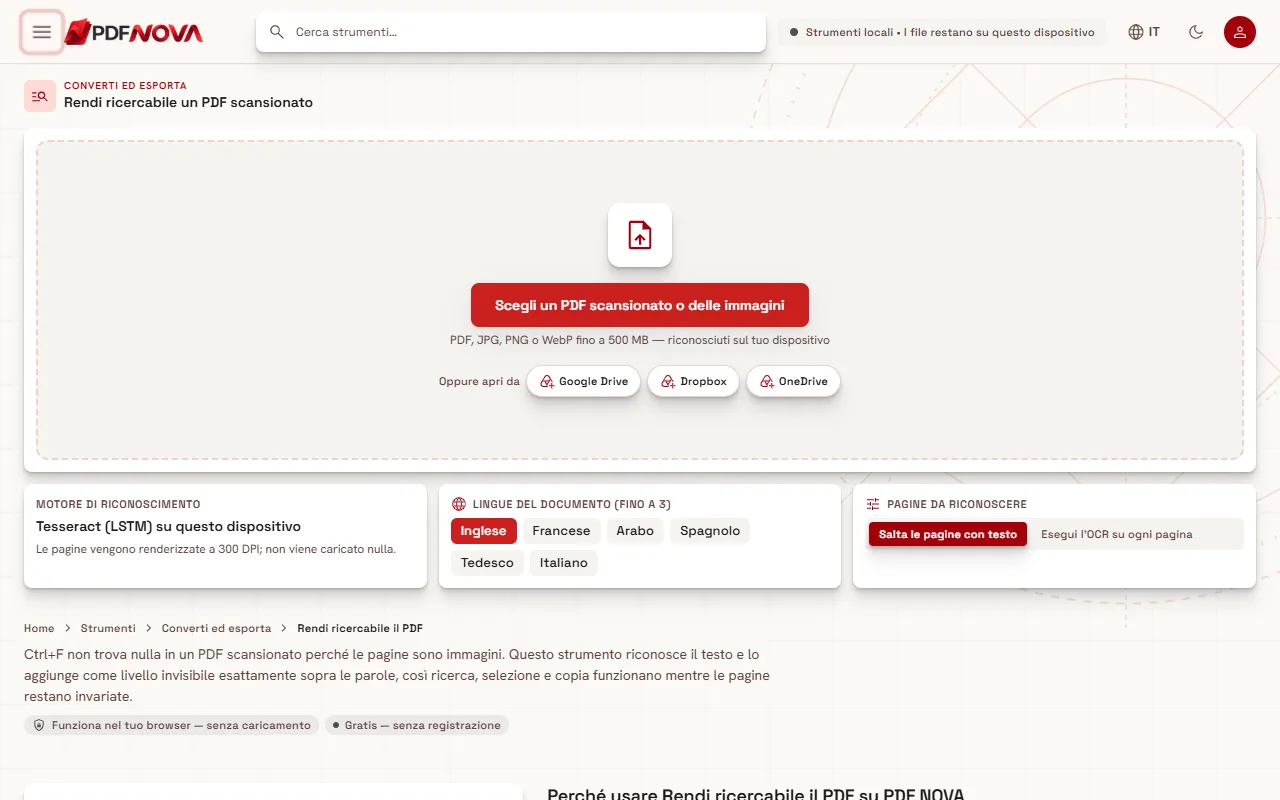
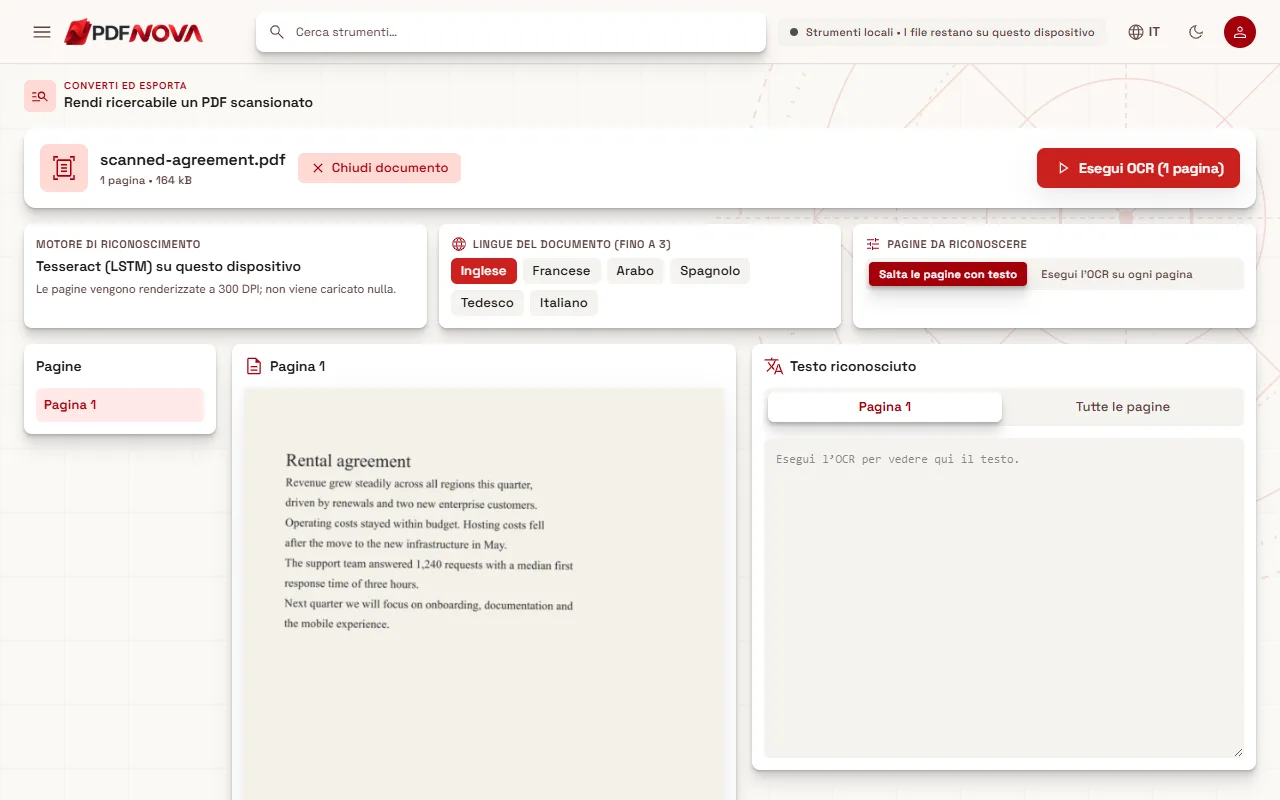
Le pagine hanno lo stesso aspetto di prima. Il livello di testo viene aggiunto dietro, quindi ora puoi cercare, selezionare e copiare. Il riconoscimento avviene nel browser e il file non viene caricato. La prima esecuzione scarica il motore di riconoscimento e i dati della lingua, che poi il browser conserva. La procedura completa, con i colori di affidabilità e i consigli per risultati migliori, è nella guida su come rendere ricercabile un PDF scansionato.
Sii realista sulla precisione: le scansioni pulite e dritte funzionano bene; le foto sfocate, le pagine storte e i font decorativi no, e la scrittura a mano non è supportata. OCR PDF usa lo stesso motore di riconoscimento, se preferisci questo nome.
Restrizioni di copia
L'autore di un PDF può impostare autorizzazioni che vietano la copia, la stampa o la modifica. Il file si apre comunque e spesso puoi leggerlo, ma la copia è bloccata nel lettore. È diverso da una password necessaria per aprire il file.
Per rimuovere le restrizioni usa Sblocca PDF. Se il file si apre senza password ma ha delle restrizioni, lo strumento lo dice e chiede la password delle autorizzazioni (del proprietario). È una password diversa da quella che apre il file: è quella che l'autore ha impostato per controllare le restrizioni. Dopo aver selezionato Sblocca e scarica, lo strumento verifica che il nuovo file si apra senza password e senza restrizioni prima di salvarlo. Funziona nel browser, quindi né il file né la password vengono caricati.
Due limiti onesti. Sblocca PDF non indovina né recupera le password dimenticate. E le sue schermate descrivono la richiesta della password del proprietario, quindi se non ce l'hai, chiedila a chi ha creato il documento. Rimuovi le restrizioni solo dai file che hai il diritto di usare in quel modo.
Un rapido controllo in più: la copia potrebbe essere bloccata solo dal lettore che stai usando. Estrarre il testo con PDF in testo ti dice se il testo è davvero nel file.
Testo convertito in tracciati
I grafici a volte esportano un PDF con il testo "convertito in tracciati" o "in contorni". Ogni lettera diventa allora una forma disegnata, come un logo, non un carattere. Questo testo appare perfetto e si ingrandisce senza sfocarsi, ma non può essere selezionato né cercato, e nel PDF nulla dice quale lettera sia quale.
Riconosci questo caso quando la pagina è chiaramente fatta di grafica vettoriale nitida (ingrandisci molto e i bordi restano netti, quindi non è una scansione) eppure una parte del testo non si seleziona, mentre altro testo nella stessa pagina sì.
La soluzione è la stessa delle scansioni: l'OCR. Esegui Rendi ricercabile il PDF con Esegui l'OCR su ogni pagina, perché per impostazione predefinita le pagine che contengono già testo reale vengono saltate e le parti convertite resterebbero illeggibili. Se devi cambiare il testo, la via migliore è chiedere il file originale precedente alla conversione del testo in tracciati.
Testo illeggibile alla copia
Se riesci a selezionare il testo ma incollando ottieni simboli, riquadri o lettere sbagliate, i font del PDF non portano una corrispondenza corretta tra le forme a schermo e i caratteri reali. Succede con i file prodotti da alcuni programmi più vecchi e con certe scritture non latine. La pagina sembra giusta perché le forme sono giuste; sono sbagliati i codici dei caratteri nascosti.
Prova prima PDF in testo. Se anche il testo estratto è illeggibile, l'informazione semplicemente non è nel file. La soluzione affidabile è ancora l'OCR, che ignora i codici dei caratteri difettosi e legge ciò che è realmente disegnato: esegui Rendi ricercabile il PDF e scegli Esegui l'OCR su ogni pagina, così il livello di testo difettoso viene sostituito. Scegli la lingua giusta, soprattutto per le lettere accentate e per l'arabo.
Se l'estrazione funziona, PDF in testo ti permette di scegliere Testo semplice o Markdown, poi Copia il testo o Scarica .txt. Se il PDF sembra una scansione, indica che sembra una scansione e rimanda all'OCR.
Domande comuni
Perché la selezione sembra leggermente fuori posto dopo l'OCR?
Il livello di testo segue le parole riconosciute, quindi una selezione può non combaciare perfettamente con le lettere stampate. La ricerca e la copia funzionano comunque.
L'OCR cambia l'aspetto del PDF?
No. Le pagine visibili restano come sono; il livello di testo è invisibile.
È gratis?
L'OCR funziona nel browser, senza account, e gli strumenti qui sopra sono inclusi nel piano Free secondo le impostazioni del piano al momento in cui scriviamo. I dettagli sono nella pagina dei prezzi.
E se voglio modificare il testo, non solo copiarlo?
L'OCR rende ricercabile una scansione, ma la pagina resta un'immagine. Per ottenere testo modificabile, converti il risultato, come spiegato in convertire un PDF in Word. Per un PDF che ha testo reale, modificare il testo di un PDF funziona direttamente.