Scansionare documenti in PDF con la fotocamera del telefono
4 min di lettura
Scansiona documenti cartacei in un PDF multipagina con la fotocamera del telefono o del portatile. Scatta, ritaglia, regola il contrasto e applica l'OCR.
Non serve uno scanner per trasformare la carta in PDF. Basta la fotocamera di un telefono, e Scansiona in PDF funziona nel browser: acquisisci ogni pagina, ritagli i bordi, regoli il contrasto e salvi tutto in un unico PDF. Le pagine restano sul tuo dispositivo.
Prima di iniziare conviene sapere cosa fa e cosa non fa lo strumento. È un semplice scanner con acquisizione e ritaglio. Non trova da solo i bordi del foglio e non raddrizza una pagina fotografata in diagonale. La qualità dipende quindi in gran parte da come scatti la foto, e i consigli qui sotto parlano proprio di questo.
Passo dopo passo
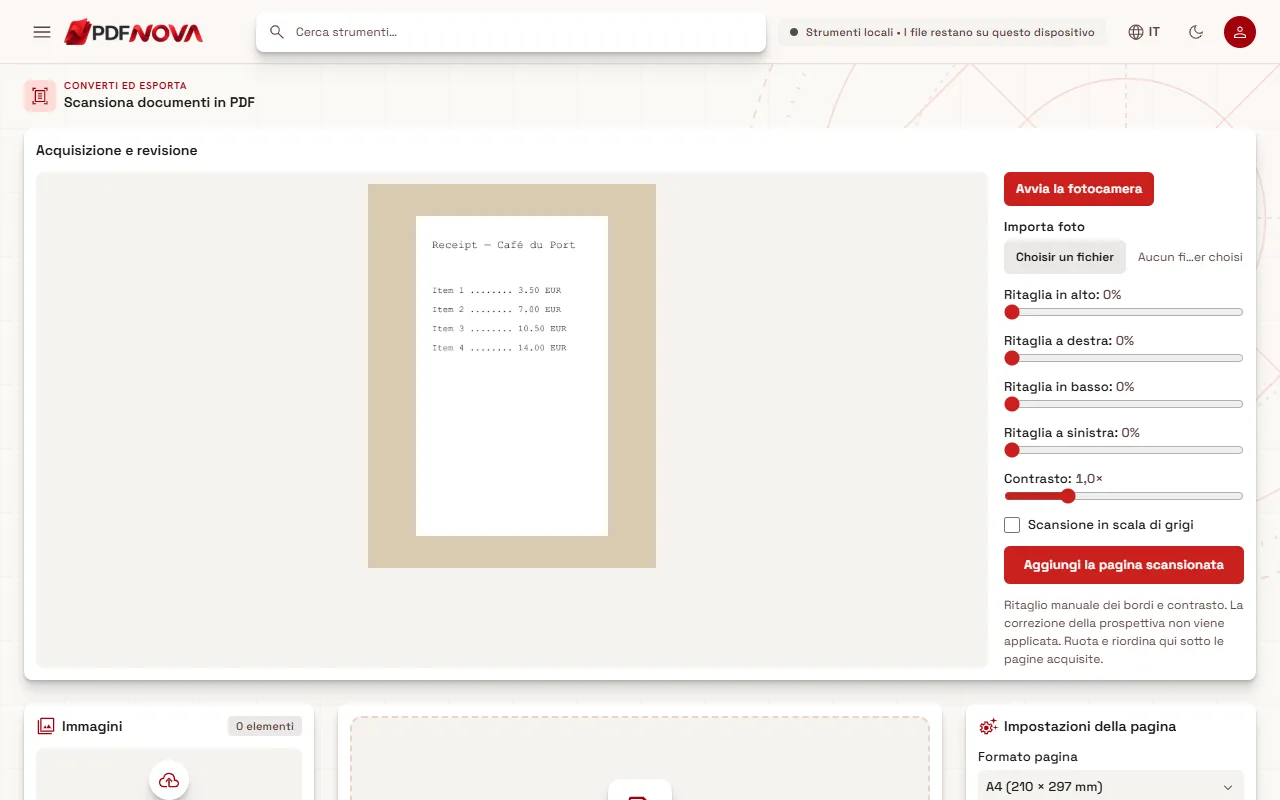
- Apri Scansiona in PDF nel browser del telefono.
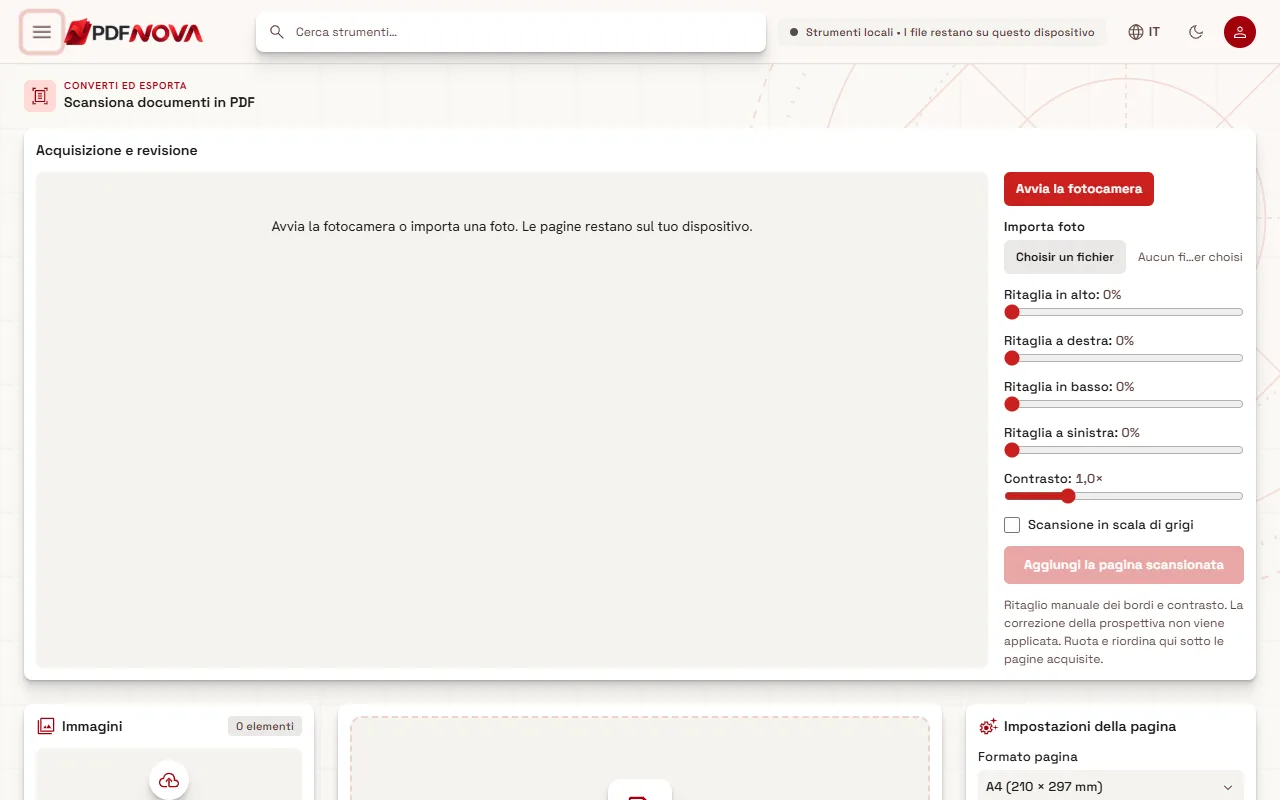
- Seleziona Avvia la fotocamera e consenti l'accesso alla fotocamera. Lo strumento richiede la fotocamera posteriore se il dispositivo ce l'ha. Se la fotocamera non è disponibile, o preferisci la normale app della fotocamera, scegli invece Importa foto.
- Tieni la pagina piatta e interamente inquadrata, poi usa i cursori Ritaglia in alto, Ritaglia a destra, Ritaglia in basso e Ritaglia a sinistra per eliminare il tavolo e le ombre. Ognuno va da 0 a 40 per cento.
- Imposta il cursore Contrasto (da 0,5 a 2,5 volte) e, per le pagine di testo, attiva Scansione in scala di grigi.
- Seleziona Aggiungi la pagina scansionata. Ripeti per ogni pagina.
- Ruota le pagine con il pulsante a 90 gradi su ogni riquadro e trascina le immagini nell'elenco per riordinarle.
- Nel pannello Impostazioni della pagina scegli il formato, l'orientamento, il margine e il Nome del file, poi seleziona Crea PDF con il numero di pagine.
Come fare una buona scansione
Lo strumento applica il ritaglio e il contrasto che scegli, nient'altro, quindi la foto va fatta bene con la fotocamera.
- Luce. Usa una luce uniforme e intensa, meglio se la luce del giorno da una finestra. Evita una lampada che proietta sulla pagina l'ombra del telefono.
- Piatta e dritta. Appoggia la pagina su un tavolo e tieni il telefono esattamente sopra, parallelo al foglio. Un telefono inclinato fa sembrare la pagina un trapezio e, poiché non c'è correzione della prospettiva, il PDF mantiene quella deformazione.
- Sfondo scuro e uniforme. Un tavolo scuro fa vedere bene i bordi del foglio, quindi il ritaglio è rapido.
- Riempi l'inquadratura. Avvicinati abbastanza perché la pagina occupi gran parte della vista, ma tieni visibili tutti e quattro gli angoli. Il ritaglio può solo togliere; non può aggiungere ciò che sta fuori dall'immagine.
- Stai fermo e lascia mettere a fuoco. La sfocatura non si corregge dopo.
- Contrasto. Un po' di contrasto in più fa sembrare bianca la carta grigia e rende il testo più scuro. Troppo contrasto fa sparire la matita chiara e i timbri tenui, quindi controlla l'anteprima prima di acquisire.
- Scala di grigi per il testo. Elimina le dominanti di colore della luce al chiuso. Lasciala disattivata per foto, moduli colorati o timbri in cui il colore conta.
Cosa aspettarti dal PDF
Ogni pagina acquisita diventa una pagina del PDF. Il formato della pagina dipende dalla tua scelta in Impostazioni della pagina: adatta alla dimensione dell'immagine, A4, US Letter, US Legal, A3 o A5. Le immagini acquisite sono limitate a circa 4096 pixel sul lato più lungo, più che sufficienti per leggere il testo.
È lo stesso costruttore di pagine di Immagine in PDF, quindi le opzioni per ordine, formato e margine sono le stesse. Se hai già delle foto nella galleria, puoi creare il PDF direttamente da quelle; vedi come trasformare foto in un unico PDF.
Rendi ricercabile la scansione
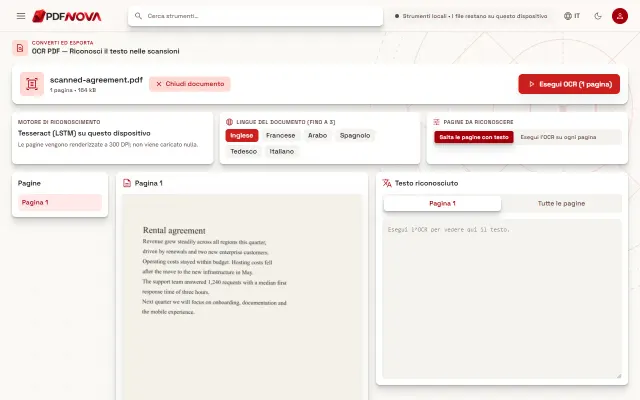
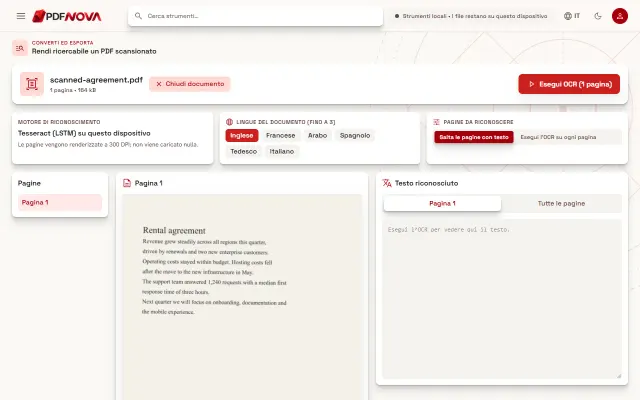
Un PDF scansionato è un insieme di immagini, quindi non puoi cercarvi né copiarne il testo. Passalo poi in OCR PDF o Rendi ricercabile il PDF. Anche l'OCR funziona nel browser e dà il meglio sulle pagine pulite, dritte e ben illuminate descritte sopra. I dettagli sono in come rendere ricercabile un PDF scansionato. La scrittura a mano non viene riconosciuta in modo affidabile. Se hai scansionato qualcosa e ancora non riesci a selezionarne il testo, vedi perché non riesci a selezionare il testo di un PDF.
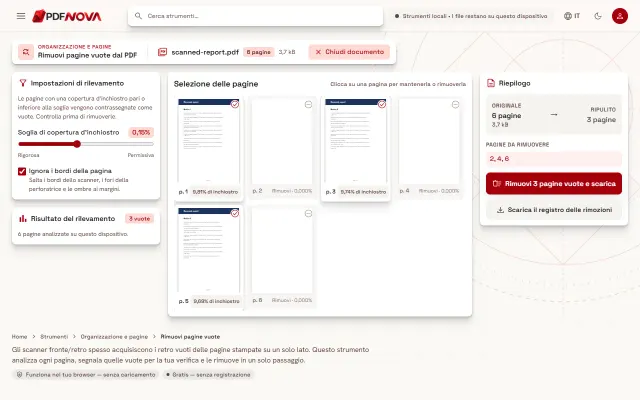
Se il file risulta pesante, comprimilo. Se si è infilato un retro bianco, Rimuovi pagine vuote può eliminarlo.
Limiti e lacune note
- Solo ritaglio manuale. Non c'è rilevamento automatico dei bordi né correzione della prospettiva. Lo strumento lo dichiara da sé.
- L'accesso alla fotocamera richiede il tuo permesso. Se non è disponibile, lo strumento mostra un messaggio e puoi importare una foto.
- Copertura dei dispositivi. Le note di test del progetto registrano prove con una foto importata e con una fotocamera simulata, e dicono che la copertura sulle fotocamere dei dispositivi fisici resta da fare. Se la fotocamera dal vivo si comporta in modo strano sul tuo telefono, importare una foto dall'app della fotocamera è la via affidabile.
- Le foto importate devono essere JPG o PNG; una foto che non può essere decodificata genera un errore che chiede un'altra immagine.
Privacy
Le pagine acquisite e il PDF vengono creati nel browser e non vengono caricati. È utile per documenti d'identità, contratti e carte mediche. Non scansionare pagine sensibili su un dispositivo condiviso e chiudi la scheda quando hai finito. Altro in gli strumenti PDF online sono sicuri?
Domande frequenti
Scansiona in PDF è gratuito?
Sì, secondo le impostazioni del piano al momento in cui scriviamo. Non serve un account.
Posso scansionare molte pagine in una volta?
Sì. Aggiungi quante pagine vuoi, poi riordinale prima di creare un unico PDF.
Perché i bordi della pagina sono storti?
Lo strumento non corregge la prospettiva. Tieni il telefono parallelo alla pagina e ritaglia i bordi a mano.
Posso usare la webcam del portatile?
Sì. Il pannello della fotocamera funziona con qualsiasi fotocamera a cui il browser può accedere, ma di solito il telefono dà un'immagine più nitida.