Scanner un document en PDF avec son téléphone
5 min de lecture
Scannez des documents papier en PDF multipage avec la caméra de votre téléphone. Cadrez, réglez le contraste puis rendez le scan interrogeable.
Pas besoin de scanner pour transformer du papier en PDF. La caméra d’un téléphone suffit, et Numériser en PDF fonctionne dans votre navigateur : vous photographiez chaque page, vous rognez les bords, vous réglez le contraste et vous enregistrez le tout en un seul PDF. Les pages restent sur votre appareil.
Mieux vaut savoir avant de commencer ce que l’outil fait et ne fait pas. C’est un scanner simple, de type capture et rognage. Il ne détecte pas seul les bords de la feuille et ne redresse pas une page photographiée en biais. L’essentiel de la qualité dépend donc de la façon dont vous prenez la photo, et c’est l’objet des conseils ci-dessous.
Pas à pas
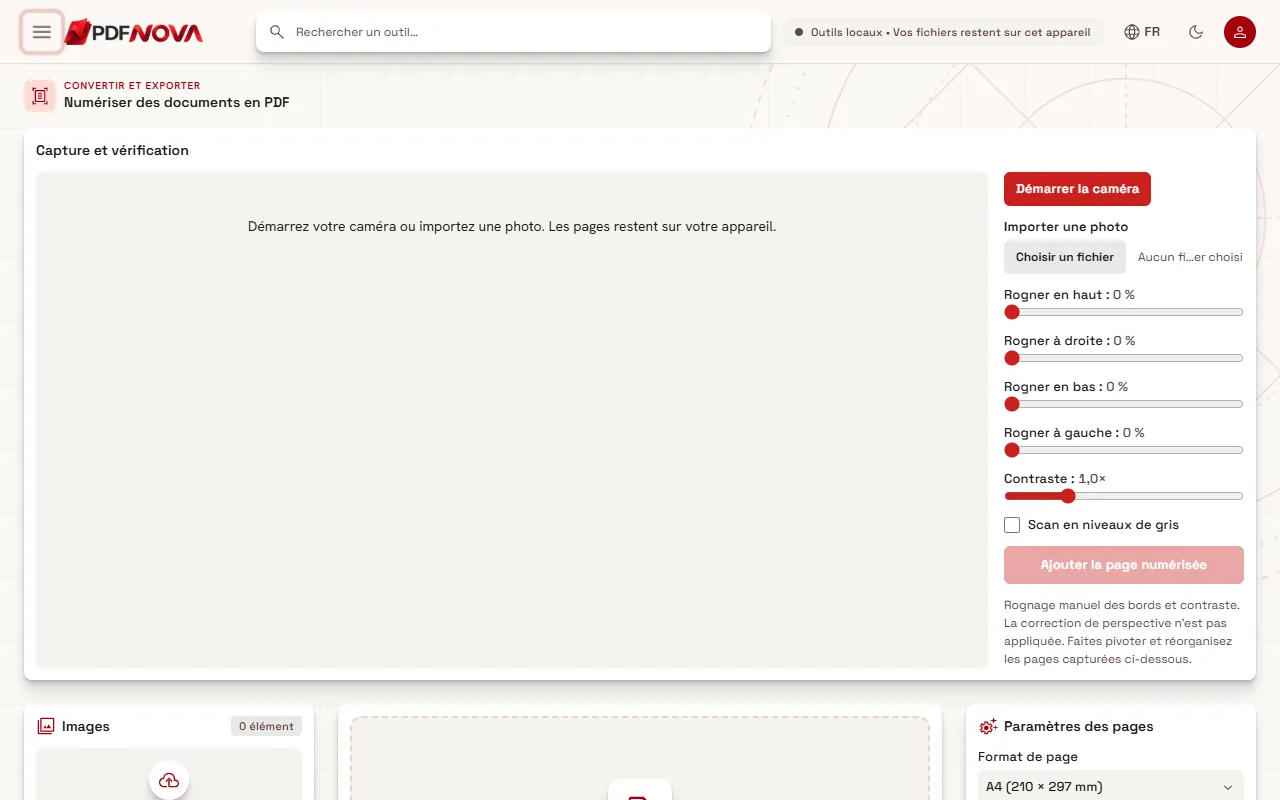
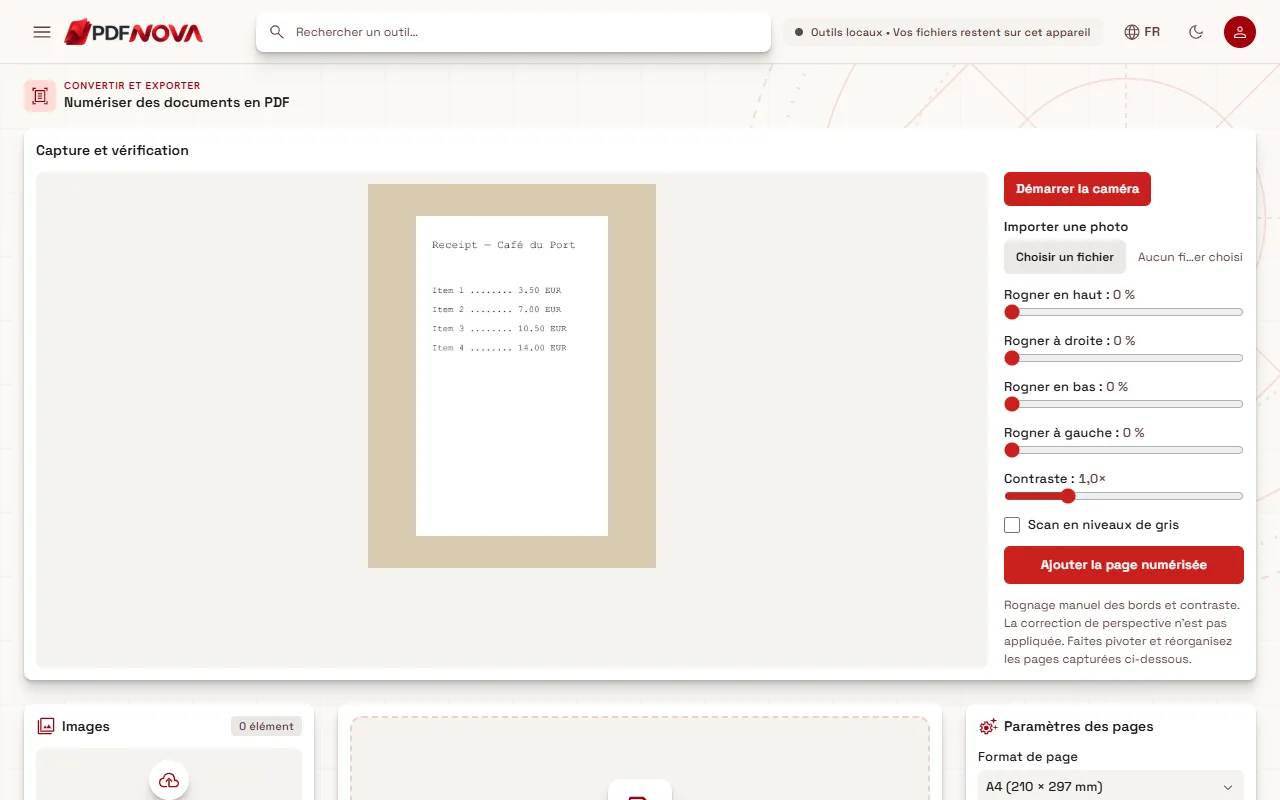
- Ouvrez Numériser en PDF dans le navigateur de votre téléphone.
- Cliquez sur Démarrer la caméra et autorisez l’accès à la caméra. L’outil demande la caméra arrière quand votre appareil en a une. Si la caméra n’est pas disponible, ou si vous préférez votre application photo habituelle, choisissez plutôt Importer une photo.
- Tenez la page à plat et entièrement dans le champ, puis utilisez les curseurs Rogner en haut, Rogner à droite, Rogner en bas et Rogner à gauche pour couper la table et les ombres. Chacun va de 0 à 40 %.
- Réglez le curseur Contraste (de 0,5 à 2,5 fois) et, pour les pages de texte, activez Scan en niveaux de gris.
- Cliquez sur Ajouter la page numérisée. Recommencez pour chaque page.
- Faites pivoter les pages avec le bouton de 90 degrés de chaque vignette et faites glisser les images dans la liste pour les réordonner.
- Dans le panneau Paramètres des pages, choisissez le format de page, l’orientation, la marge et le Nom du fichier, puis cliquez sur Créer le PDF avec le nombre de pages.
Réussir un bon scan
L’outil applique votre rognage et votre contraste, rien de plus : soignez donc la photo.
- La lumière. Utilisez un éclairage uniforme et vif, idéalement la lumière du jour près d’une fenêtre. Évitez une lampe qui projette l’ombre de votre téléphone sur la page.
- À plat et d’équerre. Posez la page sur une table et tenez le téléphone juste au-dessus, parallèle au papier. Un téléphone incliné fait ressembler la page à un trapèze, et comme il n’y a pas de correction de perspective, le PDF garde cette déformation.
- Un fond sombre et uni. Une table sombre fait bien ressortir les bords du papier, ce qui accélère le rognage.
- Remplissez le cadre. Approchez-vous assez pour que la page occupe l’essentiel de l’image, mais gardez les quatre coins visibles. Le rognage ne fait que retirer ; il ne peut pas ajouter ce qui est hors de l’image.
- Ne bougez pas et laissez faire la mise au point. Le flou ne se corrige pas après coup.
- Le contraste. Un peu de contraste en plus fait paraître le papier gris plus blanc et le texte plus foncé. Trop de contraste fait disparaître le crayon léger et les tampons pâles : vérifiez l’aperçu avant de capturer.
- Les niveaux de gris pour le texte. Ils suppriment les dominantes de couleur de l’éclairage intérieur. Laissez-les désactivés pour les photos, les formulaires en couleur ou les tampons dont la couleur compte.
À quoi vous attendre pour le PDF
Chaque page capturée devient une page du PDF. Le format de page vient de votre choix dans Paramètres des pages : adapté à l’image, A4, Lettre US, Legal US, A3 ou A5. Les images capturées sont limitées à environ 4096 pixels sur leur plus grand côté, ce qui suffit largement pour lire du texte.
C’est le même constructeur de pages que Image en PDF : les options d’ordre, de format et de marge sont donc les mêmes. Si vous avez déjà des photos dans votre galerie, vous pouvez construire le PDF directement à partir d’elles ; voir transformer des photos en un seul PDF.
Rendre le scan interrogeable
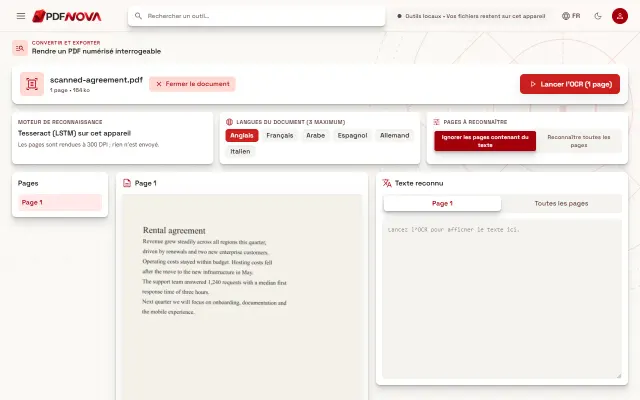
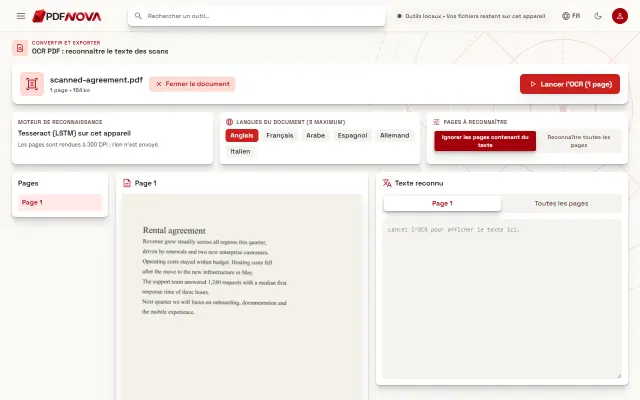
Un PDF scanné est un ensemble d’images : vous ne pouvez ni le rechercher ni en copier le texte. Passez-le ensuite dans OCR PDF ou Rendre un PDF interrogeable. L’OCR s’exécute aussi dans votre navigateur et donne ses meilleurs résultats sur des pages nettes, droites et bien éclairées, comme décrit plus haut. Les détails figurent dans rendre un PDF scanné interrogeable. L’écriture manuscrite n’est pas reconnue de façon fiable. Si vous avez scanné un document et ne pouvez toujours pas sélectionner son texte, voir impossible de sélectionner le texte d’un PDF.
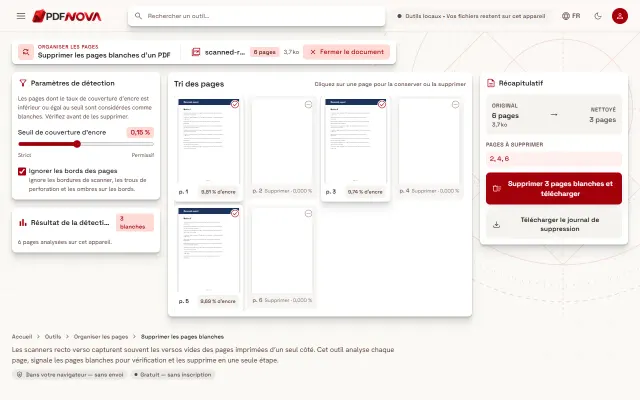
Si le fichier devient volumineux, compressez-le. Si un verso vierge s’est glissé dedans, Supprimer les pages blanches peut l’écarter.
Limites et lacunes connues
- Rognage manuel uniquement. Il n’y a ni détection automatique des bords ni correction de perspective. L’outil le dit lui-même.
- L’accès à la caméra exige votre autorisation. S’il est indisponible, l’outil affiche un message et vous pouvez importer une photo à la place.
- Couverture des appareils. Les notes de test du projet mentionnent des essais avec une photo importée et une caméra simulée, et précisent que la couverture sur de vraies caméras reste à faire. Si la caméra en direct se comporte bizarrement sur votre téléphone, importer une photo depuis votre application photo est la voie sûre.
- Les photos importées doivent être au format JPG ou PNG ; une photo qui ne peut pas être décodée produit une erreur demandant une autre image.
Confidentialité
Les pages capturées et le PDF sont construits dans votre navigateur et ne sont pas envoyés. C’est utile pour des pièces d’identité, des contrats et des papiers médicaux. Ne scannez pas de pages sensibles sur un appareil partagé, et fermez l’onglet quand vous avez terminé. Plus de détails dans les outils PDF en ligne sont-ils sûrs ?
FAQ
Numériser en PDF est-il gratuit ?
Oui, d’après les réglages des offres au moment de la rédaction. Aucun compte n’est nécessaire.
Puis-je scanner plusieurs pages d’un coup ?
Oui. Ajoutez autant de pages que vous voulez, puis réordonnez-les avant de créer un seul PDF.
Pourquoi les bords de mes pages sont-ils de travers ?
L’outil ne corrige pas la perspective. Tenez le téléphone parallèle à la page et rognez les bords manuellement.
Puis-je utiliser la webcam de mon ordinateur portable ?
Oui. Le panneau caméra fonctionne avec toute caméra accessible à votre navigateur, mais un téléphone donne généralement une image plus nette.