Les outils PDF en ligne sont-ils sûrs ? Une liste de contrôle
8 min de lecture
Apprenez à juger si un outil PDF en ligne protège votre fichier : où se fait le traitement, ce qui est envoyé, ce qui est conservé et ce qu’il faut vérifier.
Les PDF contiennent souvent exactement ce que vous ne publieriez pas : contrats, formulaires fiscaux, fiches de paie, courriers médicaux, scans de pièce d’identité. « Cet outil PDF en ligne est-il sûr ? » est donc une bonne question à se poser avant de déposer un fichier sur un site. La réponse honnête est que cela dépend du fonctionnement de l’outil, et que vous pouvez en vérifier l’essentiel en quelques minutes.
Ce guide explique la distinction la plus importante, vous donne une liste de contrôle applicable à n’importe quel site PDF, puis montre, à titre d’exemple, comment PDF NOVA traite les fichiers. Nous éditons PDF NOVA : lisez donc cette partie en sachant qui l’a écrite ; la liste de contrôle, elle, se suffit à elle-même.
La question clé : où le fichier est-il traité ?
Un outil PDF en ligne travaille à l’un de deux endroits.
- Dans votre navigateur. Le site envoie un programme à votre navigateur, et celui-ci ouvre, modifie ou convertit le fichier sur votre ordinateur ou votre téléphone. Le fichier n’a pas besoin de quitter votre appareil. C’est le modèle le plus sûr, car il n’existe aucune copie sur le serveur de quelqu’un d’autre qui puisse fuiter, se perdre ou être conservée.
- Sur un serveur. Le fichier est envoyé par Internet, traité sur les machines de l’entreprise, puis le résultat vous est renvoyé. Certaines tâches l’exigent vraiment, par exemple convertir fidèlement des fichiers Word ou Excel, ou exécuter un modèle d’IA. Ce n’est pas automatiquement dangereux, mais vous faites alors confiance à une entreprise pour votre document.
Aucun des deux n’est mauvais. Ce qui est mauvais, c’est de ne pas savoir lequel vous utilisez. Un outil digne de confiance vous le dit avant l’envoi.
Une liste de contrôle pour juger tout outil PDF en ligne
- Indique-t-il où se fait le traitement ? Cherchez sur la page de l’outil et dans la politique de confidentialité des phrases claires comme « s’exécute dans votre navigateur » ou « envoyé sur notre serveur ». Des promesses vagues comme « 100 % sécurisé » ne disent rien.
- Vous prévient-il avant l’envoi ? Un outil qui utilise un serveur doit le dire avant que le fichier ne quitte votre navigateur, et pas seulement en petits caractères.
- Combien de temps les fichiers envoyés sont-ils conservés ? Cherchez une réponse concrète : supprimés dès que le résultat est renvoyé, supprimés après un nombre d’heures fixé, ou conservés jusqu’à ce que vous les retiriez. « Nous pouvons conserver des fichiers » est un signal d’alerte.
- La connexion est-elle chiffrée ? L’adresse doit commencer par https et le navigateur ne doit afficher aucun avertissement de sécurité. Cela protège le fichier pendant le transfert, mais ne dit rien de ce qui se passe après son arrivée.
- La politique de confidentialité est-elle précise ? Elle doit nommer les prestataires utilisés, les données collectées et leur durée de conservation. Une politique qui pourrait s’appliquer à n’importe quel site n’est pas utile.
- Précise-t-elle que vos documents ne servent pas à entraîner des modèles d’IA ? C’est particulièrement important pour les fonctions d’IA. Cherchez cette déclaration, ainsi que ce qui est exactement envoyé.
- Faut-il un compte ? Les outils qui fonctionnent sans compte collectent moins d’informations sur vous. Vérifiez aussi que l’outil ne demande pas plus d’autorisations que la tâche n’en exige.
- Qui l’exploite ? Y a-t-il une page À propos, une adresse de contact et une vraie entreprise ou personne derrière le service ? Les sites anonymes sans coordonnées sont un risque.
- Se comporte-t-il comme un site normal ? Méfiez-vous des sites qui vous obligent à installer un programme, affichent de nombreux boutons de téléchargement trompeurs ou demandent des coordonnées de paiement pour une tâche simple.
Vous pouvez aussi tester le point 1 vous-même. Ouvrez l’outil et laissez la page se charger, puis passez votre appareil en mode avion (ou coupez le réseau) et essayez de traiter un fichier. Un outil réellement local continuera en général à fonctionner, car tout ce dont il a besoin est déjà dans la page. Un outil qui passe par un serveur échouera. C’est un test approximatif, pas une preuve, mais il est révélateur. Les outils de développement de votre navigateur (onglet Réseau) montrent exactement quelles requêtes sont envoyées, si vous êtes à l’aise avec eux.
Comment PDF NOVA traite vos fichiers
Voici ce que PDF NOVA déclare dans sa Politique de confidentialité et sur sa page À propos, pour que vous puissiez le comparer à la liste de contrôle.
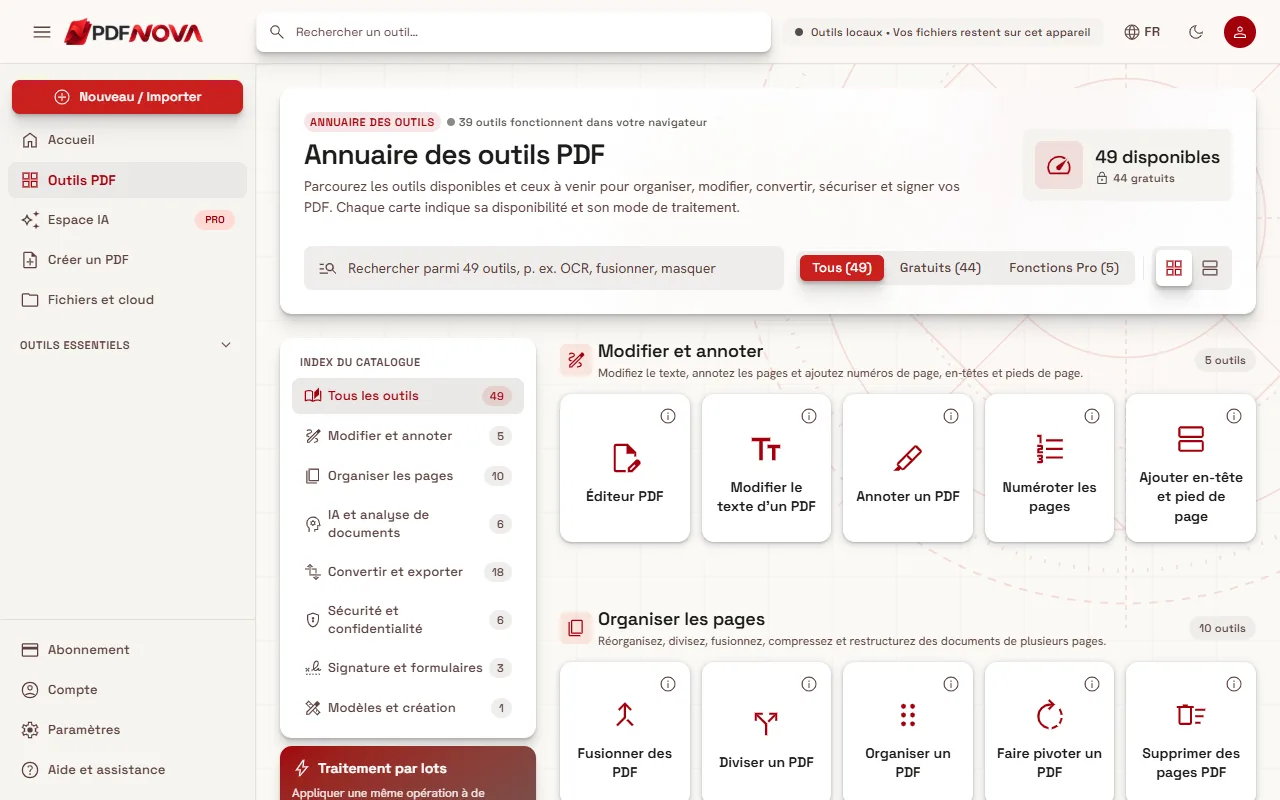
Au moment de la rédaction, 39 des 49 outils du site traitent les fichiers dans le navigateur, et 10 utilisent un serveur. Les groupes se répartissent ainsi :
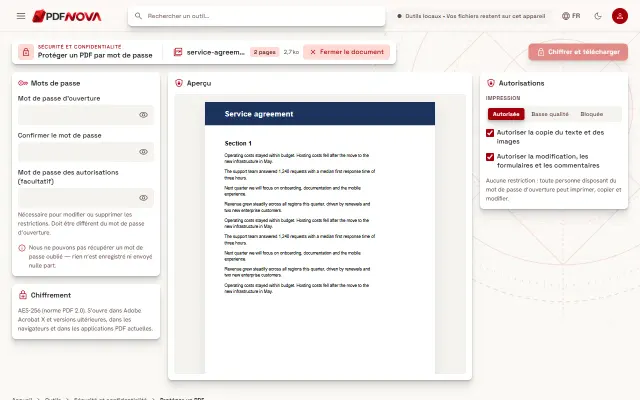
- Outils dans le navigateur. Des outils comme Fusionner, Diviser, Compresser, l’OCR, la modification et la protection d’un PDF s’exécutent entièrement dans votre navigateur. Selon la politique de confidentialité, le fichier n’est pas envoyé. Pour vous permettre de retrouver votre travail après une actualisation de la page, le PDF ouvert et sa dernière version enregistrée sont conservés dans le stockage propre à votre navigateur (IndexedDB) pendant 24 heures au maximum, et supprimés lorsque vous choisissez Fermer le document.
- Outils sur serveur. Certaines conversions Office (Word, Excel, PowerPoint vers et depuis le PDF) nécessitent un serveur. La politique indique que le fichier que vous choisissez est envoyé en HTTPS au serveur de conversion de PDF NOVA ou, pour certains formats, à un fournisseur de conversion, puis supprimé une fois le résultat renvoyé. Chaque outil indique avant l’envoi que le fichier va quitter votre navigateur.
- Outils d’IA. Le texte est extrait dans votre navigateur, et seul ce texte, et non le fichier PDF, est envoyé via PDF NOVA à un fournisseur d’IA (nommé sur les pages des outils : Groq) pour répondre à votre demande. PDF NOVA déclare ne pas conserver le texte, les questions ni les réponses, et le fournisseur applique ses propres conditions.
- Aucun compte nécessaire pour les outils locaux. La politique indique que, sans compte, PDF NOVA ne détient aucune donnée personnelle vous concernant sur ses serveurs ; les comptes sont facultatifs.
- Aucune vente de données et aucun entraînement d’IA. Les deux pages indiquent que les données personnelles ne sont pas vendues et que les documents ne servent pas à entraîner des modèles d’IA.
- Publicité. L’offre gratuite du site peut afficher des annonces Google AdSense. La politique précise que les requêtes publicitaires n’incluent jamais vos documents, et que les offres payantes ne voient aucune publicité.
- Statistiques. Le site compte les pages vues et les tâches terminées (nom de l’outil et réussite) sans cookies et sans rien concernant vos fichiers, et n’enregistre rien si votre navigateur envoie Global Privacy Control ou Do Not Track.
Voici un outil du navigateur en action, pour voir à quoi ressemble la page lorsqu’un fichier est chargé :
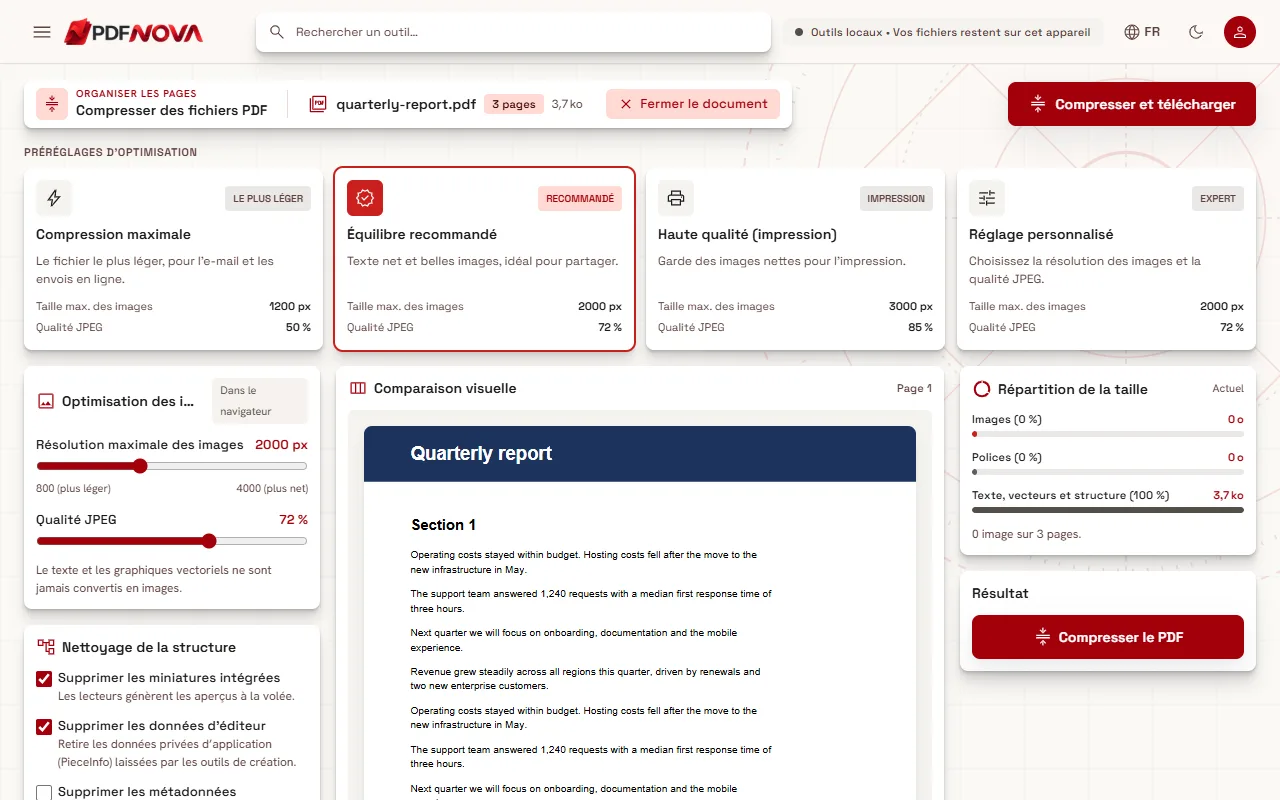
Si vous préférez vérifier plutôt que faire confiance, appliquez le test du mode avion ci-dessus à un outil local comme Compresser un PDF, et lisez la Politique de confidentialité complète.
Limites et réserves honnêtes
- « S’exécute dans votre navigateur » protège le fichier contre l’envoi, mais ne protège pas un appareil déjà infecté ou partagé avec d’autres. Sur un ordinateur public, fermez l’onglet et videz les téléchargements.
- Même les outils locaux laissent le résultat téléchargé sur votre appareil. Supprimez les fichiers sensibles dont vous n’avez plus besoin.
- Aucun service n’est parfaitement sécurisé. La politique de confidentialité le dit elle-même et décrit ce qui se passe si une faille touche vos données.
- Si un document est très confidentiel, l’option la plus sûre est un outil dont vous pouvez vérifier qu’il est local, ou un logiciel de bureau sur une machine hors ligne.
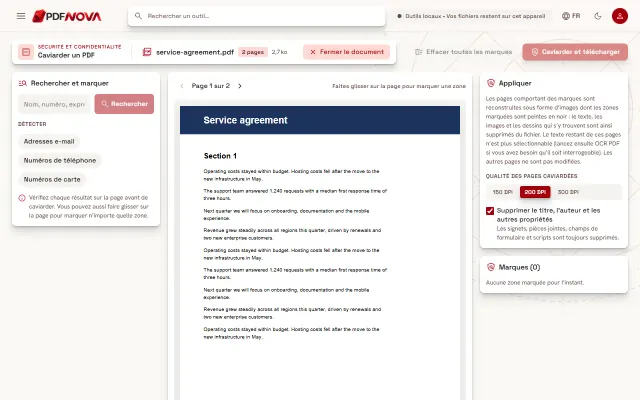
- Masquer du texte visuellement n’est pas la même chose que le retirer du fichier. Pour cacher un contenu sensible, utilisez un véritable outil de caviardage plutôt que de dessiner un rectangle noir.
Bonnes habitudes
- Préférez un outil local chaque fois qu’il en existe un pour la tâche. Beaucoup de tâches courantes n’ont pas besoin de serveur : fusionner, diviser et compresser s’exécutent ici dans le navigateur.
- Pour les fonctions d’IA, comprenez ce qui est envoyé. Résumer un PDF avec l’IA explique ce qui quitte votre navigateur.
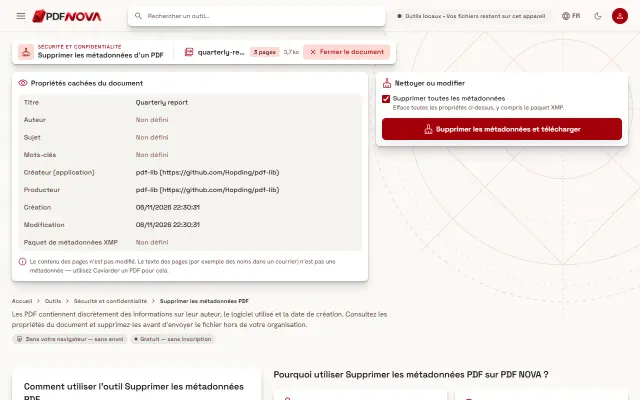
- Retirez les informations personnelles que vous n’avez pas besoin de partager avant d’envoyer ou de transmettre un document.
- Parcourez la liste de tous les outils ; chaque outil indique s’il a besoin d’un serveur avant que quoi que ce soit ne soit envoyé.
FAQ
Est-il sûr d’envoyer un PDF sur n’importe quel site ?
Pas automatiquement. Cela dépend du traitement local ou de l’envoi du fichier, de sa durée de conservation et de la personne qui exploite le service. Utilisez la liste de contrôle ci-dessus avant de partager quoi que ce soit de sensible.
Comment savoir si un outil envoie mon fichier ?
Lisez la page de l’outil et la politique de confidentialité pour y trouver une déclaration claire, essayez-le réseau coupé, ou observez l’onglet Réseau des outils de développement de votre navigateur.
PDF NOVA voit-il mes documents ?
Pour les outils du navigateur, non : le fichier reste dans votre navigateur. Pour les outils sur serveur, le fichier est envoyé pour la conversion et supprimé une fois le résultat renvoyé. Pour les outils d’IA, seul le texte extrait est envoyé, pas le fichier.
Les outils gratuits sont-ils moins sûrs que les payants ?
Pas par définition. Ce qui compte, c’est le fonctionnement de l’outil et ce que dit la politique. Les services gratuits sont généralement financés par la publicité ou par des offres payantes : regardez donc comment le site se finance. La page À propos de PDF NOVA indique qu’il est financé par les abonnements Pro et, sur le site gratuit, par la publicité.
Quelle est la façon la plus sûre de traiter un PDF très sensible ?
Utilisez un outil dont vous pouvez confirmer qu’il est local, ou un logiciel de bureau hors ligne, et supprimez ensuite les fichiers.