Protéger un PDF par mot de passe et déverrouiller un PDF
8 min de lecture
Ajoutez un mot de passe d’ouverture et des limites d’impression ou de copie à un PDF, ou retirez un mot de passe connu. Rôle de chacun et limites.
Contrats, bulletins de paie, courriers médicaux et scans de pièces d’identité voyagent souvent par e-mail ou sur des disques partagés. Un mot de passe sur le fichier signifie qu’un mauvais destinataire, ou quelqu’un qui tombe sur un message transféré, ne peut quand même pas le lire. Le problème inverse est tout aussi courant : un PDF qu’on vous a transmis, ou que vous avez protégé vous-même il y a des années, demande un mot de passe à chaque ouverture.
Ce guide couvre les deux sens avec Protéger un PDF et Déverrouiller un PDF : comment ajouter une protection, ce que signifient les deux types de mot de passe, et ce que le déverrouillage peut et ne peut pas faire.
Deux mots de passe, deux rôles
Un PDF peut porter deux mots de passe différents, et les confondre est la principale source de confusion.
- Le mot de passe d’ouverture est nécessaire pour afficher le fichier. Sans lui, les pages ne peuvent pas être lues.
- Le mot de passe des autorisations (mot de passe propriétaire) est nécessaire pour modifier ou supprimer les restrictions sur l’impression, la copie et la modification. Les personnes qui ne connaissent que le mot de passe d’ouverture peuvent lire le fichier, mais sont censées respecter les restrictions.
C’est le mot de passe d’ouverture qui garde un fichier privé. Les restrictions forment une seconde couche : Adobe Acrobat et la plupart des applications PDF les respectent, mais certains logiciels les ignorent, et l’outil précise lui-même qu’elles ne remplacent pas le mot de passe d’ouverture.
Pas à pas : protéger un PDF
- Ouvrez Protéger un PDF et choisissez votre PDF avec Choisir un PDF, ou déposez-le sur la page.
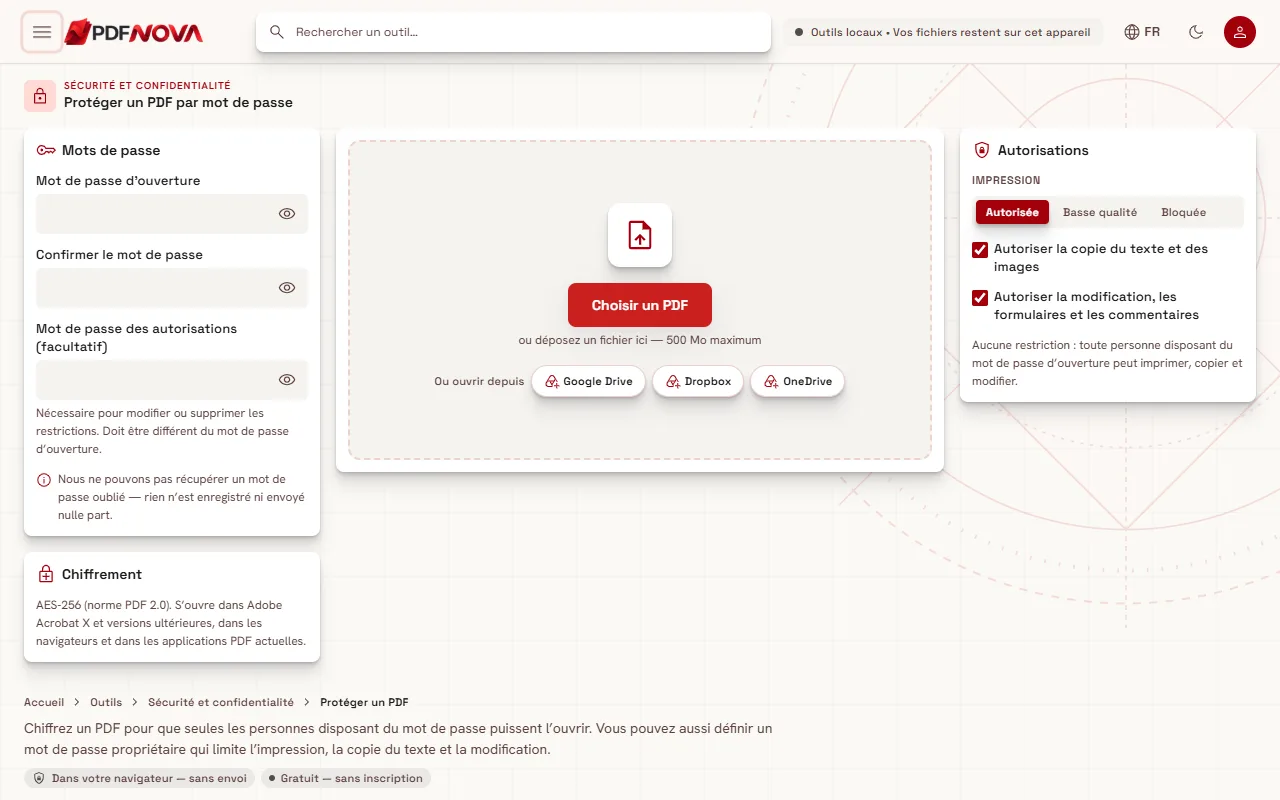
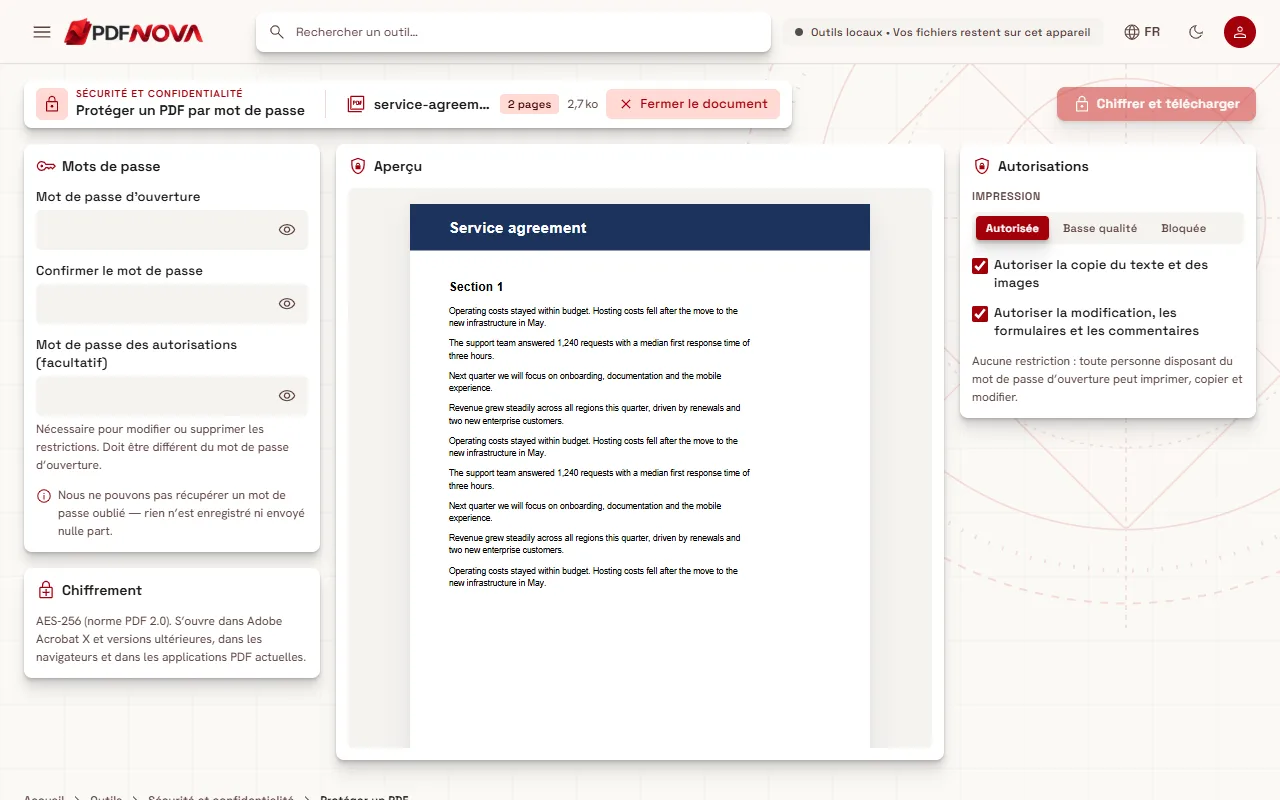
- Dans le panneau Mots de passe, saisissez un Mot de passe d’ouverture et répétez-le dans Confirmer le mot de passe. S’ils diffèrent, la page affiche « Les mots de passe ne correspondent pas. ». Le bouton en forme d’œil à côté de chaque champ permet de vérifier ce que vous avez saisi.
- Regardez la ligne Robustesse estimée. Elle indique Faible, Moyenne, Robuste ou Très robuste avec un nombre de bits estimé. Ce n’est qu’un repère, mais une phrase longue composée de plusieurs mots sans lien obtient en général un meilleur score qu’un mot court suivi d’un chiffre.
- Dans le panneau Autorisations, choisissez ce que les lecteurs peuvent faire. Impression peut être Autorisée, Basse qualité ou Bloquée. Vous pouvez aussi décocher Autoriser la copie du texte et des images et Autoriser la modification, les formulaires et les commentaires.
- Si vous restreignez quoi que ce soit, renseignez le Mot de passe des autorisations. Il doit être différent du mot de passe d’ouverture. Si vous ne restreignez rien, il est facultatif, et le panneau indique « Aucune restriction : toute personne disposant du mot de passe d’ouverture peut imprimer, copier et modifier. »
- Cliquez sur Chiffrer et télécharger.
Une fois le fichier écrit, l’outil vérifie son propre résultat. La carte de résultat indique « Votre PDF est protégé » et « Vérifié : le nouveau fichier nécessite le mot de passe pour s’ouvrir et possède les autorisations que vous avez choisies. » Si cette vérification ne peut pas être menée à bien, le fichier n’est pas enregistré : vous ne recevez donc jamais une copie chiffrée qui n’a pas été testée.
Quel type de chiffrement ?
Le panneau Chiffrement l’indique clairement : AES-256 (norme PDF 2.0). Le fichier s’ouvre dans Adobe Acrobat X et versions ultérieures, dans les navigateurs et dans les applications PDF actuelles. Un logiciel très ancien, antérieur à l’AES-256, peut échouer à l’ouvrir : si vous devez l’envoyer à quelqu’un qui utilise un lecteur inhabituel, demandez-lui de le tester d’abord.
Le chiffrement se fait sur votre appareil, avec le moteur qpdf exécuté dans votre navigateur. Les deux outils fonctionnent en local, et la page indique que le fichier et le mot de passe ne quittent jamais votre navigateur. Rien n’est envoyé et rien n’est conservé, ce qui a une conséquence à lire deux fois : un mot de passe oublié ne peut pas être récupéré. La page le dit elle-même. Gardez le mot de passe dans un gestionnaire de mots de passe, et conservez un original non protégé en lieu sûr si vous en aurez encore besoin.
Choisir des autorisations adaptées
- Si votre seul but est la confidentialité, définissez un mot de passe d’ouverture et laissez les autorisations telles quelles. C’est le cas le plus simple.
- Si vous envoyez un formulaire ou un devis que les gens doivent pouvoir lire et imprimer, mais pas copier, décochez la copie et laissez l’impression Autorisée.
- L’impression en Basse qualité convient aux brouillons dont vous ne voulez pas qu’ils deviennent une copie papier propre.
- Bloquer la modification empêche la plupart des applications de changer le texte, de remplir des formulaires ou d’ajouter des commentaires, ce qui est utile pour un contrat définitif.
Quel que soit votre choix, prévenez le destinataire que le fichier est protégé et envoyez le mot de passe par un autre canal, comme un appel téléphonique ou une autre messagerie. Un mot de passe envoyé dans le même e-mail que le fichier ne protège presque rien.
Pas à pas : déverrouiller un PDF dont vous connaissez le mot de passe
- Ouvrez Déverrouiller un PDF et ajoutez le fichier protégé.
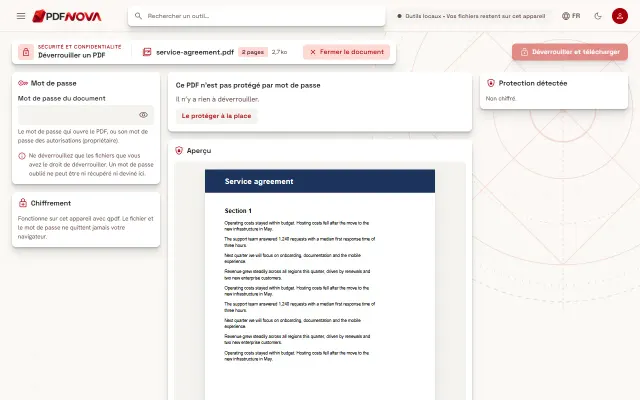
- Regardez le panneau Protection détectée. Il indique si un Mot de passe d’ouverture est Requis ou Non requis, le type de Chiffrement et l’état des Restrictions d’impression, de copie et de modification. Avant que vous saisissiez le mot de passe, certaines de ces informations apparaissent comme « Masqué jusqu’au déverrouillage » ou « Masquée », car elles ne peuvent pas être lues sans lui.
- Saisissez le mot de passe dans Mot de passe du document. Il peut s’agir du mot de passe qui ouvre le fichier ou de son mot de passe des autorisations (propriétaire).
- Cliquez sur Déverrouiller et télécharger.
Le résultat indique « Votre PDF est déverrouillé », et la vérification confirme que le nouveau fichier s’ouvre sans mot de passe et n’a aucune restriction. Le fichier d’origine sur votre appareil n’est pas modifié ; vous obtenez une nouvelle copie.
Si le fichier n’a aucun mot de passe, la page indique « Ce PDF n’est pas protégé par mot de passe » et propose un lien pour le protéger à la place.
Ce que le déverrouillage ne peut pas faire
Déverrouiller un PDF s’adresse aux fichiers que vous avez le droit d’ouvrir. L’outil ne devine, ne casse et ne contourne rien. Il le dit directement : « Un mot de passe oublié ne peut être ni récupéré ni deviné ici. » Il vous faut le mot de passe pour retirer le chiffrement. Si vous ne le connaissez pas, l’outil ne peut rien pour vous, et personne chez PDF NOVA non plus, car rien n’est conservé.
Il existe une seconde limite qui surprend. Un PDF peut s’ouvrir librement tout en restreignant l’impression, la copie ou la modification. Dans ce cas, l’ouverture n’est pas le problème : la page demande le mot de passe des autorisations (propriétaire), avec le message « Ce PDF s’ouvre librement mais restreint certaines actions ». De même, si le mot de passe que vous avez saisi ouvre le fichier mais que son auteur l’a aussi restreint, on vous demandera le mot de passe propriétaire. Seule la personne qui a défini les restrictions le possède normalement.
Ne déverrouillez que les documents auxquels vous avez le droit d’accéder.
Problèmes fréquents
« Ce mot de passe n’est pas correct. »
Vérifiez la disposition du clavier, le verrouillage des majuscules, ou une espace finale copiée depuis un e-mail. Utilisez le bouton en forme d’œil pour voir le texte. Si vous avez deux mots de passe pour le même fichier, essayez l’autre.
« Ce PDF est déjà protégé par mot de passe. Déverrouillez-le d’abord, puis protégez-le à nouveau. »
Protéger un PDF n’ajoute pas de seconde couche à un fichier déjà chiffré. Déverrouillez-le avec le mot de passe actuel, puis protégez la nouvelle copie avec celui que vous voulez.
« Pour restreindre l’impression, la copie ou la modification, définissez un mot de passe des autorisations différent du mot de passe d’ouverture. »
Vous avez choisi une restriction mais laissé vide le mot de passe des autorisations, ou saisi deux fois le même. Saisissez un mot de passe différent.
Le fichier n’a pas pu être lu
Certains fichiers endommagés ne peuvent être ni chiffrés ni déchiffrés. Les messages suggèrent d’essayer d’abord Réparer un PDF, qui tente de reconstruire la structure du fichier.
Protéger n’est pas masquer du contenu
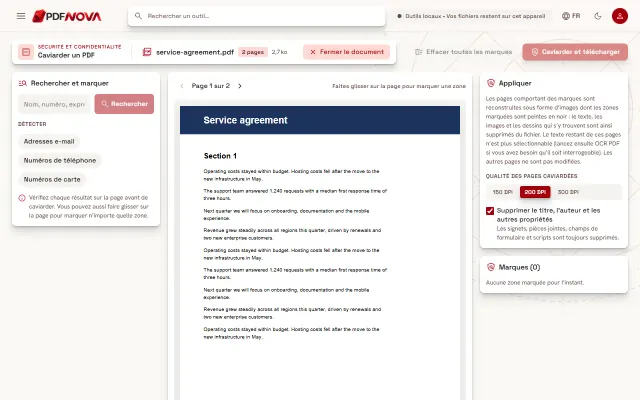
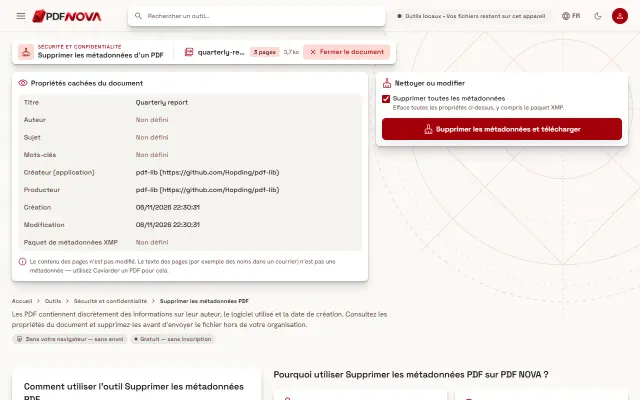
Les mots de passe contrôlent qui peut ouvrir un fichier. Ils ne retirent rien de ce qu’il contient. Si un document doit être partagé avec des personnes qui ne doivent pas voir un nom ou un numéro précis, caviardez-le d’abord correctement, puis protégez le résultat. Si vous voulez supprimer le nom de l’auteur, le logiciel de création et les dates avant l’envoi, c’est une étape distincte avec Supprimer les métadonnées PDF.
Pour d’autres étapes d’une bonne routine d’envoi, voyez signer un PDF sans l’imprimer et les outils PDF en ligne sont-ils sûrs ?.
FAQ
Protéger un PDF est-il gratuit ?
Oui. L’outil fonctionne sans compte et n’ajoute rien à vos pages.
Mon fichier quitte-t-il mon appareil ?
Non. Les deux outils traitent le fichier dans votre navigateur. Le fichier et le mot de passe ne sont pas envoyés.
Pouvez-vous récupérer mon mot de passe si je l’oublie ?
Non. Le mot de passe n’est enregistré nulle part. Sans lui, le fichier ne peut pas être ouvert.
Tout le monde pourra-t-il ouvrir le fichier protégé ?
Tout lecteur actuel qui prend en charge les PDF AES-256 le devrait, y compris les navigateurs et Adobe Acrobat X et versions ultérieures. Un logiciel très ancien peut ne pas y parvenir.
Les limites d’autorisation arrêtent-elles tout le monde ?
Non. La plupart des applications les respectent, mais certaines les ignorent. Voyez-les comme une couche de courtoisie en plus du mot de passe d’ouverture.