Proteger un PDF con contraseña y desbloquear uno que conoce
7 min de lectura
Ponga contraseña a un PDF y limite la impresión o la copia, o quite una contraseña que conozca. Qué hace cada contraseña y qué no puede hacer el desbloqueo.
Los contratos, las nóminas, los informes médicos y los escaneos de documentos de identidad suelen viajar por correo electrónico o por unidades compartidas. Una contraseña en el archivo hace que un destinatario equivocado, o alguien que encuentre un mensaje reenviado, siga sin poder leerlo. El problema opuesto es igual de común: un PDF que le han entregado, o que protegió usted mismo hace años, le pide una contraseña cada vez que lo abre.
Esta guía cubre ambos sentidos con Proteger PDF y Desbloquear PDF: cómo añadir protección, qué significan los dos tipos de contraseña y qué puede y qué no puede hacer el desbloqueo.
Dos contraseñas, dos funciones
Un PDF puede llevar dos contraseñas distintas, y confundirlas es la principal fuente de dudas.
- Contraseña para abrir (la contraseña de apertura) es necesaria para ver el archivo. Sin ella, no se pueden leer las páginas.
- Contraseña de permisos (la contraseña de propietario) es necesaria para cambiar o quitar las restricciones de impresión, copia y edición. Quien solo conoce la contraseña de apertura puede leer el archivo, pero se espera que respete las restricciones.
La contraseña de apertura es la que mantiene privado el archivo. Las restricciones son una segunda capa: Adobe Acrobat y la mayoría de las aplicaciones de PDF las respetan, pero algunos programas las ignoran, y por eso la propia herramienta advierte de que no sustituyen a la contraseña para abrir.
Paso a paso: proteger un PDF
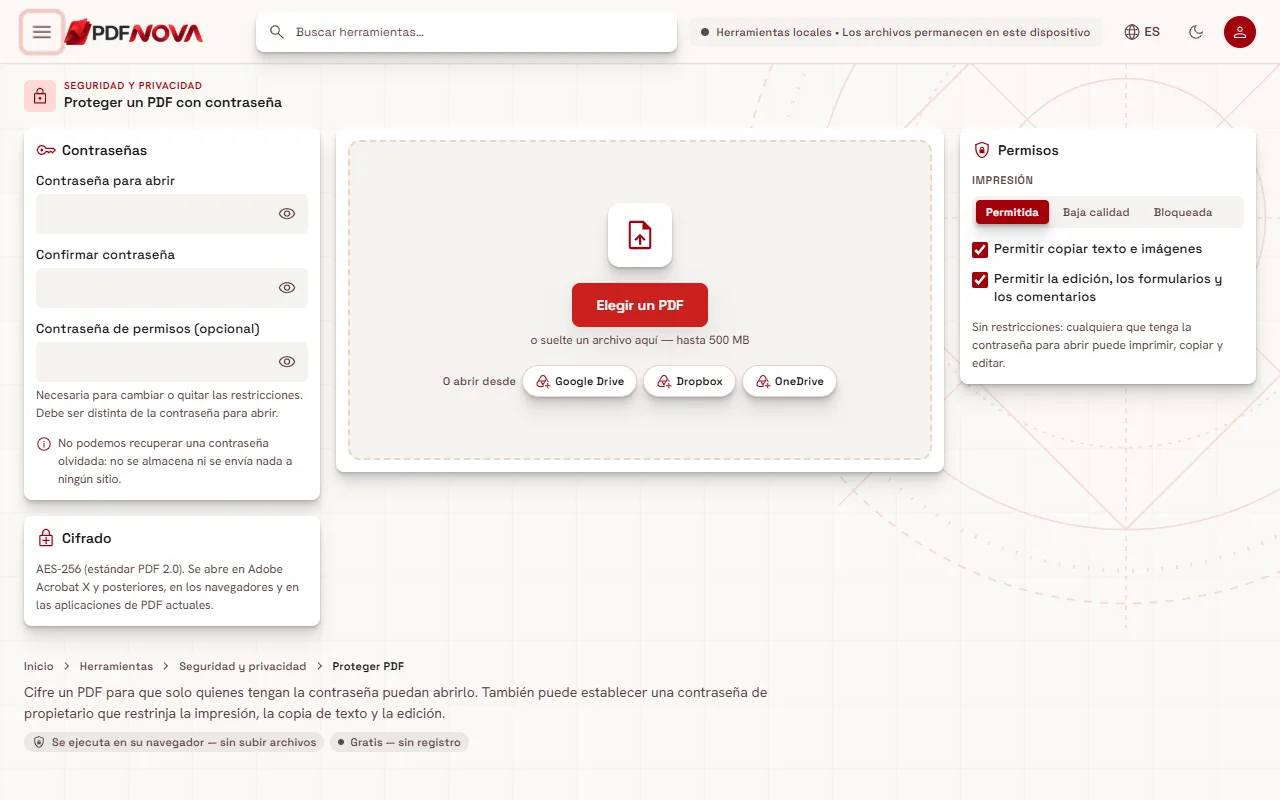
- Abra Proteger PDF y elija su PDF con Elegir un PDF, o suéltelo en la página.
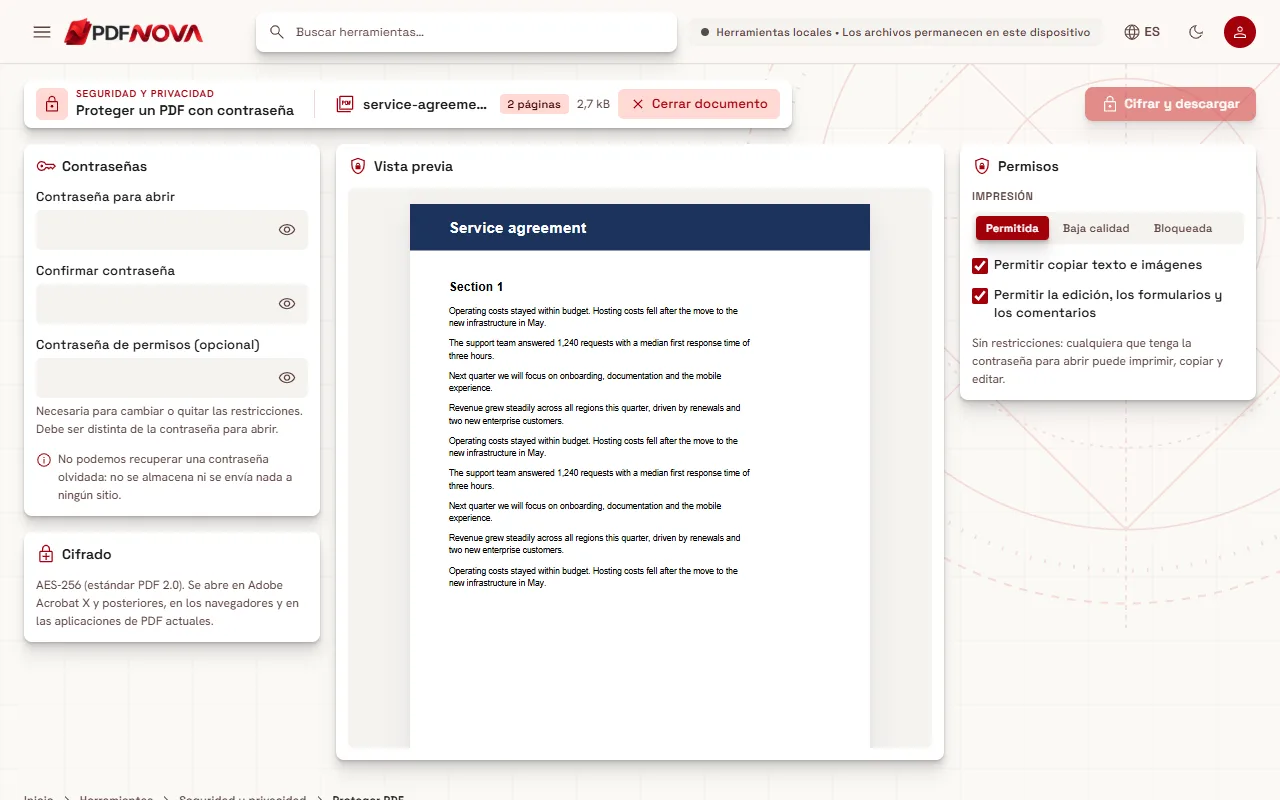
- En el panel Contraseñas, escriba una Contraseña para abrir y repítala en Confirmar contraseña. Si no coinciden, la página muestra «Las contraseñas no coinciden». El botón del ojo junto a cada campo le permite comprobar lo que ha escrito.
- Observe la línea Seguridad estimada. Muestra Débil, Aceptable, Fuerte o Muy fuerte con un número estimado de bits. Es solo una guía, pero una frase más larga con varias palabras sin relación suele puntuar mejor que una palabra corta con un dígito.
- En el panel Permisos, elija lo que pueden hacer los lectores. La Impresión puede ser Permitida, de Baja calidad o Bloqueada. También puede desmarcar Permitir copiar texto e imágenes y Permitir la edición, los formularios y los comentarios.
- Si restringe algo, rellene la Contraseña de permisos. Debe ser distinta de la contraseña para abrir. Si no restringe nada, es opcional, y el panel indica «Sin restricciones: cualquiera que tenga la contraseña para abrir puede imprimir, copiar y editar».
- Seleccione Cifrar y descargar.
Cuando el archivo está escrito, la herramienta comprueba su propio resultado. La tarjeta de resultado dice «Su PDF está protegido» y «Verificado: el archivo nuevo necesita la contraseña para abrirse y tiene los permisos que ha elegido». Si no se puede completar esa comprobación, el archivo no se guarda, de modo que nunca recibe una copia cifrada que no se haya probado.
¿Qué tipo de cifrado se usa?
El panel Cifrado lo indica con claridad: AES-256 (estándar PDF 2.0). Se abre en Adobe Acrobat X y posteriores, en los navegadores y en las aplicaciones de PDF actuales. Un software muy antiguo, anterior a AES-256, puede no abrir el archivo; si tiene que enviarlo a alguien con un lector poco habitual, pídale que lo pruebe antes.
El cifrado se realiza en su dispositivo, con el motor qpdf dentro de su navegador. Ambas herramientas se ejecutan en local, y la página indica que el archivo y la contraseña nunca salen de su navegador. No se sube ni se almacena nada, lo cual tiene una consecuencia que conviene leer dos veces: una contraseña olvidada no se puede recuperar. La propia página lo dice. Guarde la contraseña en un gestor de contraseñas y conserve en un lugar seguro un original sin proteger si lo va a necesitar de nuevo.
Cómo elegir permisos razonables
- Si su único objetivo es la privacidad, establezca una contraseña de apertura y deje los permisos como están. Es el caso más sencillo.
- Si envía un formulario o un presupuesto que se pueda leer e imprimir pero del que no se deba copiar, desmarque la copia y deje la impresión Permitida.
- La impresión de Baja calidad sirve para borradores de los que no quiere que se obtenga una copia en papel limpia.
- Bloquear la edición impide que la mayoría de las aplicaciones cambien el texto, rellenen formularios o añadan comentarios, lo que resulta útil para un contrato definitivo.
Elija lo que elija, avise al destinatario de que el archivo está protegido y envíe la contraseña por otro canal, como una llamada telefónica u otra aplicación de mensajería. Una contraseña enviada en el mismo correo que el archivo protege muy poco.
Paso a paso: desbloquear un PDF cuya contraseña conoce
- Abra Desbloquear PDF y añada el archivo protegido.
- Observe el panel Protección encontrada. Indica si la Contraseña para abrir es Obligatoria o No obligatoria, el tipo de Cifrado y el estado de las Restricciones de impresión, copia y edición. Antes de introducir la contraseña, algunos de estos datos aparecen como «Oculto hasta que se desbloquee» u «Oculto», porque no se pueden leer sin ella.
- Escriba la contraseña en Contraseña del documento. Puede ser la contraseña que abre el archivo o su contraseña de permisos (de propietario).
- Seleccione Desbloquear y descargar.
El resultado dice «Su PDF está desbloqueado», y la comprobación confirma que el archivo nuevo se abre sin contraseña y no tiene restricciones. El archivo original de su dispositivo no cambia; usted obtiene una copia nueva.
Si el archivo no tiene ninguna contraseña, la página dice «Este PDF no está protegido con contraseña» y ofrece un enlace para protegerlo en su lugar.
Lo que el desbloqueo no puede hacer
Desbloquear PDF es para archivos que usted tiene permiso para abrir. No adivina, no descifra ni elude nada. La herramienta lo dice sin rodeos: «Aquí no se pueden recuperar ni adivinar las contraseñas olvidadas». Necesita la contraseña para quitar el cifrado. Si no la conoce, la herramienta no puede ayudarle, ni tampoco nadie en PDF NOVA, porque no se conserva nada.
Hay un segundo límite que sorprende a la gente. Un PDF puede abrirse libremente y aun así restringir la impresión, la copia o la edición. En ese caso, abrirlo no es el problema: la página pide la contraseña de permisos (de propietario), con el mensaje «Este PDF se abre libremente pero restringe algunas acciones». Del mismo modo, si la contraseña que ha escrito abre el archivo pero el autor también lo restringió, se le pedirá la contraseña de propietario. Normalmente solo la tiene quien estableció las restricciones.
Desbloquee únicamente documentos a los que esté autorizado a acceder.
Problemas habituales
«Esa contraseña no es correcta».
Compruebe si hay otra distribución de teclado, el bloqueo de mayúsculas o un espacio al final copiado de un correo. Use el botón del ojo para ver el texto. Si tiene dos contraseñas para el mismo archivo, pruebe la otra.
«Este PDF ya está protegido con contraseña. Desbloquéelo primero y luego vuelva a protegerlo».
Proteger PDF no añade una segunda capa a un archivo ya cifrado. Desbloquéelo con la contraseña actual y proteja después la copia nueva con la que quiera.
«Para restringir la impresión, la copia o la edición, establezca una contraseña de permisos distinta de la contraseña para abrir».
Eligió una restricción pero dejó vacía la contraseña de permisos, o escribió la misma dos veces. Introduzca una contraseña distinta.
No se ha podido leer el archivo
Algunos archivos dañados no se pueden cifrar ni descifrar. Los mensajes sugieren probar antes con Reparar PDF, que intenta reconstruir la estructura del archivo.
Proteger no es lo mismo que ocultar contenido
Las contraseñas controlan quién puede abrir un archivo. No eliminan nada de lo que hay dentro. Si un documento debe compartirse con personas que no deben ver un nombre o un número concretos, censúrelo correctamente primero y proteja el resultado después. Si quiere borrar el nombre del autor, el programa de creación y las fechas antes de enviarlo, es un paso aparte con Eliminar metadatos de PDF.
Para otros pasos de una rutina de envío razonable, consulte cómo firmar un PDF sin imprimirlo y si las herramientas de PDF en línea son seguras.
Preguntas frecuentes
¿Es gratis Proteger PDF?
Sí. Funciona sin cuenta y no añade nada a sus páginas.
¿Sale mi archivo de mi dispositivo?
No. Ambas herramientas procesan el archivo en su navegador. El archivo y la contraseña no se suben.
¿Pueden recuperar mi contraseña si la olvido?
No. La contraseña no se almacena en ningún sitio. Sin ella, el archivo no se puede abrir.
¿Podrá abrir el archivo protegido todo el mundo?
Cualquier lector actual que admita PDF con AES-256 debería poder, incluidos los navegadores y Adobe Acrobat X y posteriores. Un software muy antiguo puede no poder.
¿Detienen los límites de permisos a todo el mundo?
No. La mayoría de las aplicaciones los respetan, pero algunas los ignoran. Considérelos una capa de cortesía sobre la contraseña de apertura.