Censurar un PDF de forma permanente (no basta un recuadro negro)
7 min de lectura
Elimine nombres, números y datos sensibles de un PDF de verdad. Por qué fallan los recuadros negros y cómo Censurar PDF verifica su resultado.
Cada pocos meses aparece una noticia sobre un documento publicado con barras negras sobre las partes sensibles, y alguien que copia el texto que hay debajo de las barras. Sigue ocurriendo porque ocultar algo en una página y eliminarlo del archivo son dos cosas muy distintas.
Esta guía explica la diferencia y muestra cómo usar Censurar PDF para eliminar texto, imágenes y dibujos sensibles de modo que desaparezcan del archivo, y qué hace la herramienta para comprobar su propio trabajo.
Ocultar no es eliminar
Una página de PDF es una lista de instrucciones de dibujo: poner este texto aquí, dibujar esta imagen allá. Si añade un rectángulo negro, añade una instrucción más encima. La instrucción del texto sigue estando en el archivo, y cualquiera puede seleccionarla, copiarla, buscarla o ejecutar sobre ella una extracción de texto. Lo mismo ocurre con un rectángulo blanco.
PDF NOVA mantiene separadas las dos ideas a propósito:
- Corrector blanco (whiteout) en el editor pinta sobre el contenido. El texto del propio editor es «Cubrir el contenido con blanco (solo visual)», y su nota añade que el texto que hay debajo todavía se puede seleccionar o extraer. Sirve para ordenar una página que usted controla, pero no para secretos.
- Censurar es una herramienta aparte que elimina del archivo lo que hay bajo sus marcas.
Cuando usa el corrector blanco en Editar texto de PDF, la nota del editor le indica que use Censurar PDF para eliminar contenido de forma permanente. Reemplazar texto existente en el editor también intenta eliminar el original al guardar, pero recurre a una cubierta cuando no puede, y entonces el editor etiqueta el texto como «Cubierto, original conservado debajo». Para cualquier cosa confidencial, use Censurar PDF, no ninguna de esas dos opciones.
Qué hace Censurar PDF
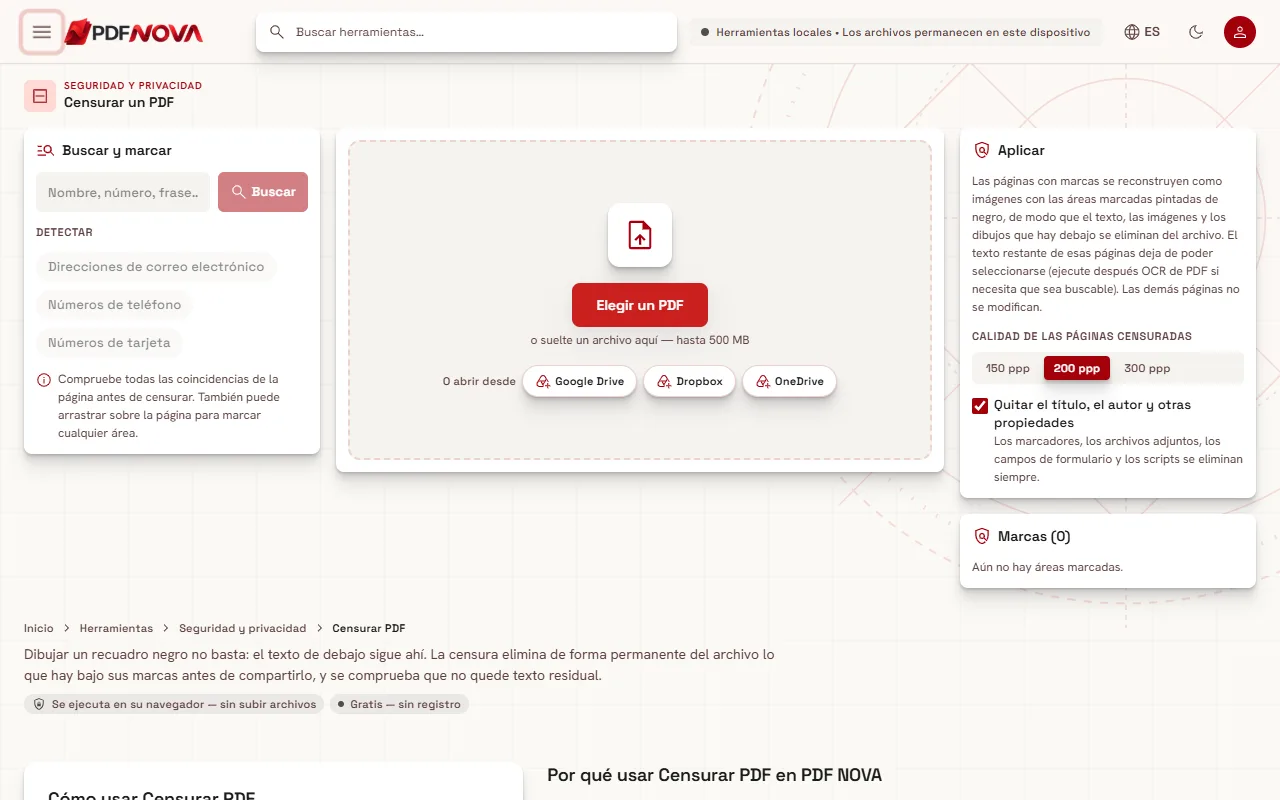
Según el espacio de trabajo, las páginas con marcas se reconstruyen como imágenes, con las áreas marcadas pintadas de negro. El texto, las imágenes y los dibujos que hay bajo esas áreas se eliminan del archivo en lugar de ocultarse. Las páginas sin marcas no se modifican.
Ese diseño tiene varias consecuencias que debe conocer antes de empezar:
- En las páginas censuradas, el texto que no marcó también pasa a formar parte de una imagen. Ya no se puede seleccionar ni buscar. La página le indica que ejecute OCR de PDF después si necesita que vuelva a ser buscable; vea cómo hacer que un PDF escaneado sea buscable.
- Los marcadores, los archivos adjuntos, los campos de formulario y los scripts se eliminan siempre del resultado.
- El procesamiento es local: Censurar PDF se ejecuta en su navegador, así que el documento no se sube.
Paso a paso: censurar un PDF
- Abra Censurar PDF y elija su PDF con Elegir un PDF.
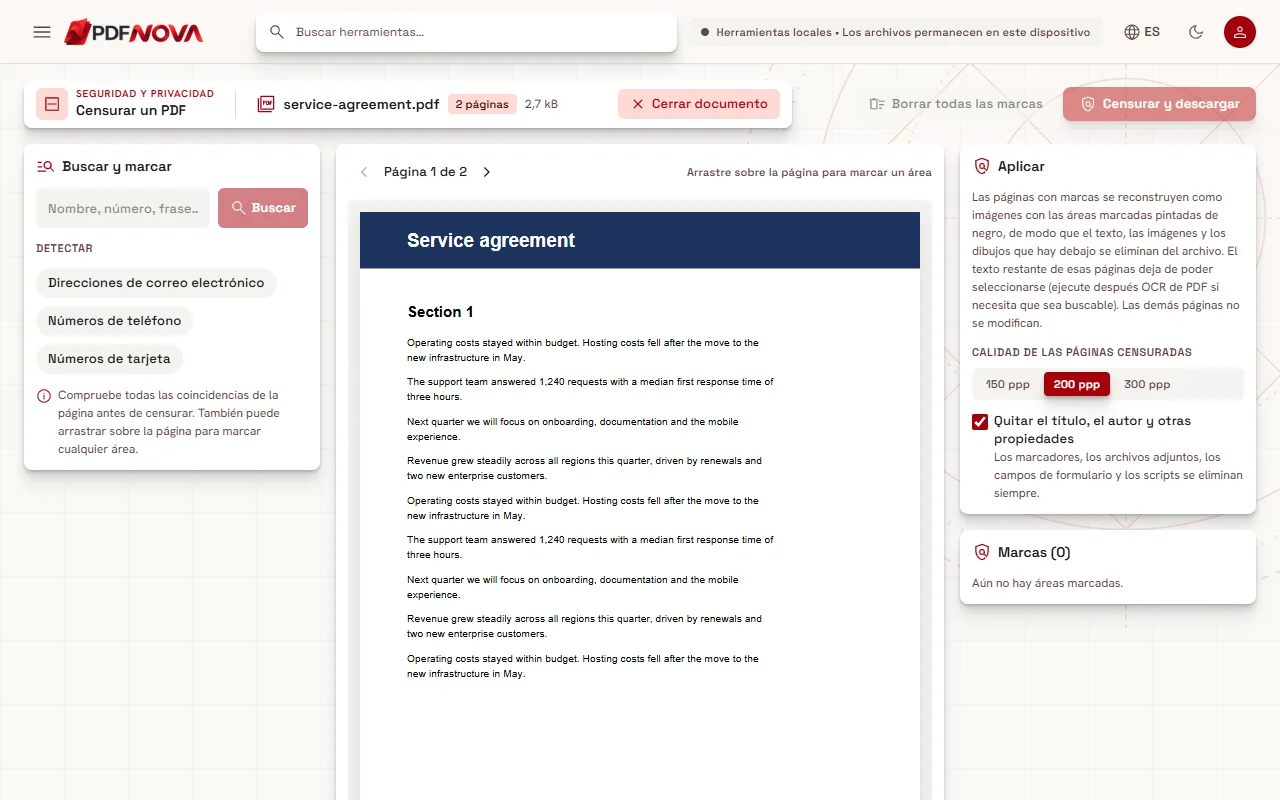
- Marque lo que debe desaparecer, a mano o mediante búsqueda, o de ambas formas. Para dibujar un recuadro, arrastre sobre la página (la indicación dice «Arrastre sobre la página para marcar un área»); es la forma de tratar las páginas escaneadas, que no tienen texto en el que buscar. Para buscar, use el panel Buscar y marcar: escriba un nombre, un número o una frase en Texto que buscar y seleccione Buscar, o use los botones de Detectar para Direcciones de correo electrónico, Números de teléfono y Números de tarjeta.
- Revise las coincidencias. El panel enumera cada una con su número de página. Use Seleccionar todo o No seleccionar nada, desmarque las que quiera conservar y seleccione después Marcar la selección (el botón muestra cuántas, por ejemplo «Marcar 4 coincidencias»).
- Revise la lista Marcas de la derecha. Cada fila muestra una página y lo que coincidió, y Quitar elimina una sola marca. Borrar todas las marcas empieza de nuevo.
- En el panel Aplicar, defina la Calidad de las páginas censuradas. La Resolución puede ser de 150, 200 o 300 ppp. Una resolución mayor mantiene más nítidas las páginas reconstruidas, pero hace el archivo más grande.
- Decida si activa Quitar el título, el autor y otras propiedades. Está marcada de forma predeterminada.
- Seleccione Censurar y descargar. Cuando hay páginas marcadas, el botón las cuenta, por ejemplo «Censurar 2 páginas y descargar».
La búsqueda ayuda, pero revise cada coincidencia
La búsqueda encuentra texto en la capa de texto del PDF. La herramienta es clara sobre sus límites:
- «No se ha encontrado nada en el texto del PDF. Las páginas escaneadas no tienen texto: dibuje recuadros en ellas». Un escaneo es una imagen, así que una búsqueda no puede ver las palabras que contiene. Dibuje los recuadros a mano.
- Los botones de patrones encuentran direcciones de correo electrónico, números de teléfono y números de tarjeta por su forma. Un patrón puede pasar por alto un formato inusual, y puede coincidir con algo que no era lo que pretendía. La página dice: «Compruebe todas las coincidencias de la página antes de censurar».
- Un nombre puede aparecer de más de una forma: «J. Pérez», «Pérez, Juan», un bloque de firma, un encabezado, una nota al pie. Busque cada variante y recorra usted mismo las páginas.
Una vez creado el archivo, el resultado puede avisarle de que una frase que buscó sigue estando en páginas que no censuró, por ejemplo «"Cuenta 4412" sigue apareciendo en las páginas 3, 5 (sin marcar)». Es una segunda revisión útil, pero solo cubre las frases que realmente buscó.
Cómo se comprueba el resultado
Una censura en la que no se puede confiar es peor que ninguna, por eso la herramienta verifica su resultado. Mientras trabaja verá pasos como «Aplanando la página 2 (1 de 3)…», «Reconstruyendo el documento…» y «Comprobando que no queda nada…». La tarjeta de resultado dice entonces «Censurado y verificado» e informa de que no queda texto en las páginas censuradas.
Si una comprobación falla, el archivo no se guarda. Los dos mensajes son «No se ha podido verificar el archivo censurado, así que no se ha guardado» y «Todavía se ha encontrado texto en una página censurada, así que no se ha guardado el archivo». No obtiene nada, en lugar de un archivo que parece seguro pero no lo es.
Lo que la comprobación no puede hacer es decidir por usted qué es sensible. Confirma que el texto de las páginas censuradas ha desaparecido; no sabe si marcó todo lo necesario.
Metadatos y otras fugas
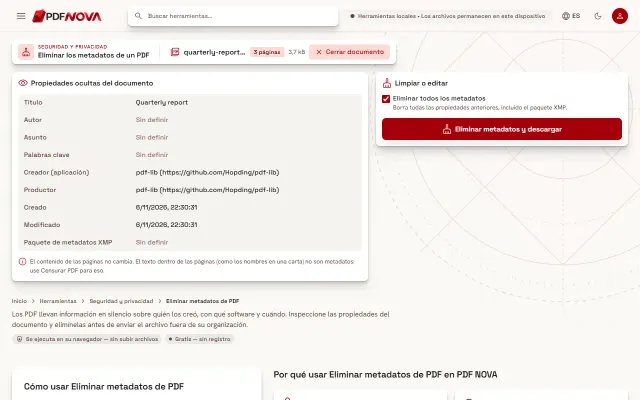
El contenido visible es solo un lugar donde puede esconderse información. Un PDF también lleva propiedades como el título y el autor. La opción Quitar el título, el autor y otras propiedades las borra, y puede desmarcarla si quiere conservarlas. Para un control más fino de esos campos, consulte Eliminar metadatos de PDF.
Piense también en las demás copias. Su archivo original sigue conteniendo todo, así que manténgalo en privado y comparta solo la descarga censurada. Revise también el nombre del archivo: un documento llamado «Perez-divorcio-final.pdf» cuenta una historia antes de abrirse.
Una rutina sensata antes de compartir
- Trabaje a partir de su original y no lo modifique; la descarga es un archivo nuevo.
- Marque a mano y mediante búsqueda, y lea después la lista de marcas.
- Censure y descargue.
- Abra el archivo descargado en su lector de PDF. Intente seleccionar el área bajo una marca, busque una palabra censurada y lea todas las páginas una vez.
- Si el destinatario necesita texto buscable, ejecute el OCR sobre el archivo censurado.
- Si el archivo también debe ser privado durante el envío, añada una contraseña con Proteger PDF; los pasos están en la guía de contraseñas.
Si el archivo censurado es más grande de lo que quiere, una resolución menor ayuda, y comprimirlo después es el siguiente paso.
Problemas habituales
Las páginas censuradas se ven más suaves que el resto
Se reconstruyen como imágenes. Elija 300 ppp en Calidad de las páginas censuradas para un texto más nítido, aceptando un archivo mayor.
No puedo seleccionar ni buscar texto en una página censurada
Es lo esperado, ya que la página ahora es una imagen. Ejecute OCR de PDF si necesita que el texto visible sea buscable.
Censurar y descargar no hace nada
El mensaje «Marque al menos un área que censurar» significa que todavía no hay marcas. Dibuje un recuadro o use Buscar y marcar.
Una búsqueda no encuentra nada, pero veo la palabra
Puede que la página sea un escaneo, o que la palabra forme parte de una imagen. Dibuje un recuadro sobre ella a mano.
Preguntas frecuentes
¿Es lo mismo un rectángulo negro que censurar?
No. Un rectángulo dibujado oculta el contenido visualmente, pero el texto permanece en el archivo. Censurar lo elimina.
¿Sube Censurar PDF mi documento?
No. Se ejecuta en su navegador.
¿Se puede deshacer la censura?
No en el archivo que descarga. Ese es el objetivo, así que conserve siempre su original.
¿Qué más se elimina?
Los marcadores, los archivos adjuntos, los campos de formulario y los scripts no se trasladan. Puede elegir si también se eliminan el título, el autor y otras propiedades.