Eliminar metadatos de un PDF antes de compartirlo
5 min de lectura
Vea el autor, el programa y las fechas ocultos en un PDF y elimínelos antes de compartirlo. Qué cubre la eliminación de metadatos y qué deja sin tocar.
Al abrir un PDF ve sus páginas. Lo que no ve es una capa de información sobre el propio archivo: quién lo hizo, con qué programa y cuándo. Eso se llama metadatos. Suele ser inofensivo, pero cuando envía un documento fuera de su organización puede que no quiera mostrar su nombre, el software de su empresa o la fecha en que empezó el archivo.
Esta guía explica qué lleva un PDF, cómo verlo y eliminarlo con Eliminar metadatos de PDF y, igual de importante, qué es lo que esto no elimina.
Qué información oculta lleva un PDF
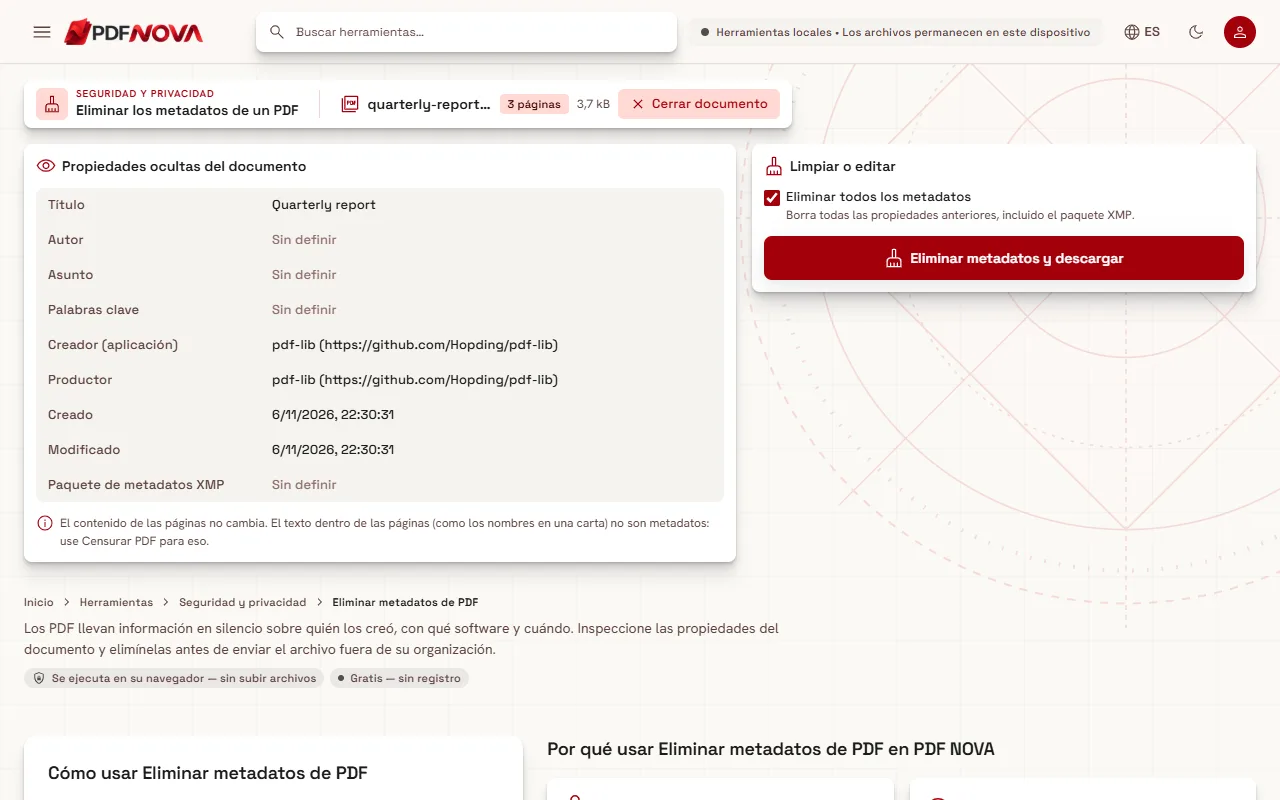
Un PDF almacena un conjunto de propiedades del documento, a veces llamado información del documento. PDF NOVA las enumera al abrir un archivo, bajo el encabezado Propiedades ocultas del documento:
- Título, el título del documento, que puede diferir del nombre del archivo.
- Autor, con frecuencia el nombre de la persona o de la cuenta que lo creó.
- Asunto y Palabras clave, campos de texto libre que algunos programas rellenan.
- Creador (aplicación), la aplicación que creó el documento original, por ejemplo un procesador de textos.
- Productor, el software que generó el archivo PDF.
- Creado y Modificado, las fechas en que se hizo el archivo y se cambió por última vez.
- Paquete de metadatos XMP, un bloque aparte de datos descriptivos que algunos programas incrustan. La herramienta le indica si hay uno Presente.
Los campos vacíos aparecen como Sin definir. Es habitual descubrir que un archivo que creía anónimo lleva un nombre de autor o de software, porque muchos programas los rellenan automáticamente.
Por qué eliminarlos
Los motivos varían. Puede que envíe un currículum, un borrador o un informe y prefiera no exponer un nombre de usuario interno. Puede que comparta un documento creado en un ordenador del trabajo desde una dirección personal. O puede que simplemente quiera un archivo limpio, sin el historial de creación. Los metadatos no son información secreta en un sentido dramático, pero sí información que no necesariamente decidió compartir.
Paso a paso: eliminar los metadatos
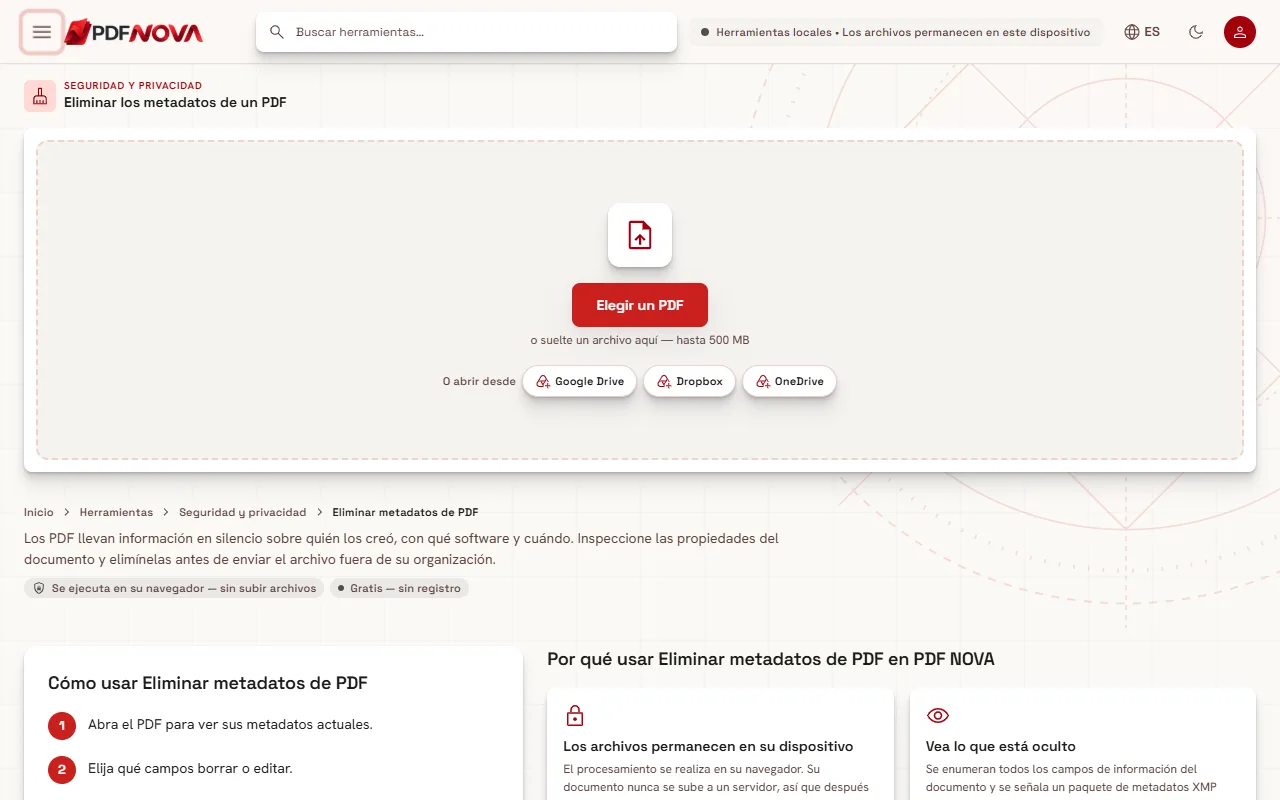
- Abra Eliminar metadatos de PDF y elija su PDF. Si antes quiere saber cómo se trata su archivo, lea ¿son seguras las herramientas de PDF en línea?
- La herramienta lee el archivo («Leyendo los metadatos…») y enumera todas las propiedades. Examínelas para ver qué contiene el archivo.
- En el panel Limpiar o editar, deje activada la opción Eliminar todos los metadatos. Borra todas las propiedades enumeradas, incluido el paquete XMP.
- Seleccione Eliminar metadatos y descargar. El archivo limpio se descarga y la página confirma «Metadatos eliminados». El nombre del archivo es el nombre original seguido de `_clean`.
Su archivo original no cambia. La herramienta crea un archivo nuevo, de modo que conserva el original si lo necesita.
Editar en lugar de eliminarlo todo
A veces no quiere un archivo en blanco, sino valores correctos. Desactive Eliminar todos los metadatos y aparecen cuatro campos: Título, Autor, Asunto y Palabras clave. Escriba un valor nuevo, o vacíe un campo, ya que el texto de ejemplo dice «Déjelo vacío para eliminarlo». Después seleccione Guardar propiedades y descargar. El resultado se nombra con `_edited` y la página confirma «Propiedades actualizadas».
Tenga en cuenta que en este modo solo se modifican esos cuatro campos. Las demás propiedades, como el Creador, el Productor, las fechas y el paquete XMP, no se editan. Si quiere que desaparezcan también, use Eliminar todos los metadatos.
Compruebe el resultado
Después de la limpieza, puede pasar el archivo limpio otra vez por la herramienta. El listado debería mostrar Sin definir en los campos y ningún paquete XMP.
Lo que la eliminación de metadatos no elimina
Esta es la parte que la gente pasa por alto. Eliminar metadatos de PDF cambia las propiedades del documento y el paquete XMP. La herramienta dice claramente que el contenido de las páginas no cambia. En particular:
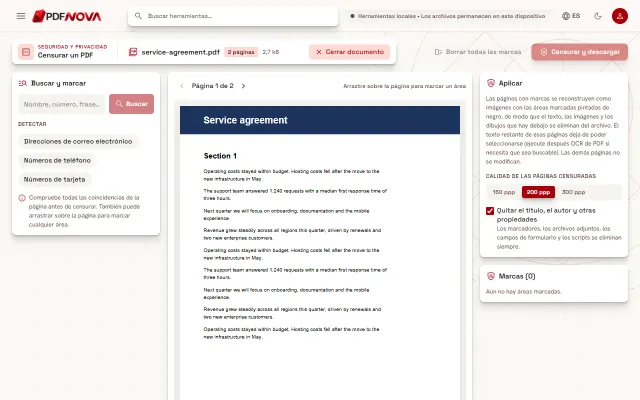
- El texto visible permanece. Un nombre en una carta, una dirección en un encabezado, un número de cuenta en una tabla o una línea de firma forman parte de la página, no de los metadatos. Si necesita ocultarlos, use Censurar PDF, que está diseñado para eliminar de forma permanente el contenido seleccionado.
- Las imágenes permanecen. Las fotos y los logotipos de las páginas no se tocan.
- El nombre del archivo permanece. Si el propio nombre del archivo revela algo, cámbielo antes de enviarlo.
- Todo lo demás de las páginas no se toca. La herramienta trabaja con las propiedades enumeradas arriba; no inspecciona ni limpia el contenido de las páginas.
En resumen: use esta herramienta para las etiquetas ocultas del archivo y use la censura para lo que está escrito en las páginas. Tenga cuidado también con la diferencia entre el corrector blanco y la censura: tapar un texto con un recuadro blanco no es lo mismo que eliminarlo.
Preguntas habituales sobre el resultado
¿Se verá distinto el PDF? No. Las páginas son las mismas; solo cambian las propiedades.
¿Se seguirá abriendo el documento en todas partes? Sí. Un PDF sin estas propiedades sigue siendo un PDF normal; los campos son opcionales.
¿Se actualizarán las fechas? Tras la eliminación, los campos Creado y Modificado quedan vacíos. Otro software puede añadir sus propios valores si edita el archivo más adelante.
Un flujo de trabajo sensato antes de compartir
- Termine de editar el documento, por ejemplo con editar texto de un PDF en línea.
- Censure lo sensible de las páginas con Censurar PDF, si hace falta.
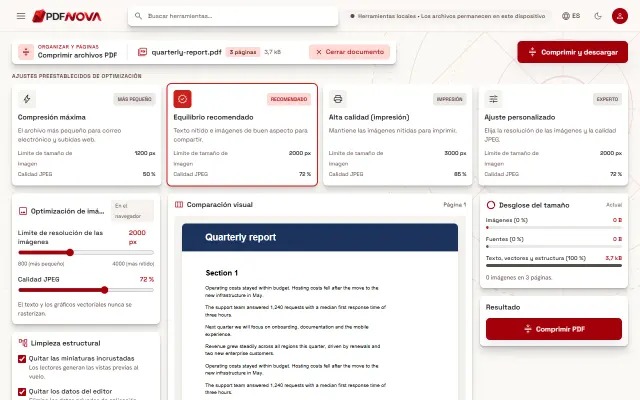
- Reduzca el tamaño, si hace falta, siguiendo los consejos de comprimir un PDF sin perder calidad.
- Elimine los metadatos al final, para que ediciones posteriores no puedan añadir propiedades nuevas.
- Vuelva a abrir el archivo limpio en la herramienta, o en el cuadro de propiedades de su visor de PDF, para confirmarlo.
Privacidad: ¿sale mi archivo de mi dispositivo?
No. Eliminar metadatos de PDF se ejecuta en su navegador. El archivo se lee, se limpia y se guarda en su dispositivo, y no se sube nada.
Preguntas frecuentes
¿Es gratis Eliminar metadatos de PDF?
Se ejecuta en su navegador y no necesita una cuenta.
¿Puedo eliminar los metadatos de un solo campo?
Sí. Desactive Eliminar todos los metadatos y vacíe después el campo que quiera borrar. Este modo cubre Título, Autor, Asunto y Palabras clave.
¿Hace esto anónimo un documento?
No por sí solo. Los nombres y detalles escritos en las páginas permanecen, así que revise también el contenido.
¿Elimina los comentarios o los datos de formulario?
La herramienta se limita a las propiedades del documento y al paquete XMP. No edita el contenido de las páginas ni otras partes del archivo.