حذف بيانات التعريف من PDF قبل مشاركته
وقت القراءة: 4 دقيقة
اكتشف اسم المؤلف والبرنامج والتواريخ المخبأة داخل ملف PDF وأزلها قبل المشاركة. تعرّف على ما تشمله إزالة البيانات الوصفية وما لا تمسّه.
حين تفتح ملف PDF ترى صفحاته. أما ما لا تراه فطبقة من المعلومات عن الملف نفسه: من أنشأه، وبأي برنامج، ومتى. وهذه تسمى البيانات الوصفية. وهي في الغالب غير ضارة، لكنك حين ترسل مستندًا إلى خارج مؤسستك قد لا ترغب في إظهار اسمك أو برنامج شركتك أو تاريخ بدئك الملف.
يشرح هذا الدليل ما يحمله ملف PDF، وكيف تعرضه وتزيله بأداة إزالة البيانات الوصفية من PDF، وما لا تزيله هذه الأداة، وهو لا يقل أهمية.
ما المعلومات المخفية التي يحملها ملف PDF
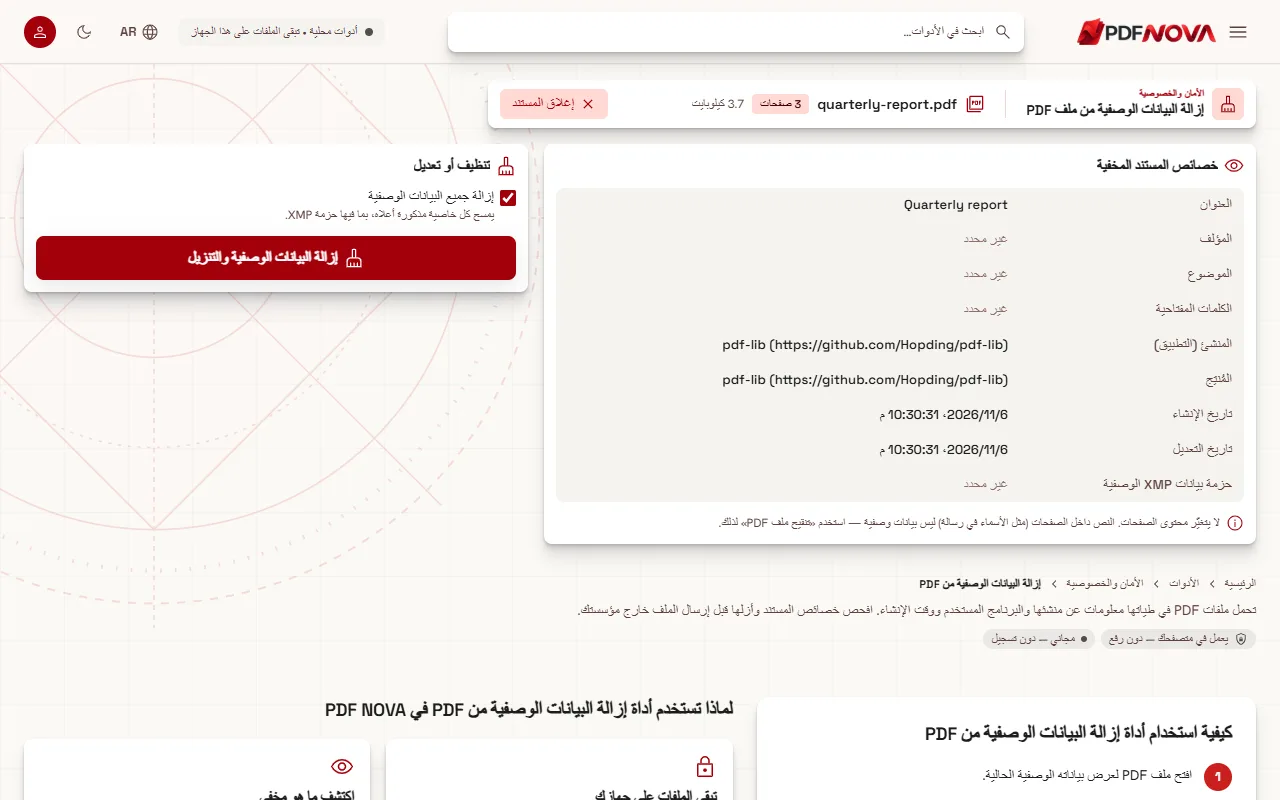
يخزّن ملف PDF مجموعة من خصائص المستند، تسمى أحيانًا معلومات المستند. ويعرضها PDF NOVA عند فتح الملف تحت العنوان خصائص المستند المخفية:
- العنوان: عنوان المستند، وقد يختلف عن اسم ملفه.
- المؤلف: غالبًا اسم الشخص أو الحساب الذي أنشأه.
- الموضوع والكلمات المفتاحية: حقول نصية حرة تملؤها بعض البرامج.
- المنشئ (التطبيق): التطبيق الذي أنشأ المستند الأصلي، كمعالج نصوص مثلًا.
- المُنتِج: البرنامج الذي أنتج ملف PDF.
- تاريخ الإنشاء وتاريخ التعديل: تاريخا إنشاء الملف وآخر تغيير عليه.
- حزمة بيانات XMP الوصفية: كتلة منفصلة من البيانات الوصفية تضمّنها بعض البرامج. وتخبرك الأداة هل هي موجود.
الحقول الفارغة تظهر غير محدد. ومن الشائع أن تجد أن ملفًا ظننته مجهول المصدر يحمل اسم مؤلف أو اسم برنامج، لأن كثيرًا من البرامج تملأ هذه الحقول تلقائيًا.
لماذا تزيلها
تتنوع الأسباب. قد ترسل سيرة ذاتية أو مسودة أو تقريرًا وتفضّل ألا تكشف اسم مستخدم داخلي. وقد تشارك مستندًا أُنشئ على حاسوب العمل من عنوان شخصي. أو قد تريد ببساطة ملفًا نظيفًا بلا تاريخ إنشاء. البيانات الوصفية ليست معلومات سرية بالمعنى الدرامي، لكنها معلومات لم تختر بالضرورة أن تشاركها.
خطوة بخطوة: إزالة البيانات الوصفية
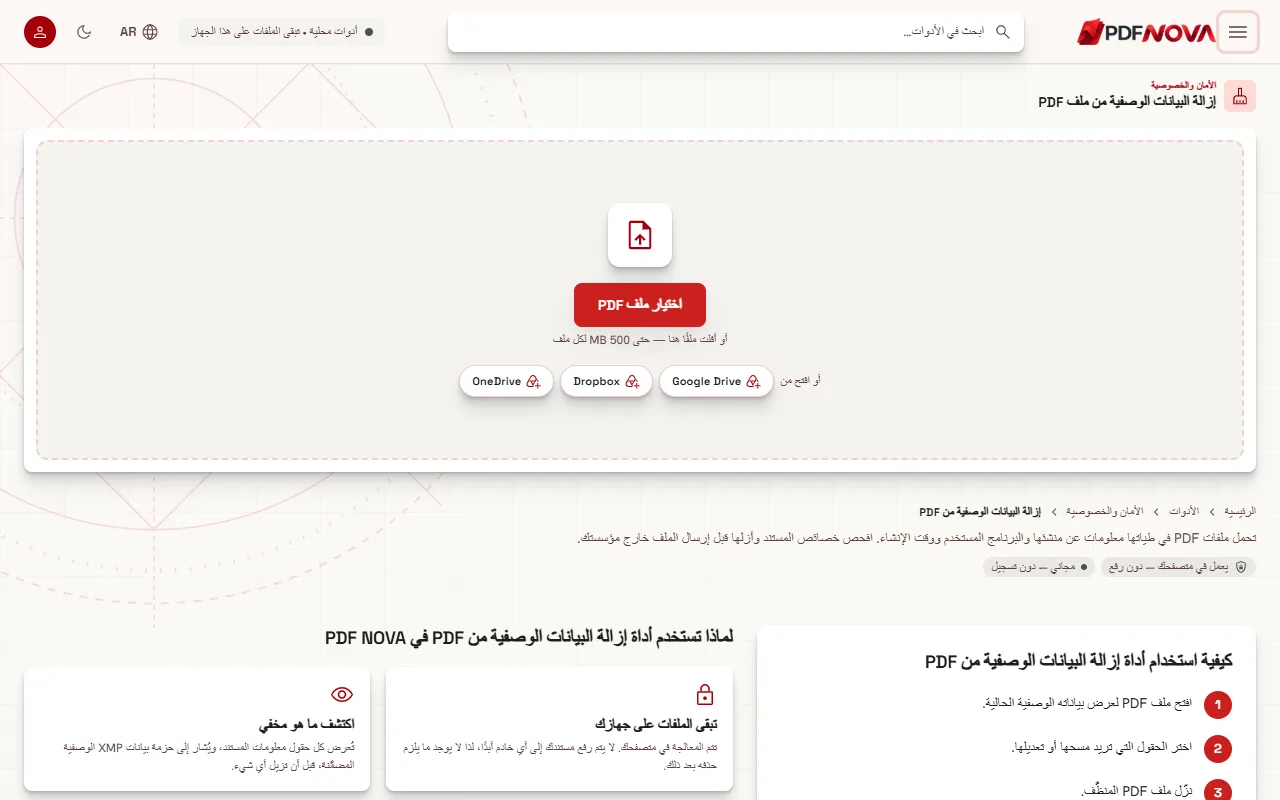
- افتح إزالة البيانات الوصفية من PDF واختر ملفك. وإذا أردت أن تعرف أولًا كيف يُعالَج ملفك، فاقرأ هل أدوات PDF عبر الإنترنت آمنة؟
- تقرأ الأداة الملف («جارٍ قراءة البيانات الوصفية…») وتسرد كل خاصية. تصفّح القائمة لترى ما يحتويه الملف.
- في لوحة تنظيف أو تعديل، اترك إزالة جميع البيانات الوصفية مفعّلة. فهي تمسح كل خاصية مذكورة، بما فيها حزمة XMP.
- اضغط إزالة البيانات الوصفية والتنزيل. يُنزَّل الملف المنظّف وتؤكد الصفحة «تمت إزالة البيانات الوصفية». واسم الملف هو اسمك الأصلي متبوعًا بـ `_clean`.
لا يتغير ملفك الأصلي. فالأداة تنشئ ملفًا جديدًا، وتحتفظ أنت بالأصل إن احتجت إليه.
التعديل بدل إزالة كل شيء
أحيانًا لا تريد ملفًا فارغًا، بل قيمًا صحيحة. أوقف إزالة جميع البيانات الوصفية فتظهر أربعة حقول: العنوان والمؤلف والموضوع والكلمات المفتاحية. اكتب قيمة جديدة، أو أفرغ الحقل، فالنص الإرشادي يقول «اتركه فارغًا للإزالة». ثم اضغط حفظ الخصائص والتنزيل. يحمل الناتج اللاحقة `_edited` وتؤكد الصفحة «تم تحديث الخصائص».
لاحظ أن هذا الوضع يغيّر هذه الحقول الأربعة فقط. أما الخصائص الأخرى، كالمنشئ والمُنتِج والتواريخ وحزمة XMP، فلا تُعدَّل. وإذا أردت إزالتها أيضًا فاستخدم إزالة جميع البيانات الوصفية.
تحقق من النتيجة
بعد التنظيف يمكنك تمرير الملف المنظّف على الأداة مرة أخرى. ينبغي أن تظهر الحقول غير محدد ولا توجد حزمة XMP.
ما لا تزيله إزالة البيانات الوصفية
هذا هو الجزء الذي يفوت كثيرين. تغيّر أداة إزالة البيانات الوصفية من PDF خصائص المستند وحزمة XMP. وتقول الأداة صراحةً إن محتوى الصفحات لا يتغير. وعلى وجه الخصوص:
- النص المرئي يبقى. الاسم في رسالة، أو العنوان في رأس الصفحة، أو رقم الحساب في جدول، أو سطر التوقيع، كلها جزء من الصفحة وليست بيانات وصفية. وإذا أردت إخفاءها فاستخدم تنقيح ملف PDF المصمم لإزالة المحتوى المحدد نهائيًا.
- الصور تبقى. الصور والشعارات الموجودة على الصفحات لا تُمسّ.
- اسم الملف يبقى. إذا كان اسم الملف نفسه يكشف شيئًا فغيّره قبل الإرسال.
- أي شيء آخر في الصفحات لا يُمسّ. تعمل الأداة على الخصائص المذكورة أعلاه؛ ولا تفحص محتوى الصفحات ولا تنظّفه.
باختصار: استخدم هذه الأداة للتسميات المخفية على الملف، واستخدم التنقيح لما هو مكتوب على الصفحات. وانتبه كذلك للفرق بين الطلاء الأبيض والتنقيح: تغطية النص بمربع أبيض ليست كإزالته.
أسئلة شائعة حول النتيجة
هل سيبدو ملف PDF مختلفًا؟ لا. الصفحات هي نفسها؛ تتغير الخصائص فقط.
هل سيظل المستند يُفتح في كل مكان؟ نعم. ملف PDF دون هذه الخصائص ما زال ملف PDF عاديًا؛ فالحقول اختيارية.
هل ستتحدث التواريخ؟ بعد الإزالة يكون حقلا تاريخ الإنشاء وتاريخ التعديل فارغين. وقد تضيف برامج أخرى قيمها الخاصة حين تعدّل الملف لاحقًا.
سير عمل معقول قبل المشاركة
- أنهِ تحرير المستند، مثلًا بـتحرير نص PDF عبر الإنترنت.
- نقّح أي شيء حساس على الصفحات بـتنقيح ملف PDF إن لزم الأمر.
- قلّل الحجم عند الحاجة باتباع نصائح ضغط ملف PDF دون فقدان الجودة.
- أزل البيانات الوصفية في النهاية، حتى لا تضيف التعديلات اللاحقة خصائص جديدة.
- أعد فتح الملف المنظّف في الأداة، أو في نافذة خصائص قارئ PDF لديك، للتأكد.
الخصوصية: هل يغادر ملفي جهازي؟
لا. تعمل أداة إزالة البيانات الوصفية من PDF داخل متصفحك. يُقرأ الملف وينظَّف ويُحفظ على جهازك، ولا يُرفع شيء.
الأسئلة الشائعة
هل أداة إزالة البيانات الوصفية من PDF مجانية؟
تعمل داخل متصفحك ولا تحتاج إلى حساب.
هل أستطيع إزالة البيانات الوصفية من حقل واحد فقط؟
نعم. أوقف إزالة جميع البيانات الوصفية، ثم أفرغ الحقل الذي تريد مسحه. ويغطي هذا الوضع العنوان والمؤلف والموضوع والكلمات المفتاحية.
هل يجعل هذا المستند مجهول المصدر؟
ليس بمفرده. الأسماء والتفاصيل المكتوبة على الصفحات تبقى، فراجع المحتوى أيضًا.
هل يزيل التعليقات أو بيانات النماذج؟
تقتصر الأداة على خصائص المستند وحزمة XMP. ولا تعدّل محتوى الصفحات ولا أجزاء الملف الأخرى.