إخفاء المعلومات الحساسة في PDF نهائيًا (تنقيح حقيقي)
وقت القراءة: 5 دقيقة
احذف الأسماء والأرقام والتفاصيل الحساسة من PDF فعلًا. اعرف لماذا تفشل المربعات السوداء والطلاء الأبيض، وكيف تتحقق أداة تنقيح ملف PDF من نتيجتها.
كل بضعة أشهر تظهر قصة عن مستند نُشر وفوق أجزائه الحساسة أشرطة سوداء، ثم نسخ أحدهم النص من تحت هذه الأشرطة. ويتكرر الأمر لأن إخفاء شيء على الصفحة وحذفه من الملف أمران مختلفان تمامًا.
يشرح هذا الدليل الفرق، ثم يبيّن كيف تستخدم تنقيح ملف PDF لإزالة النصوص والصور والرسومات الحساسة بحيث تختفي من الملف، وماذا تفعل الأداة لتتحقق من عملها.
الإخفاء ليس حذفًا
صفحة PDF هي قائمة تعليمات رسم: ضع هذا النص هنا، وارسم تلك الصورة هناك. وإذا أضفت مستطيلًا أسود فأنت تضيف تعليمة واحدة أخرى فوق ما سبق. أما تعليمة النص فما زالت في الملف، ويستطيع أي شخص تحديدها ونسخها والبحث عنها أو تشغيل استخراج النص عليها. والأمر نفسه ينطبق على المستطيل الأبيض.
يفصل PDF NOVA بين الفكرتين عمدًا:
- الطلاء الأبيض في المحرر يطلي فوق المحتوى. وعبارة المحرر نفسها هي «تغطية المحتوى بالأبيض (بصريًا فقط)»، وتضيف ملاحظته أن النص الذي تحته يمكن تحديده أو استخراجه. وهو مناسب لترتيب صفحة تتحكم فيها، لكنه ليس للأسرار.
- التنقيح أداة منفصلة تزيل من الملف ما تحت علاماتك.
وحين تستخدم الطلاء الأبيض في محرر PDF، تنبهك ملاحظة المحرر إلى استخدام تنقيح ملف PDF لإزالة المحتوى نهائيًا. كذلك فإن استبدال نص موجود في المحرر يحاول إزالة الأصل عند الحفظ، لكنه يعود إلى تغطيته حين يتعذر ذلك، ويصف المحرر النص حينها بأنه «مغطّى، والأصل محفوظ تحته». وفي كل ما هو سري، استخدم تنقيح ملف PDF، لا أيًّا من هاتين الطريقتين.
ماذا تفعل أداة تنقيح ملف PDF
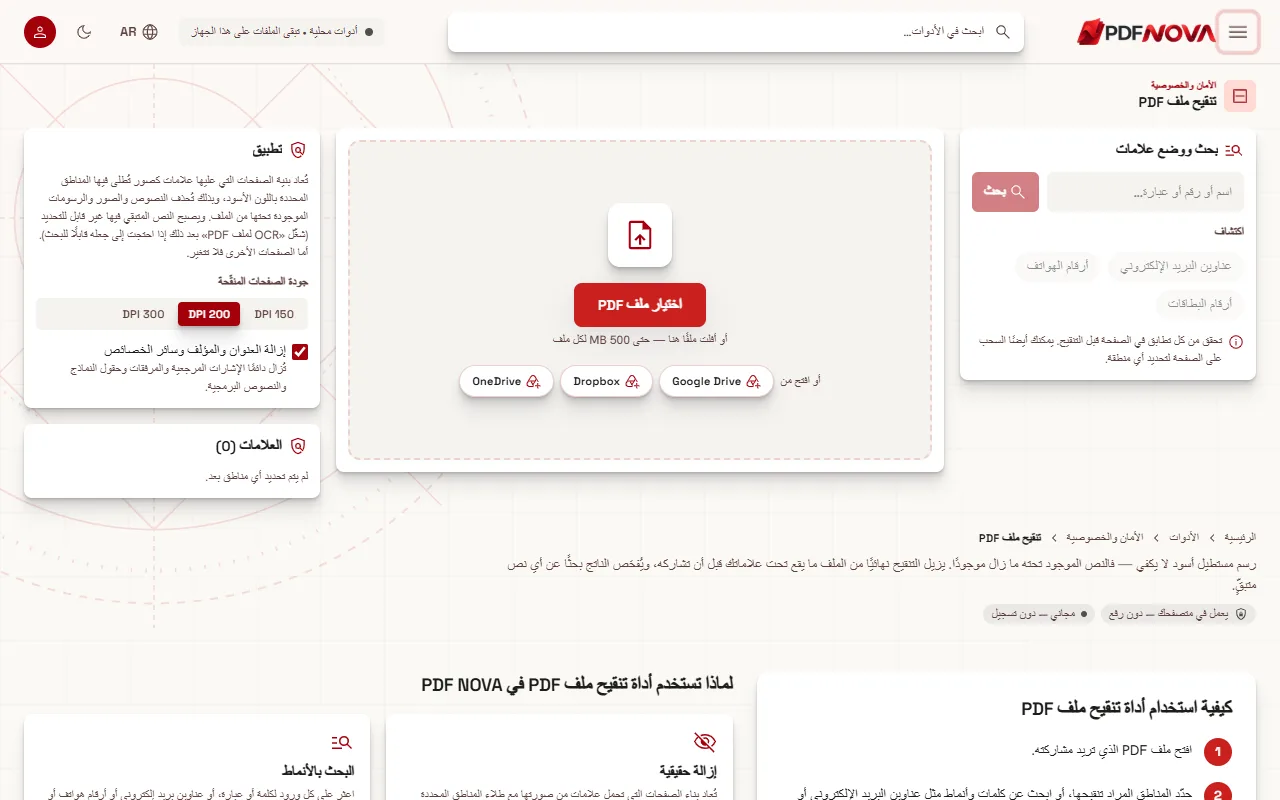
وفقًا لمساحة العمل، تُعاد بنية الصفحات التي عليها علامات كصور تُطلى فيها المناطق المحددة باللون الأسود. والنصوص والصور والرسومات الموجودة تحت تلك المناطق تُحذف من الملف بدل أن تُخفى. أما الصفحات التي بلا علامات فلا تتغير.
لهذا التصميم نتائج ينبغي أن تعرفها قبل أن تبدأ:
- في الصفحات المنقّحة، يصبح النص الذي لم تضع عليه علامة جزءًا من صورة أيضًا. فلا يعود قابلًا للتحديد ولا للبحث. وتخبرك الصفحة بتشغيل OCR لملف PDF بعد ذلك إن احتجت إلى قابلية البحث من جديد؛ راجع جعل ملف PDF الممسوح ضوئيًا قابلًا للبحث.
- تُزال دائمًا الإشارات المرجعية والمرفقات وحقول النماذج والنصوص البرمجية من الناتج.
- المعالجة محلية: تعمل أداة تنقيح ملف PDF داخل متصفحك، فلا يُرفع المستند.
خطوة بخطوة: تنقيح ملف PDF
- افتح تنقيح ملف PDF واختر ملفك بـ اختيار ملف PDF.
- حدّد ما يجب أن يختفي، يدويًا أو بالبحث أو بالطريقتين. لرسم مربع، اسحب على الصفحة (التلميح هو «اسحب على الصفحة لتحديد منطقة»)؛ وهذه هي الطريقة مع الصفحات الممسوحة ضوئيًا التي لا تحتوي على نص قابل للبحث. وللبحث استخدم لوحة بحث ووضع علامات: اكتب اسمًا أو رقمًا أو عبارة في النص المراد البحث عنه واضغط بحث، أو استخدم أزرار اكتشاف لـ عناوين البريد الإلكتروني وأرقام الهواتف وأرقام البطاقات.
- راجع التطابقات. تسرد اللوحة كل تطابق مع رقم صفحته. استخدم تحديد الكل أو إلغاء تحديد الكل، وألغِ تحديد ما تريد الإبقاء عليه، ثم اضغط وضع علامة على المحدد (يعرض الزر العدد، مثل «وضع علامة على 4 تطابق»).
- تحقق من قائمة العلامات على الجانب. يعرض كل صف صفحة وما تطابق معه، ويحذف إزالة علامة واحدة. ويبدأ مسح جميع العلامات من جديد.
- في لوحة تطبيق، اضبط جودة الصفحات المنقّحة. يمكن أن تكون الدقة 150 أو 200 أو 300 DPI. الدقة الأعلى تُبقي الصفحات المعاد بناؤها أحدّ لكنها تكبّر الملف.
- قرّر خيار إزالة العنوان والمؤلف وسائر الخصائص. وهو محدد افتراضيًا.
- اضغط تنقيح وتنزيل. وبعد وضع العلامات على الصفحات يعدّها الزر، مثل «تنقيح 2 صفحة والتنزيل».
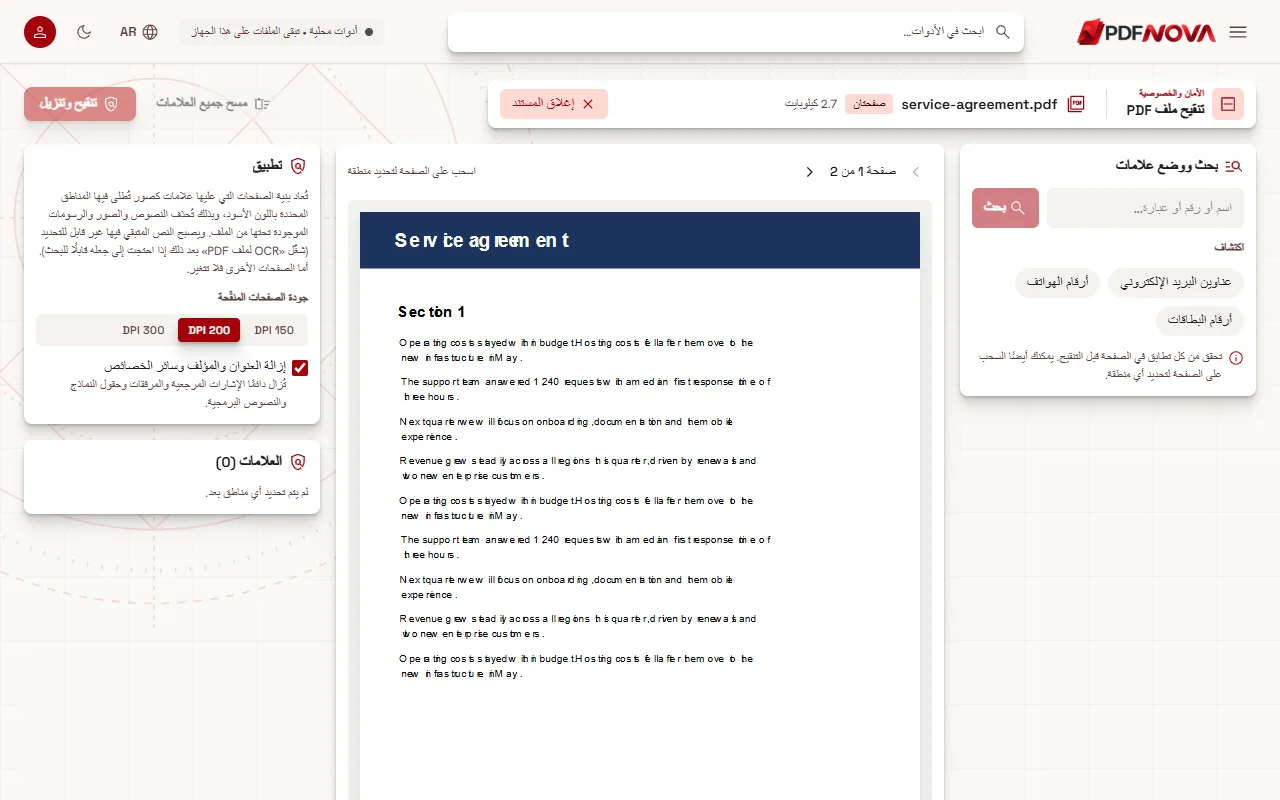
البحث: مفيد، لكن تحقق من كل تطابق
يجد البحث النص في الطبقة النصية لملف PDF. والأداة صريحة بشأن حدودها:
- «لم يُعثر على شيء في نص ملف PDF. لا تحتوي الصفحات الممسوحة ضوئيًا على نص: ارسم مربعات عليها بدلًا من ذلك.» المسح الضوئي صورة، فلا يرى البحث الكلمات فيه. ارسم المربعات يدويًا.
- تجد أزرار الأنماط عناوين البريد الإلكتروني وأرقام الهواتف وأرقام البطاقات بحسب شكلها. وقد يفوتها نمط غير معتاد، وقد تطابق شيئًا ليس ما قصدته. وتقول الصفحة: «تحقق من كل تطابق في الصفحة قبل التنقيح.»
- قد يرد الاسم بأكثر من صيغة: «J. Smith» و«Smith, John» وكتلة التوقيع والرأس والحاشية. ابحث عن كل صيغة وتصفّح الصفحات بنفسك.
وبعد إنشاء الملف، قد تخبرك النتيجة بأن عبارة بحثت عنها ما زالت موجودة في صفحات لم تنقّحها، مثل «ما زالت العبارة «Account 4412» تظهر في الصفحات 3، 5 (بلا علامات).» وهذه نظرة ثانية مفيدة، لكنها لا تغطي إلا العبارات التي بحثت عنها فعلًا.
كيف يُفحص الناتج
التنقيح الذي لا يمكن الوثوق به أسوأ من عدمه، ولذلك تتحقق الأداة من ناتجها. وأثناء العمل سترى خطوات مثل «جارٍ تسطيح الصفحة 2 (1 من 3)…» و«جارٍ إعادة بناء المستند…» و«جارٍ التحقق من عدم بقاء أي شيء…». ثم تكتب بطاقة النتيجة «تم التنقيح والتحقق» وتذكر أنه لا يتبقى أي نص في الصفحات المنقّحة.
وإذا فشل أحد الفحوص فلا يُحفظ الملف. والرسالتان هما «تعذّر التحقق من الملف المنقّح، لذلك لم يُحفظ.» و«ما زال النص موجودًا في إحدى الصفحات المنقّحة، لذلك لم يُحفظ الملف.» فلا تحصل على شيء بدلًا من ملف يبدو آمنًا وهو ليس كذلك.
أما ما لا يستطيع الفحص فعله فهو أن يقرر عنك ما هو حساس. إنه يؤكد أن النص في الصفحات المنقّحة اختفى؛ لكنه لا يعرف هل وضعت علامات على كل شيء.
البيانات الوصفية ومواضع التسرّب الأخرى
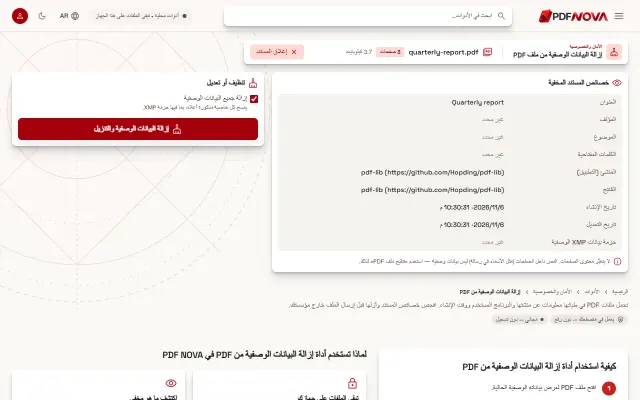
المحتوى المرئي مجرد موضع واحد من مواضع اختباء المعلومات. فملف PDF يحمل أيضًا خصائص مثل العنوان والمؤلف. ويمسحها خيار إزالة العنوان والمؤلف وسائر الخصائص، ويمكنك إلغاء تحديده إن أردت الإبقاء عليها. ولتحكم أدق في هذه الحقول راجع إزالة البيانات الوصفية من PDF.
وفكّر في النسخ الأخرى أيضًا. ملفك الأصلي ما زال يحتوي على كل شيء، فأبقِه خاصًا وشارك الملف المنقّح الذي نزّلته فقط. وانتبه إلى اسم الملف كذلك: مستند اسمه «Smith-divorce-final.pdf» يحكي قصة قبل أن يُفتح.
روتين معقول قبل المشاركة
- اعمل على الأصل وأبقه دون تغيير؛ فما تنزّله هو ملف جديد.
- ضع العلامات يدويًا وبالبحث، ثم اقرأ قائمة العلامات.
- نقّح ونزّل.
- افتح الملف المنزَّل في قارئ PDF. جرّب تحديد المنطقة تحت علامة، وابحث عن كلمة نقّحتها، واقرأ كل صفحة مرة واحدة.
- إذا احتاج المستلم إلى نص قابل للبحث، فشغّل OCR على الملف المنقّح.
- إذا كان الملف ينبغي أن يكون خاصًا أثناء الإرسال أيضًا، فأضف كلمة مرور بـحماية ملف PDF؛ والخطوات في دليل كلمة المرور.
وإذا كان الملف المنقّح أكبر مما تريد، فخفض الدقة يساعد، وضغطه بعد ذلك هو الخطوة التالية.
المشكلات الشائعة
الصفحات المنقّحة تبدو أنعم من بقية الصفحات
لأنها أُعيد بناؤها كصور. اختر 300 DPI في جودة الصفحات المنقّحة لنص أحدّ، مع قبول ملف أكبر.
لا أستطيع تحديد النص أو البحث فيه في صفحة منقّحة
هذا متوقع، فالصفحة صارت صورة. شغّل OCR لملف PDF إن أردت أن يكون النص المرئي قابلًا للبحث.
زر «تنقيح وتنزيل» لا يفعل شيئًا
الرسالة «حدّد منطقة واحدة على الأقل للتنقيح.» تعني أنه لا توجد علامات بعد. ارسم مربعًا أو استخدم بحث ووضع علامات.
البحث لا يجد شيئًا، لكنني أرى الكلمة
قد تكون الصفحة ممسوحة ضوئيًا، أو الكلمة جزءًا من صورة. ارسم مربعًا فوقها يدويًا.
الأسئلة الشائعة
هل المستطيل الأسود هو نفسه التنقيح؟
لا. المستطيل المرسوم يخفي المحتوى بصريًا لكن النص يبقى في الملف. أما التنقيح فيزيله.
هل ترفع أداة تنقيح ملف PDF مستندي؟
لا. تعمل داخل متصفحك.
هل يمكن التراجع عن التنقيح؟
ليس في الملف الذي تنزّله. وهذا هو المقصود، ولذلك احتفظ دائمًا بأصلك.
ماذا يُزال أيضًا؟
لا تُنقل الإشارات المرجعية والمرفقات وحقول النماذج والنصوص البرمجية. ويمكنك اختيار إزالة العنوان والمؤلف وسائر الخصائص أيضًا.