PDF schwärzen: Inhalte dauerhaft entfernen, nicht nur abdecken
7 Min. Lesezeit
Namen und Nummern aus einem PDF wirklich entfernen. Warum schwarze Kästen und Weißabdeckung scheitern und wie PDF schwärzen sein Ergebnis prüft.
Alle paar Monate taucht eine Meldung auf: Ein Dokument wurde mit schwarzen Balken über den sensiblen Stellen veröffentlicht, und jemand kopiert den Text unter den Balken. Das passiert immer wieder, weil etwas auf einer Seite zu verbergen und es aus der Datei zu entfernen zwei sehr verschiedene Dinge sind.
Diese Anleitung erklärt den Unterschied und zeigt dann, wie Sie mit PDF schwärzen sensiblen Text, Bilder und Zeichnungen so entfernen, dass sie aus der Datei verschwunden sind, und was das Tool tut, um seine eigene Arbeit zu prüfen.
Verbergen ist nicht Entfernen
Eine PDF-Seite ist eine Liste von Zeichenanweisungen: Setze diesen Text hierhin, zeichne jenes Bild dorthin. Fügen Sie ein schwarzes Rechteck hinzu, kommt nur eine weitere Anweisung obendrauf. Die Textanweisung bleibt in der Datei, und jeder kann sie markieren, kopieren, danach suchen oder eine Textextraktion darauf anwenden. Dasselbe gilt für ein weißes Rechteck.
PDF NOVA hält die beiden Konzepte bewusst auseinander:
- Weiß abdecken im Editor übermalt Inhalt. Der Hinweis des Editors lautet „Inhalt mit Weiß abdecken (nur optisch)“, und der Text darunter lässt sich weiterhin markieren oder extrahieren. Das ist in Ordnung, um eine Seite aufzuräumen, die Sie selbst verantworten, aber nichts für Geheimnisse.
- Schwärzen ist ein eigenes Tool, das entfernt, was unter Ihren Markierungen liegt, und zwar aus der Datei.
Wenn Sie in PDF-Text bearbeiten die Weißabdeckung nutzen, verweist der Hinweis des Editors auf PDF schwärzen, um Inhalte dauerhaft zu entfernen. Auch beim Ersetzen von vorhandenem Text versucht der Editor beim Speichern, das Original zu entfernen, fällt aber auf eine Abdeckung zurück, wenn das nicht gelingt, und kennzeichnet den Text dann mit „Abgedeckt, Original bleibt darunter erhalten“. Für alles Vertrauliche nutzen Sie PDF schwärzen, keines von beiden.
Was PDF schwärzen tut
Laut Arbeitsbereich werden Seiten mit Markierungen als Bilder neu aufgebaut, wobei die markierten Bereiche schwarz übermalt werden. Text, Bilder und Zeichnungen unter diesen Bereichen werden aus der Datei gelöscht, nicht nur verborgen. Seiten ohne Markierungen bleiben unverändert.
Daraus folgt einiges, das Sie vor dem Start wissen sollten:
- Auf geschwärzten Seiten wird auch der Text, den Sie nicht markiert haben, Teil eines Bildes. Er ist nicht mehr markierbar oder durchsuchbar. Die Seite weist darauf hin, danach OCR PDF auszuführen, wenn er wieder durchsuchbar sein soll; siehe gescannte PDFs durchsuchbar machen.
- Lesezeichen, Anhänge, Formularfelder und Skripte werden immer aus dem Ergebnis entfernt.
- Die Verarbeitung ist lokal: PDF schwärzen läuft in Ihrem Browser, das Dokument wird nicht hochgeladen.
Schritt für Schritt: ein PDF schwärzen
- Öffnen Sie PDF schwärzen und wählen Sie Ihr PDF mit PDF auswählen aus.
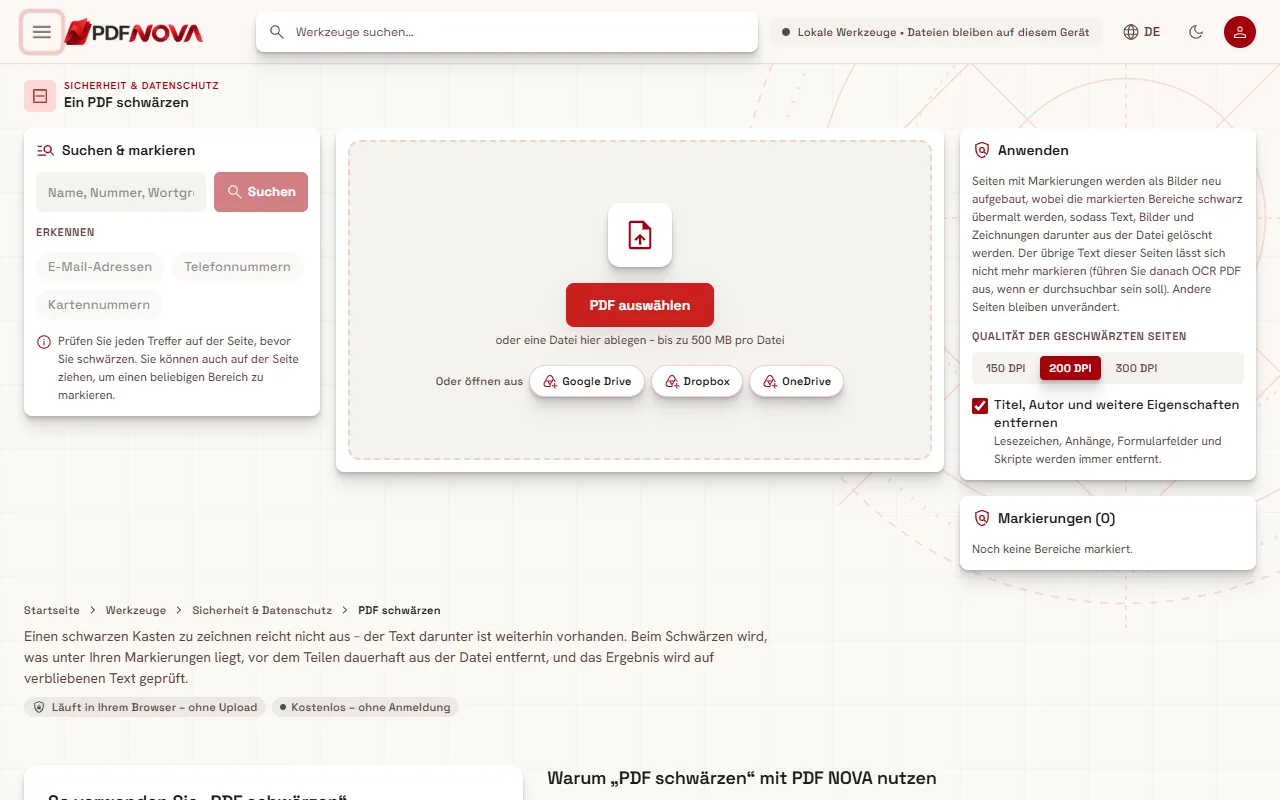
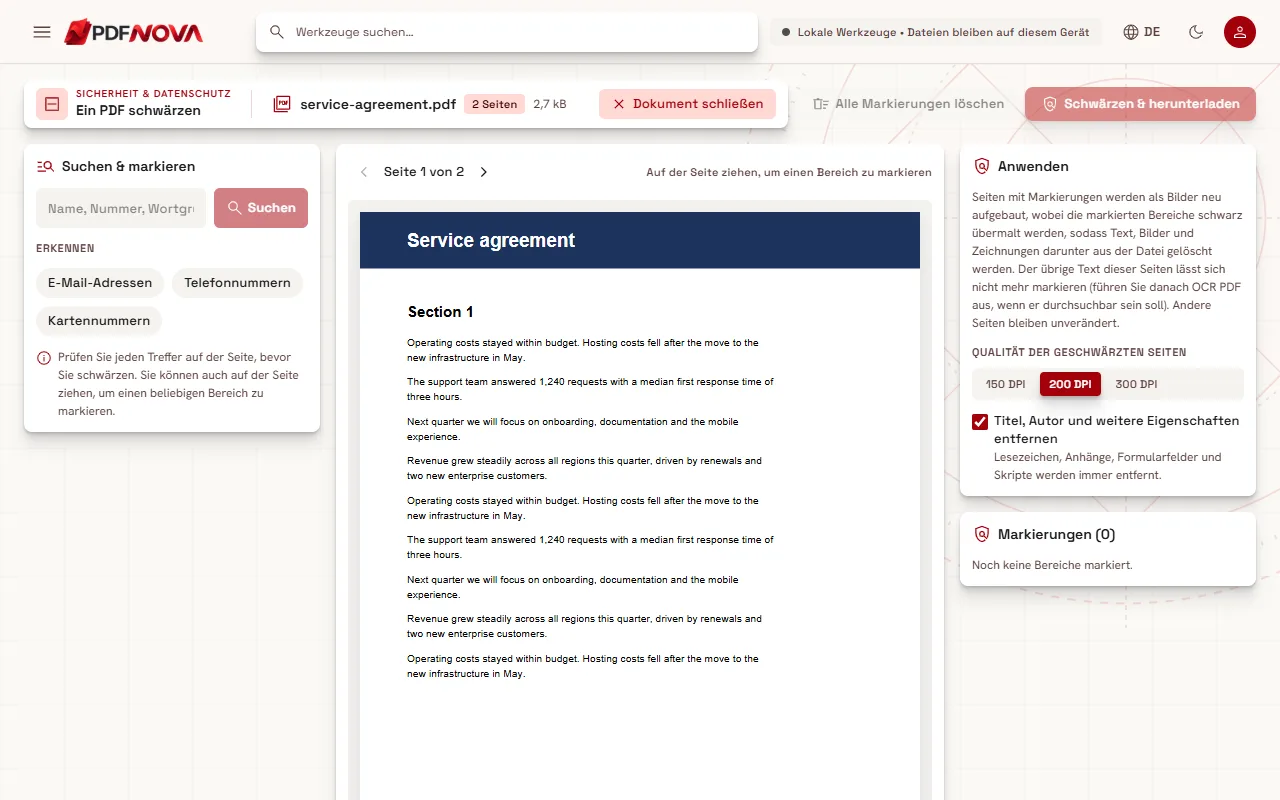
- Markieren Sie, was weg muss, von Hand oder per Suche oder beides. Zum Zeichnen eines Rahmens ziehen Sie auf der Seite (der Hinweis lautet „Auf der Seite ziehen, um einen Bereich zu markieren“); so gehen Sie bei gescannten Seiten vor, die keinen durchsuchbaren Text haben. Für die Suche nutzen Sie den Bereich Suchen & markieren: Geben Sie einen Namen, eine Nummer oder eine Wortgruppe bei Zu suchender Text ein und klicken Sie auf Suchen, oder nutzen Sie die Erkennen-Schaltflächen für E-Mail-Adressen, Telefonnummern und Kartennummern.
- Prüfen Sie die Treffer. Der Bereich listet jeden mit seiner Seitenzahl auf. Nutzen Sie Alle auswählen oder Keine auswählen, entfernen Sie den Haken bei allem, was bleiben soll, und klicken Sie dann auf Auswahl markieren (die Schaltfläche zeigt die Anzahl, etwa „4 Treffer markieren“).
- Prüfen Sie rechts die Liste der Markierungen. Jede Zeile zeigt eine Seite und den Treffer, und Entfernen löscht eine einzelne Markierung. Mit Alle Markierungen löschen beginnen Sie von vorn.
- Legen Sie im Bereich Anwenden die Qualität der geschwärzten Seiten fest. Die Auflösung kann 150, 200 oder 300 DPI betragen. Höhere Auflösung hält die neu aufgebauten Seiten schärfer, macht die Datei aber größer.
- Entscheiden Sie über Titel, Autor und weitere Eigenschaften entfernen. Die Option ist standardmäßig angehakt.
- Klicken Sie auf Schwärzen & herunterladen. Sobald Seiten markiert sind, zählt die Schaltfläche sie mit, zum Beispiel „2 Seiten schwärzen & herunterladen“.
Suchen: hilfreich, aber jeden Treffer prüfen
Die Suche findet Text in der Textebene des PDFs. Das Tool ist bei seinen Grenzen deutlich:
- „Im Text des PDFs wurde nichts gefunden. Gescannte Seiten haben keinen Text: Zeichnen Sie stattdessen Rahmen darauf.“ Ein Scan ist ein Bild, die Suche sieht darin keine Wörter. Zeichnen Sie Rahmen von Hand.
- Die Muster-Schaltflächen finden E-Mail-Adressen, Telefonnummern und Kartennummern anhand ihrer Form. Ein Muster kann ein ungewöhnliches Format übersehen und etwas treffen, das Sie nicht meinten. Die Seite sagt: „Prüfen Sie jeden Treffer auf der Seite, bevor Sie schwärzen.“
- Ein Name kann in mehreren Formen vorkommen: „J. Schmidt“, „Schmidt, Johann“, in einer Unterschriftszeile, einer Kopfzeile, einer Fußnote. Suchen Sie nach jeder Variante und blättern Sie die Seiten selbst durch.
Nachdem die Datei erstellt wurde, kann das Ergebnis melden, dass eine gesuchte Wortgruppe noch auf Seiten steht, die Sie nicht geschwärzt haben, zum Beispiel „‚Konto 4412‘ erscheint weiterhin auf den Seiten 3, 5 (nicht markiert).“ Das ist ein nützlicher zweiter Blick, deckt aber nur Wortgruppen ab, nach denen Sie tatsächlich gesucht haben.
Wie das Ergebnis geprüft wird
Eine Schwärzung, der man nicht trauen kann, ist schlimmer als keine, deshalb prüft das Tool sein Ergebnis. Während der Arbeit sehen Sie Schritte wie „Seite 2 wird verflacht (1 von 3) …“, „Dokument wird neu aufgebaut …“ und „Es wird geprüft, dass nichts übrig geblieben ist …“. Die Ergebniskarte lautet dann „Geschwärzt und überprüft“ und meldet, dass auf den geschwärzten Seiten kein Text zurückbleibt.
Schlägt eine Prüfung fehl, wird die Datei nicht gespeichert. Die beiden Meldungen lauten „Die geschwärzte Datei konnte nicht überprüft werden und wurde daher nicht gespeichert.“ und „Auf einer geschwärzten Seite wurde noch Text gefunden, daher wurde die Datei nicht gespeichert.“ Sie erhalten lieber nichts als eine Datei, die sicher aussieht, es aber nicht ist.
Was die Prüfung nicht kann: für Sie entscheiden, was sensibel ist. Sie bestätigt, dass der Text auf den geschwärzten Seiten weg ist; sie weiß nicht, ob Sie alles markiert haben.
Metadaten und andere Lecks
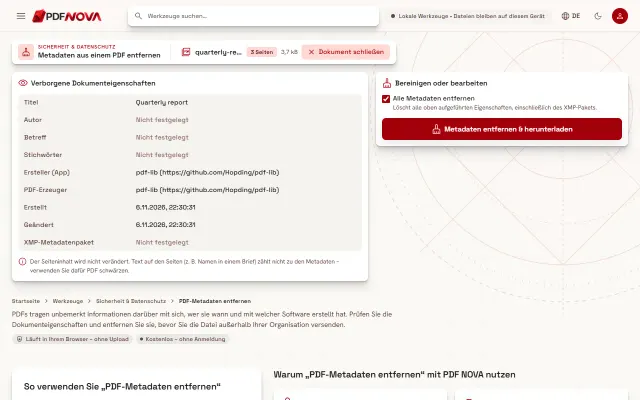
Sichtbarer Inhalt ist nur ein Ort, an dem sich Informationen verstecken können. Ein PDF trägt auch Eigenschaften wie Titel und Autor. Die Option Titel, Autor und weitere Eigenschaften entfernen löscht sie, und Sie können sie abwählen, wenn Sie sie behalten möchten. Mehr Kontrolle über diese Felder bietet PDF-Metadaten entfernen.
Denken Sie auch an die anderen Kopien. Ihre Originaldatei enthält weiterhin alles, halten Sie sie also privat und geben Sie nur den geschwärzten Download weiter. Achten Sie auch auf den Dateinamen: Ein Dokument namens „Schmidt-Scheidung-final.pdf“ erzählt eine Geschichte, bevor es geöffnet wird.
Eine sinnvolle Routine vor dem Teilen
- Arbeiten Sie vom Original aus und lassen Sie es unverändert; der Download ist eine neue Datei.
- Markieren Sie von Hand und per Suche und lesen Sie dann die Liste der Markierungen.
- Schwärzen Sie und laden Sie herunter.
- Öffnen Sie die heruntergeladene Datei in Ihrem PDF-Reader. Versuchen Sie, den Bereich unter einer Markierung zu markieren, suchen Sie nach einem geschwärzten Wort und lesen Sie jede Seite einmal durch.
- Braucht der Empfänger durchsuchbaren Text, führen Sie OCR auf der geschwärzten Datei aus.
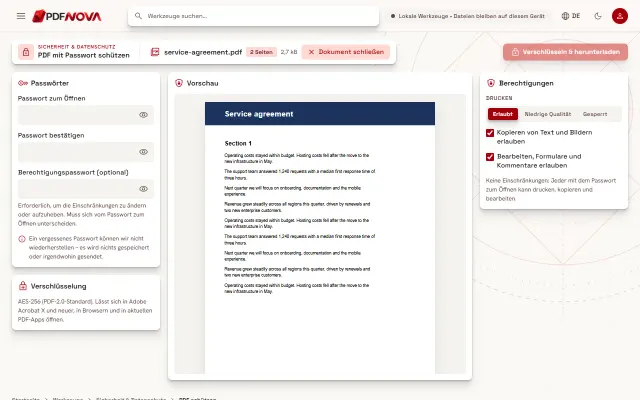
- Soll die Datei auch beim Versand privat bleiben, fügen Sie mit PDF schützen ein Passwort hinzu; die Schritte stehen in der Passwort-Anleitung.
Ist die geschwärzte Datei größer als gewünscht, hilft eine niedrigere Auflösung, und sie anschließend zu komprimieren ist der nächste Schritt.
Häufige Probleme
Die geschwärzten Seiten wirken weicher als der Rest
Sie werden als Bilder neu aufgebaut. Wählen Sie bei Qualität der geschwärzten Seiten 300 DPI für schärferen Text und nehmen Sie eine größere Datei in Kauf.
Auf einer geschwärzten Seite lässt sich kein Text markieren oder durchsuchen
Das ist normal, da die Seite jetzt ein Bild ist. Führen Sie OCR PDF aus, wenn der sichtbare Text durchsuchbar sein soll.
Schwärzen & herunterladen tut nichts
Die Meldung „Markieren Sie mindestens einen Bereich zum Schwärzen.“ bedeutet, dass es noch keine Markierungen gibt. Zeichnen Sie einen Rahmen oder nutzen Sie Suchen & markieren.
Die Suche findet nichts, aber ich sehe das Wort
Die Seite ist möglicherweise ein Scan, oder das Wort ist Teil eines Bildes. Zeichnen Sie von Hand einen Rahmen darüber.
FAQ
Ist ein schwarzes Rechteck dasselbe wie Schwärzen?
Nein. Ein gezeichnetes Rechteck verbirgt Inhalte nur optisch, der Text bleibt in der Datei. Das Schwärzen entfernt ihn.
Lädt PDF schwärzen mein Dokument hoch?
Nein. Es läuft in Ihrem Browser.
Lässt sich das Schwärzen rückgängig machen?
Nicht in der heruntergeladenen Datei. Das ist der Sinn, behalten Sie also immer Ihr Original.
Was wird sonst noch entfernt?
Lesezeichen, Anhänge, Formularfelder und Skripte werden nicht übernommen. Sie können wählen, ob auch Titel, Autor und weitere Eigenschaften entfernt werden.