Oscurare un PDF in modo permanente (non solo riquadri neri)
7 min di lettura
Elimina davvero nomi, numeri e dati sensibili da un PDF. Perché i riquadri neri e il correttore bianco non bastano e come Oscura PDF verifica il risultato.
Ogni tanto esce la notizia di un documento pubblicato con barre nere sulle parti sensibili e di qualcuno che copia il testo sotto le barre. Succede di continuo perché nascondere qualcosa sulla pagina e rimuoverlo dal file sono due cose molto diverse.
Questa guida spiega la differenza, poi mostra come usare Oscura PDF per rimuovere testo, immagini e disegni sensibili in modo che non siano più nel file, e cosa fa lo strumento per controllare il proprio lavoro.
Nascondere non è rimuovere
La pagina di un PDF è un elenco di istruzioni di disegno: metti questo testo qui, disegna questa immagine lì. Se aggiungi un rettangolo nero, aggiungi un’istruzione in più sopra le altre. L’istruzione del testo è ancora nel file e chiunque può selezionarlo, copiarlo, cercarlo o estrarlo con un programma. Lo stesso vale per un rettangolo bianco.
PDF NOVA tiene separati di proposito i due concetti:
- Il correttore bianco nell’editor dipinge sopra il contenuto. La dicitura dell’editor è "Copri il contenuto con il bianco (solo visivo)" e la nota aggiunge che il testo sotto può ancora essere selezionato o estratto. Va bene per rifinire una pagina che controlli tu, ma non per i segreti.
- Oscura è uno strumento separato che rimuove dal file ciò che si trova sotto i tuoi segni.
Quando usi il correttore bianco in Editor PDF, la nota dell’editor ti dice di usare Oscura PDF per rimuovere il contenuto in modo permanente. Anche sostituire il testo esistente nell’editor prova a rimuovere l’originale al salvataggio, ma se non ci riesce ricorre a una copertura, e l’editor etichetta allora il testo come "Coperto, originale mantenuto sotto". Per qualsiasi cosa riservata usa Oscura PDF, non l’una né l’altra.
Cosa fa Oscura PDF
Secondo l’area di lavoro, le pagine con segni vengono ricostruite come immagini, con le aree segnate dipinte di nero. Il testo, le immagini e i disegni sotto quelle aree vengono eliminati dal file anziché nascosti. Le pagine senza segni non vengono modificate.
Questo schema ha alcune conseguenze da conoscere prima di iniziare:
- Nelle pagine oscurate, anche il testo che non hai segnato diventa parte di un’immagine. Non è più selezionabile né ricercabile. La pagina ti dice di eseguire OCR PDF in seguito se ti serve di nuovo ricercabile; vedi rendere ricercabile un PDF scansionato.
- Segnalibri, allegati, campi modulo e script vengono sempre rimossi dall’output.
- L’elaborazione è locale: Oscura PDF funziona nel browser, quindi il documento non viene caricato.
Passo dopo passo: oscurare un PDF
- Apri Oscura PDF e scegli il tuo PDF con Scegli un PDF.
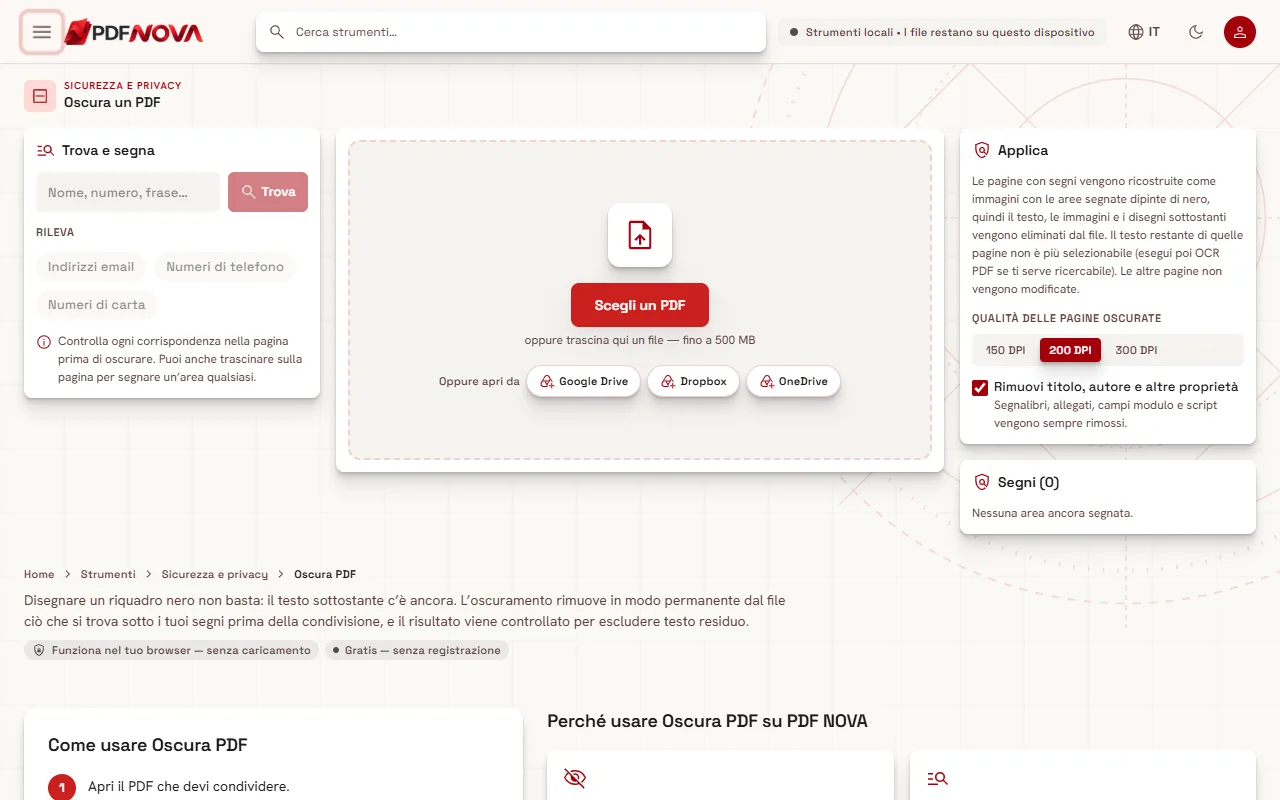
- Segna ciò che deve sparire, a mano o con la ricerca, oppure in entrambi i modi. Per disegnare un riquadro, trascina sulla pagina (il suggerimento dice "Trascina sulla pagina per segnare un’area"); è il modo per gestire le pagine scansionate, che non hanno testo ricercabile. Per cercare, usa il pannello Trova e segna: scrivi un nome, un numero o una frase in Testo da cercare e seleziona Trova, oppure usa i pulsanti Rileva per Indirizzi email, Numeri di telefono e Numeri di carta.
- Controlla le corrispondenze. Il pannello le elenca ciascuna con il numero di pagina. Usa Seleziona tutto o Deseleziona tutto, togli la spunta a quelle che vuoi mantenere e poi seleziona Segna le selezionate (il pulsante mostra quante, come "Segna 4 corrispondenze").
- Controlla l’elenco Segni a destra. Ogni riga mostra una pagina e ciò che è stato trovato, e Rimuovi elimina un singolo segno. Cancella tutti i segni ricomincia da capo.
- Nel pannello Applica imposta la Qualità delle pagine oscurate. La Risoluzione può essere 150, 200 o 300 DPI. Una risoluzione più alta mantiene più nitide le pagine ricostruite ma rende il file più grande.
- Decidi su Rimuovi titolo, autore e altre proprietà. È spuntata per impostazione predefinita.
- Seleziona Oscura e scarica. Una volta segnate le pagine, il pulsante le conta, per esempio "Oscura 2 pagine e scarica".
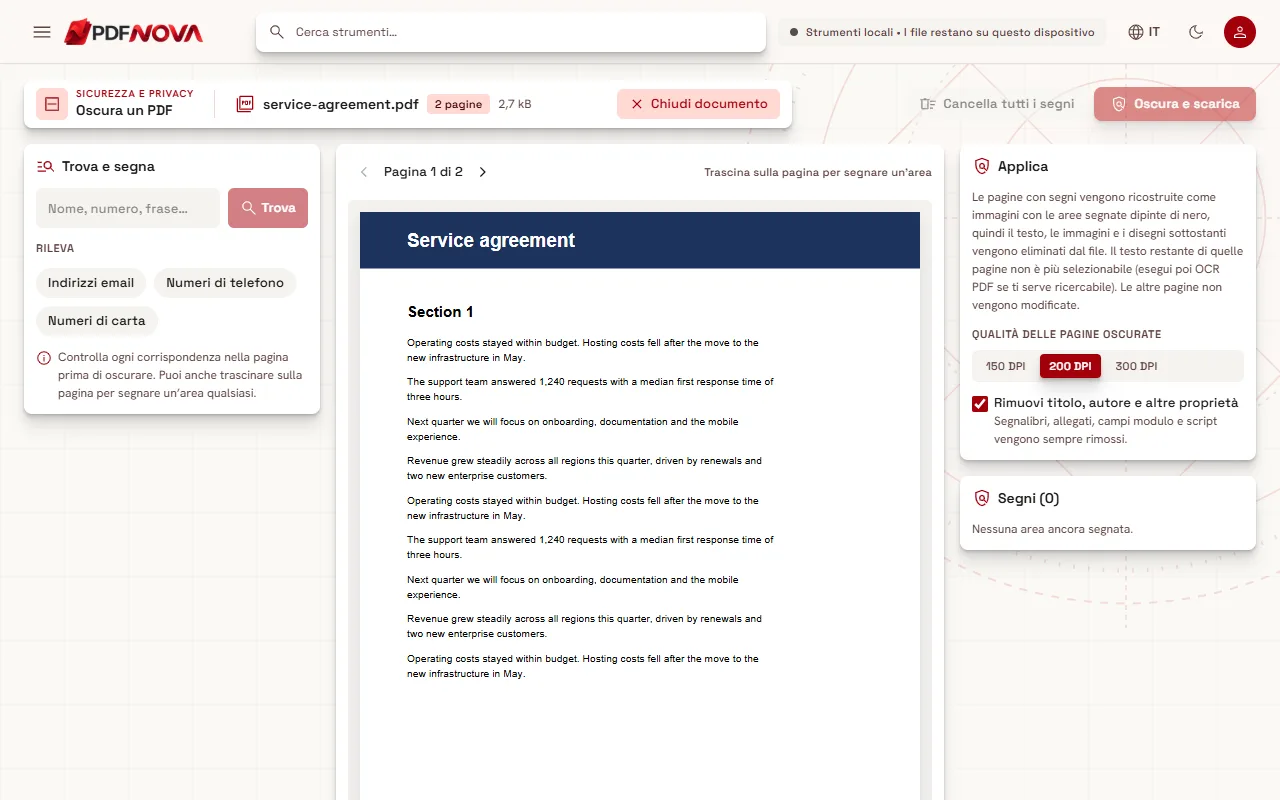
La ricerca: utile, ma controlla ogni corrispondenza
La ricerca trova il testo nel livello di testo del PDF. Lo strumento è chiaro sui propri limiti:
- "Non è stato trovato nulla nel testo del PDF. Le pagine scansionate non hanno testo: disegna invece dei riquadri su di esse." Una scansione è un’immagine, quindi la ricerca non vede le parole al suo interno. Disegna i riquadri a mano.
- I pulsanti dei modelli trovano indirizzi email, numeri di telefono e numeri di carta in base alla loro forma. Un modello può non riconoscere un formato insolito e può trovare qualcosa che non intendevi. La pagina dice: "Controlla ogni corrispondenza nella pagina prima di oscurare."
- Un nome può comparire in più forme: "M. Rossi", "Rossi, Mario", un blocco firma, un’intestazione, una nota a piè di pagina. Cerca ogni variante e scorri tu stesso le pagine.
Dopo la creazione del file, il risultato può avvisarti quando una frase che hai cercato compare ancora in pagine che non hai oscurato, per esempio "“Conto 4412” compare ancora nelle pagine 3, 5 (non segnate)." È un utile secondo controllo, ma copre solo le frasi che hai davvero cercato.
Come viene controllato il risultato
Un oscuramento di cui non ci si può fidare è peggio di nessuno, quindi lo strumento verifica il proprio output. Mentre lavora vedrai passaggi come "Appiattimento della pagina 2 (1 di 3)…", "Ricostruzione del documento in corso…" e "Verifica che non sia rimasto nulla…". La scheda del risultato dice poi "Oscurato e verificato" e riporta che nessun testo rimane nelle pagine oscurate.
Se un controllo fallisce, il file non viene salvato. I due messaggi sono "Non è stato possibile verificare il file oscurato, quindi non è stato salvato." e "Su una pagina oscurata è stato trovato ancora del testo, quindi il file non è stato salvato." Non ottieni nulla, piuttosto che un file che sembra sicuro ma non lo è.
Quello che il controllo non può fare è decidere al posto tuo cosa sia sensibile. Conferma che il testo nelle pagine oscurate sia sparito; non sa se hai segnato tutto.
Metadati e altre fughe
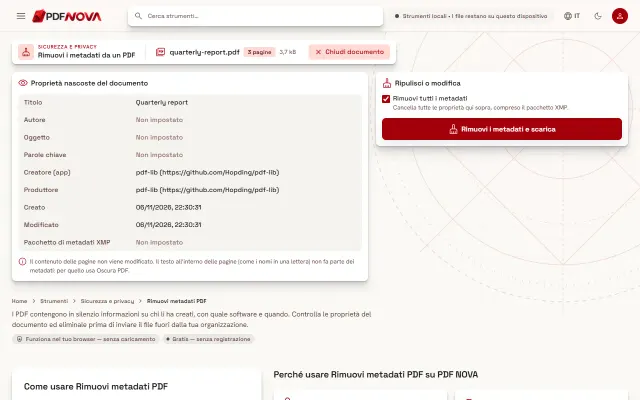
Il contenuto visibile è solo uno dei posti in cui le informazioni possono nascondersi. Un PDF contiene anche proprietà come titolo e autore. L’opzione Rimuovi titolo, autore e altre proprietà le cancella, e puoi togliere la spunta se vuoi mantenerle. Per un controllo più fine su quei campi, vedi Rimuovi metadati PDF.
Pensa anche alle altre copie. Il tuo file originale contiene ancora tutto, quindi tienilo privato e condividi solo il file oscurato scaricato. Controlla anche il nome del file: un documento chiamato "Rossi-divorzio-definitivo.pdf" racconta una storia prima ancora di essere aperto.
Una routine sensata prima di condividere
- Lavora sul tuo originale e non modificarlo; il file scaricato è un file nuovo.
- Segna a mano e con la ricerca, poi leggi l’elenco dei segni.
- Oscura e scarica.
- Apri il file scaricato nel tuo lettore PDF. Prova a selezionare l’area sotto un segno, cerca una parola oscurata e leggi ogni pagina almeno una volta.
- Se il destinatario ha bisogno di testo ricercabile, esegui l’OCR sul file oscurato.
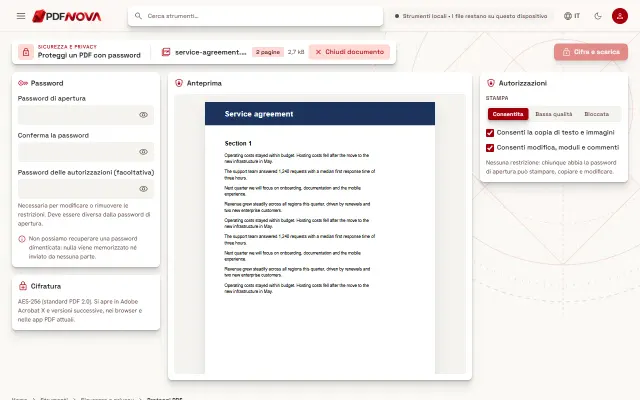
- Se il file deve anche essere privato durante il trasferimento, aggiungi una password con Proteggi PDF; i passaggi sono nella guida alle password.
Se il file oscurato è più grande di quanto vuoi, una risoluzione più bassa aiuta, e comprimerlo dopo è il passo successivo.
Problemi comuni
Le pagine oscurate sembrano più sfocate delle altre
Vengono ricostruite come immagini. Scegli 300 DPI in Qualità delle pagine oscurate per un testo più nitido, accettando un file più grande.
Non riesco a selezionare né cercare il testo in una pagina oscurata
È normale, perché ora la pagina è un’immagine. Esegui OCR PDF se ti serve che il testo visibile sia ricercabile.
Oscura e scarica non fa nulla
Il messaggio "Segna almeno un’area da oscurare." significa che non ci sono ancora segni. Disegna un riquadro oppure usa Trova e segna.
Una ricerca non trova nulla, ma vedo la parola
La pagina potrebbe essere una scansione, oppure la parola fa parte di un’immagine. Disegna un riquadro sopra a mano.
Domande frequenti
Un rettangolo nero equivale a oscurare?
No. Un rettangolo disegnato nasconde il contenuto alla vista ma il testo resta nel file. Oscurare lo rimuove.
Oscura PDF carica il mio documento?
No. Funziona nel browser.
L’oscuramento si può annullare?
Non nel file che scarichi. È proprio questo lo scopo, quindi tieni sempre il tuo originale.
Cos’altro viene rimosso?
Segnalibri, allegati, campi modulo e script non vengono riportati. Puoi scegliere se rimuovere anche titolo, autore e altre proprietà.