Proteggere un PDF con password e sbloccarne uno
7 min di lettura
Aggiungi una password di apertura e limiti di stampa o copia a un PDF, oppure rimuovi una password che conosci. Cosa fa ogni password e cosa no lo sblocco.
Contratti, buste paga, lettere mediche e scansioni di documenti d’identità viaggiano spesso via email o su cartelle condivise. Una password sul file fa sì che un destinatario sbagliato, o chi trova un messaggio inoltrato, non possa comunque leggerlo. Il problema opposto è altrettanto comune: un PDF che ti è stato dato, o che avevi protetto tu anni fa, chiede una password a ogni apertura.
Questa guida copre entrambe le direzioni con Proteggi PDF e Sblocca PDF: come aggiungere la protezione, cosa significano i due tipi di password e cosa può e non può fare lo sblocco.
Due password, due compiti
Un PDF può avere due password diverse, e confonderle è la principale fonte di dubbi.
- La password di apertura serve per visualizzare il file. Senza, le pagine non si possono leggere.
- La password delle autorizzazioni (del proprietario) serve per modificare o rimuovere le restrizioni su stampa, copia e modifica. Chi conosce solo la password di apertura può leggere il file ma dovrebbe rispettare le restrizioni.
È la password di apertura a tenere privato il file. Le restrizioni sono un secondo livello: Adobe Acrobat e la maggior parte delle app PDF le rispettano, ma alcuni programmi le ignorano, per questo lo strumento stesso dice che non sostituiscono la password di apertura.
Passo dopo passo: proteggere un PDF
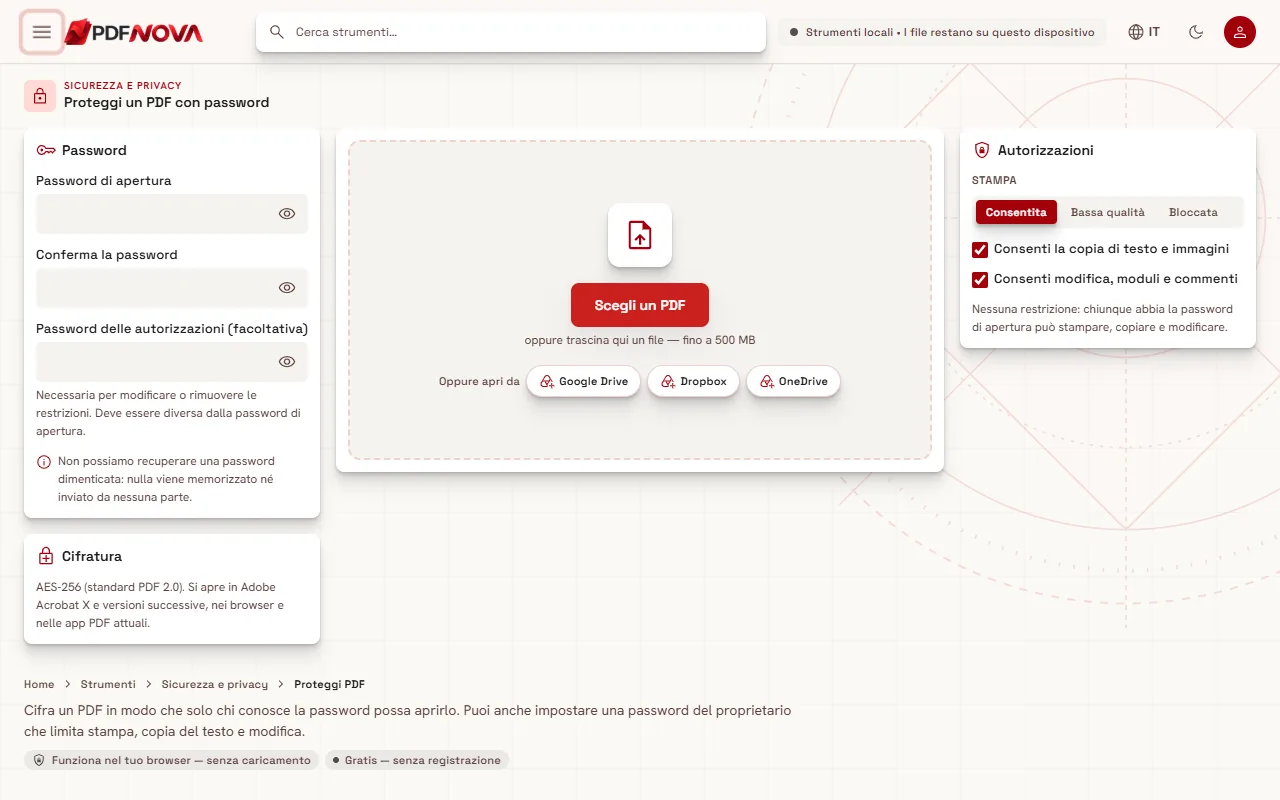
- Apri Proteggi PDF e scegli il tuo PDF con Scegli un PDF, oppure trascinalo sulla pagina.
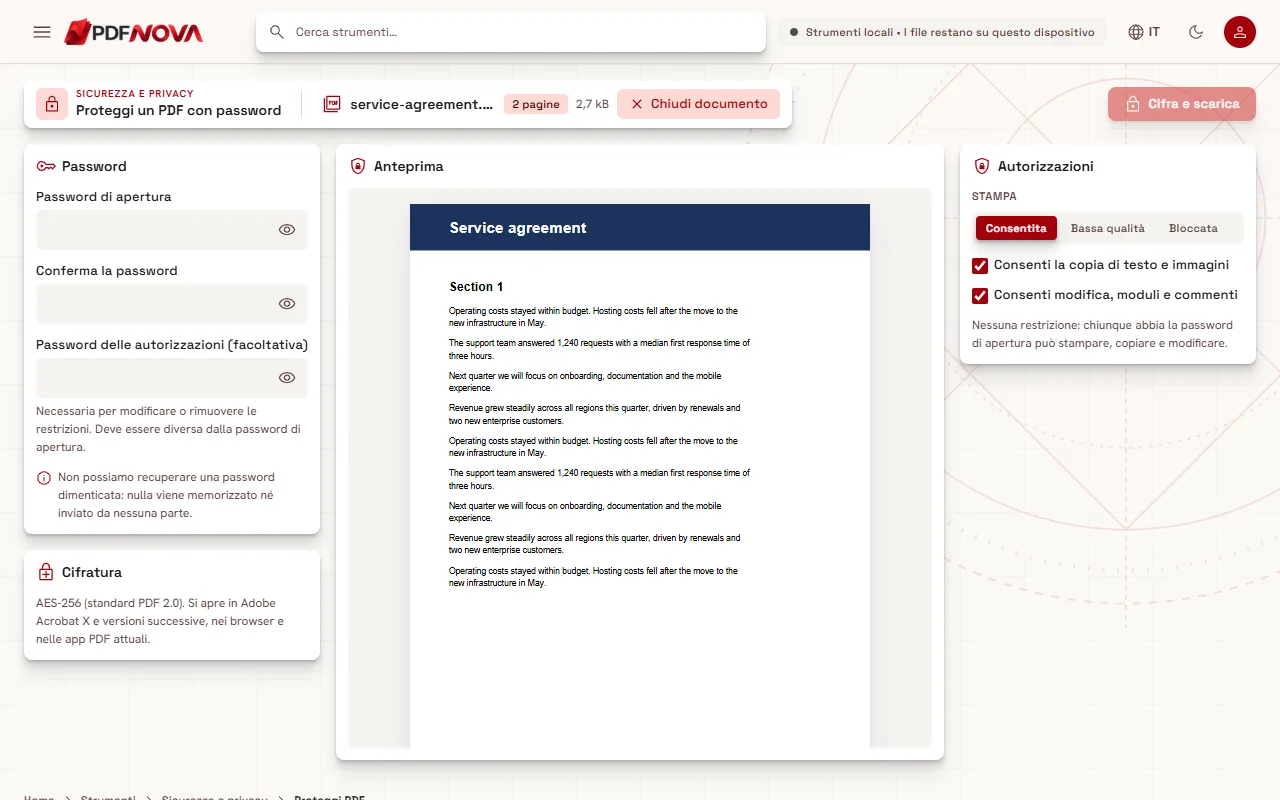
- Nel pannello Password scrivi una Password di apertura e ripetila in Conferma la password. Se sono diverse, la pagina mostra "Le password non corrispondono." Il pulsante a forma di occhio accanto a ogni campo ti permette di controllare quello che hai scritto.
- Guarda la riga Robustezza stimata. Mostra Debole, Discreta, Forte o Molto forte con un numero stimato di bit. È solo un’indicazione, ma una frase lunga di più parole non correlate di solito ottiene un punteggio migliore di una parola breve con una cifra.
- Nel pannello Autorizzazioni scegli cosa possono fare i lettori. Stampa può essere Consentita, Bassa qualità o Bloccata. Puoi anche togliere la spunta a Consenti la copia di testo e immagini e a Consenti modifica, moduli e commenti.
- Se limiti qualcosa, compila la Password delle autorizzazioni. Deve essere diversa dalla password di apertura. Se non limiti nulla è facoltativa, e il pannello dice "Nessuna restrizione: chiunque abbia la password di apertura può stampare, copiare e modificare."
- Seleziona Cifra e scarica.
Dopo aver scritto il file, lo strumento controlla il proprio risultato. La scheda del risultato dice "Il tuo PDF è protetto" e "Verificato: il nuovo file richiede la password per essere aperto e ha le autorizzazioni che hai scelto." Se il controllo non può essere completato, il file non viene salvato, così non ricevi mai una copia cifrata che non è stata verificata.
Che tipo di cifratura è?
Il pannello Cifratura lo dichiara chiaramente: AES-256 (standard PDF 2.0). Si apre in Adobe Acrobat X e versioni successive, nei browser e nelle app PDF attuali. Software molto vecchi, precedenti ad AES-256, potrebbero non aprire il file: se devi inviarlo a chi usa un lettore insolito, chiedigli di provarlo prima.
La cifratura avviene sul tuo dispositivo, con il motore qpdf dentro il browser. Entrambi gli strumenti funzionano in locale e la pagina dice che il file e la password non lasciano mai il tuo browser. Nulla viene caricato e nulla viene memorizzato, con una conseguenza da leggere due volte: una password dimenticata non si può recuperare. Lo dice la pagina stessa. Conserva la password in un gestore di password e tieni al sicuro un originale non protetto se ti servirà di nuovo.
Scegliere autorizzazioni sensate
- Se il tuo unico obiettivo è la riservatezza, imposta una password di apertura e lascia le autorizzazioni come sono. È il caso più semplice.
- Se invii un modulo o un preventivo che le persone devono leggere e stampare ma non copiare, togli la spunta alla copia e lascia la stampa Consentita.
- La stampa a Bassa qualità va bene per le bozze da cui non vuoi che si ricavi una copia cartacea pulita.
- Bloccare la modifica impedisce a gran parte delle app di cambiare il testo, compilare moduli o aggiungere commenti, il che è utile per un contratto definitivo.
Qualunque cosa tu scelga, avvisa il destinatario che il file è protetto e invia la password con un altro canale, come una telefonata o un’altra app di messaggistica. Una password inviata nella stessa email del file protegge ben poco.
Passo dopo passo: sbloccare un PDF di cui conosci la password
- Apri Sblocca PDF e aggiungi il file protetto.
- Guarda il pannello Protezione rilevata. Indica se la Password di apertura è Richiesta o Non richiesta, il tipo di Cifratura e lo stato delle Restrizioni per stampa, copia e modifica. Prima di inserire la password, alcune voci appaiono come "Nascosta fino allo sblocco" o "Nascosta", perché non si possono leggere senza.
- Scrivi la password in Password del documento. Può essere la password che apre il file, oppure la sua password delle autorizzazioni (del proprietario).
- Seleziona Sblocca e scarica.
Il risultato dice "Il tuo PDF è sbloccato" e il controllo conferma che il nuovo file si apre senza password e non ha restrizioni. Il file originale sul tuo dispositivo non viene modificato: ottieni una nuova copia.
Se il file non ha alcuna password, la pagina dice "Questo PDF non è protetto da password" e offre un link per proteggerlo invece.
Cosa non può fare lo sblocco
Sblocca PDF serve per file che sei autorizzato ad aprire. Non indovina, non forza e non aggira nulla. Lo strumento lo dice senza giri di parole: "Qui le password dimenticate non possono essere recuperate né indovinate." Ti serve la password per rimuovere la cifratura. Se non la conosci, lo strumento non può aiutarti, e nemmeno nessuno di PDF NOVA, perché nulla viene conservato.
C’è un secondo limite che sorprende. Un PDF può aprirsi liberamente ma limitare comunque stampa, copia o modifica. In quel caso aprire non è il problema: la pagina chiede la password delle autorizzazioni (del proprietario), con il messaggio "Questo PDF si apre liberamente ma limita alcune azioni". Allo stesso modo, se la password che hai scritto apre il file ma l’autore lo ha anche limitato, ti verrà chiesta la password del proprietario. Di norma ce l’ha solo chi ha impostato le restrizioni.
Sblocca solo documenti a cui sei autorizzato ad accedere.
Problemi comuni
"Questa password non è corretta."
Controlla di non avere un’altra disposizione della tastiera, il Blocco maiuscole o uno spazio finale copiato da un’email. Usa il pulsante a forma di occhio per vedere il testo. Se hai due password per lo stesso file, prova l’altra.
"Questo PDF è già protetto da password. Sbloccalo prima, poi proteggilo di nuovo."
Proteggi PDF non aggiunge un secondo livello a un file già cifrato. Sbloccalo con la password attuale, poi proteggi la nuova copia con quella che vuoi.
"Per limitare stampa, copia o modifica, imposta una password delle autorizzazioni diversa dalla password di apertura."
Hai scelto una restrizione ma hai lasciato vuota la password delle autorizzazioni, oppure hai scritto due volte la stessa. Inserisci una password diversa.
Non è stato possibile leggere il file
Alcuni file danneggiati non si possono cifrare né decifrare. I messaggi suggeriscono di provare prima Ripara PDF, che tenta di ricostruire la struttura del file.
Proteggere non significa nascondere il contenuto
Le password controllano chi può aprire un file. Non rimuovono nulla al suo interno. Se un documento deve essere condiviso con persone che non devono vedere un nome o un numero particolare, oscuralo prima come si deve e proteggi il risultato dopo. Se vuoi eliminare nome dell’autore, software di creazione e date prima di inviarlo, è un passaggio a parte con Rimuovi metadati PDF.
Per altri passaggi di una routine di invio sensata, vedi come firmare un PDF senza stamparlo e se gli strumenti PDF online sono sicuri.
Domande frequenti
Proteggi PDF è gratuito?
Sì. Funziona senza account e non aggiunge nulla alle tue pagine.
Il mio file lascia il dispositivo?
No. Entrambi gli strumenti elaborano il file nel browser. Il file e la password non vengono caricati.
Potete recuperare la mia password se la dimentico?
No. La password non viene memorizzata da nessuna parte. Senza, il file non si può aprire.
Tutti potranno aprire il file protetto?
Qualsiasi lettore attuale che supporti i PDF AES-256 dovrebbe riuscirci, compresi i browser e Adobe Acrobat X e versioni successive. Software molto vecchi potrebbero non riuscirci.
I limiti delle autorizzazioni fermano tutti?
No. La maggior parte delle app li rispetta, ma alcune li ignorano. Consideralo un livello di cortesia in più oltre alla password di apertura.