PDF mit Passwort schützen und bekannte Passwörter entfernen
6 Min. Lesezeit
PDF mit Öffnungspasswort und Druck- oder Kopierbeschränkung schützen oder ein bekanntes Passwort entfernen. Was Entsperren kann und was nicht.
Verträge, Gehaltsabrechnungen, Arztbriefe und Scans von Ausweisen werden oft per E-Mail oder über geteilte Laufwerke verschickt. Ein Passwort auf der Datei sorgt dafür, dass ein falscher Empfänger oder jemand, der eine weitergeleitete Nachricht findet, sie trotzdem nicht lesen kann. Das umgekehrte Problem ist genauso häufig: Ein PDF, das Sie erhalten oder vor Jahren selbst geschützt haben, verlangt bei jedem Öffnen ein Passwort.
Diese Anleitung behandelt beide Richtungen mit PDF schützen und PDF entsperren: wie Sie Schutz hinzufügen, was die beiden Passwortarten bedeuten und was das Entsperren kann und was nicht.
Zwei Passwörter, zwei Aufgaben
Ein PDF kann zwei verschiedene Passwörter tragen, und deren Verwechslung ist die häufigste Quelle von Verwirrung.
- Das Passwort zum Öffnen ist nötig, um die Datei überhaupt anzuzeigen. Ohne es lassen sich die Seiten nicht lesen.
- Das Berechtigungspasswort (Besitzerpasswort) ist nötig, um Einschränkungen für Drucken, Kopieren und Bearbeiten zu ändern oder aufzuheben. Wer nur das Passwort zum Öffnen kennt, kann die Datei lesen, soll aber die Einschränkungen beachten.
Das Passwort zum Öffnen hält eine Datei privat. Einschränkungen sind eine zweite Schicht: Adobe Acrobat und die meisten PDF-Apps beachten sie, einige Programme ignorieren sie jedoch, weshalb das Tool selbst darauf hinweist, dass sie das Passwort zum Öffnen nicht ersetzen.
Schritt für Schritt: ein PDF schützen
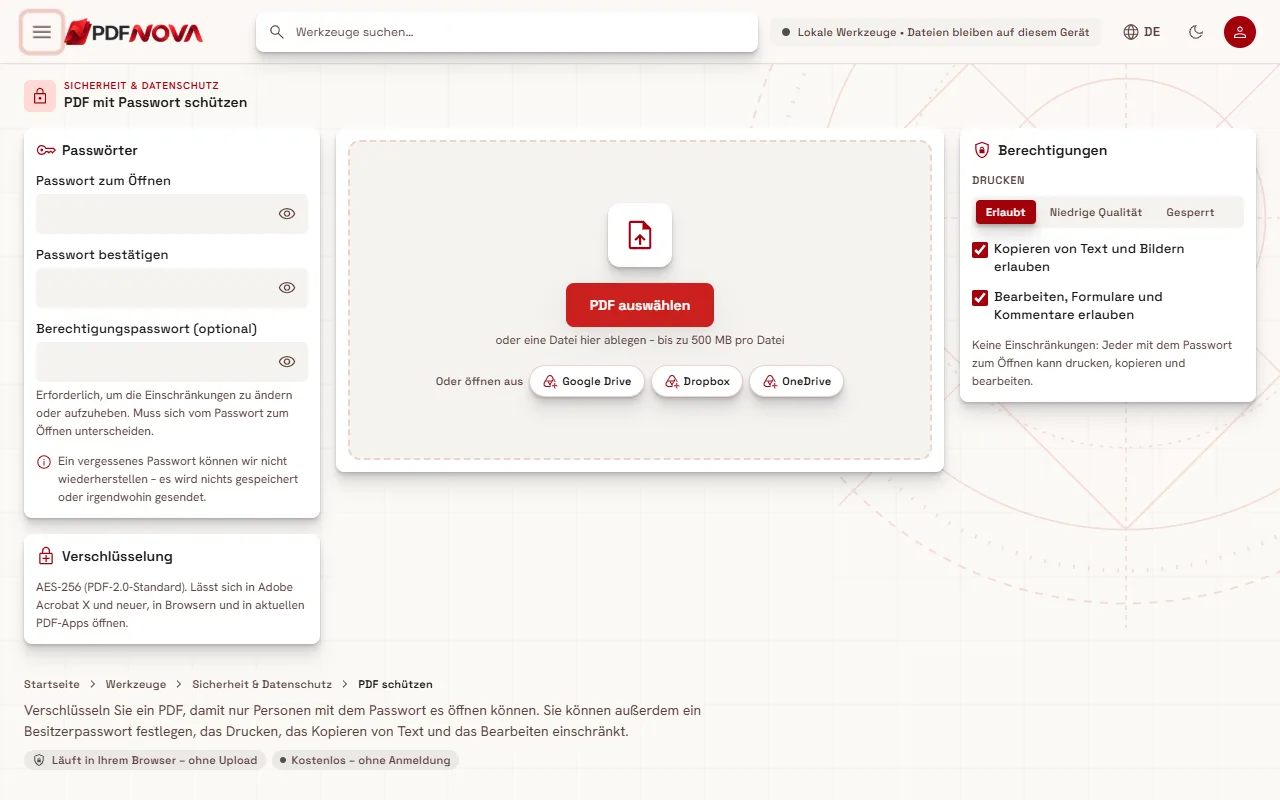
- Öffnen Sie PDF schützen und wählen Sie Ihr PDF mit PDF auswählen aus oder legen Sie es auf der Seite ab.
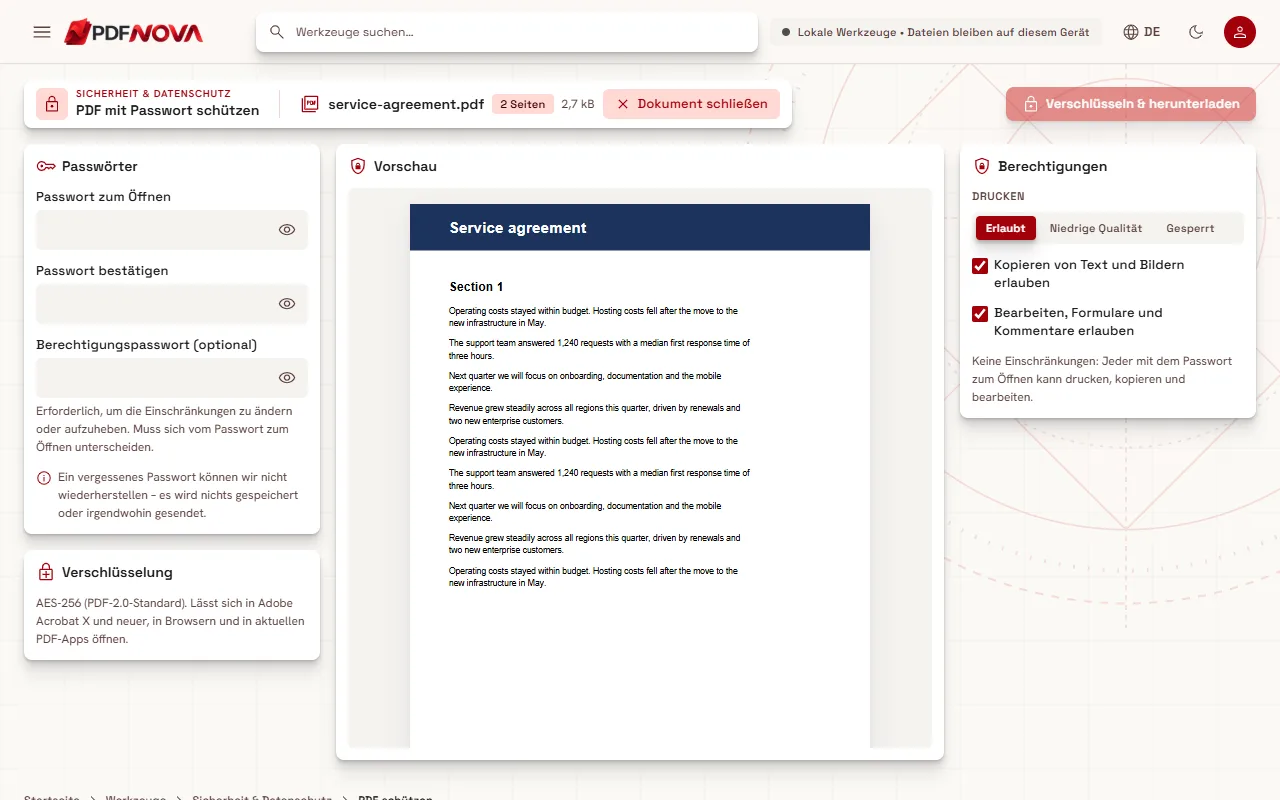
- Geben Sie im Bereich Passwörter ein Passwort zum Öffnen ein und wiederholen Sie es bei Passwort bestätigen. Stimmen sie nicht überein, zeigt die Seite „Die Passwörter stimmen nicht überein.“ Mit der Auge-Schaltfläche neben jedem Feld prüfen Sie, was Sie getippt haben.
- Beachten Sie die Zeile Geschätzte Stärke. Sie zeigt Schwach, Mittel, Stark oder Sehr stark mit einer geschätzten Bitzahl. Das ist nur ein Anhaltspunkt, aber eine längere Wortfolge aus mehreren unzusammenhängenden Wörtern schneidet meist besser ab als ein kurzes Wort mit einer Ziffer.
- Legen Sie im Bereich Berechtigungen fest, was Leser tun dürfen. Drucken kann Erlaubt, Niedrige Qualität oder Gesperrt sein. Sie können außerdem Kopieren von Text und Bildern erlauben und Bearbeiten, Formulare und Kommentare erlauben abwählen.
- Schränken Sie etwas ein, füllen Sie das Berechtigungspasswort aus. Es muss sich vom Passwort zum Öffnen unterscheiden. Schränken Sie nichts ein, ist es optional, und der Bereich meldet „Keine Einschränkungen: Jeder mit dem Passwort zum Öffnen kann drucken, kopieren und bearbeiten.“
- Klicken Sie auf Verschlüsseln & herunterladen.
Nachdem die Datei geschrieben wurde, prüft das Tool sein eigenes Ergebnis. Die Ergebniskarte lautet „Ihr PDF ist geschützt“ und „Überprüft: Die neue Datei erfordert zum Öffnen das Passwort und hat die von Ihnen gewählten Berechtigungen.“ Lässt sich die Prüfung nicht abschließen, wird die Datei nicht gespeichert, Sie erhalten also nie eine verschlüsselte Kopie, die nicht getestet wurde.
Welche Verschlüsselung wird verwendet?
Der Bereich Verschlüsselung nennt sie klar: AES-256 (PDF-2.0-Standard). Das PDF lässt sich in Adobe Acrobat X und neuer, in Browsern und in aktuellen PDF-Apps öffnen. Sehr alte Software, die älter als AES-256 ist, kann die Datei möglicherweise nicht öffnen. Wenn Sie sie an jemanden mit einem ungewöhnlichen Reader schicken müssen, bitten Sie ihn, sie vorher zu testen.
Die Verschlüsselung erfolgt auf Ihrem Gerät mit der qpdf-Engine in Ihrem Browser. Beide Tools laufen lokal, und die Seite sagt, dass Datei und Passwort Ihren Browser nie verlassen. Es wird nichts hochgeladen und nichts gespeichert, was eine Folge hat, die Sie zweimal lesen sollten: Ein vergessenes Passwort lässt sich nicht wiederherstellen. Das sagt auch die Seite selbst. Bewahren Sie das Passwort in einem Passwortmanager auf und halten Sie ein ungeschütztes Original an einem sicheren Ort bereit, falls Sie es noch einmal brauchen.
Sinnvolle Berechtigungen wählen
- Geht es Ihnen nur um Privatsphäre, setzen Sie ein Passwort zum Öffnen und lassen die Berechtigungen unverändert. Das ist der einfachste Fall.
- Wenn Sie ein Formular oder ein Angebot schicken, das man lesen und drucken, aber nicht daraus kopieren soll, schalten Sie das Kopieren aus und lassen das Drucken erlaubt.
- Niedrige Qualität beim Drucken eignet sich für Entwürfe, aus denen keine saubere Papierkopie entstehen soll.
- Das Sperren des Bearbeitens verhindert in den meisten Apps, dass Text geändert, Formulare ausgefüllt oder Kommentare hinzugefügt werden, was bei einem endgültigen Vertrag nützlich ist.
Was immer Sie wählen: Sagen Sie dem Empfänger, dass die Datei geschützt ist, und senden Sie das Passwort über einen anderen Kanal, etwa per Telefonat oder einen anderen Messenger. Ein Passwort in derselben E-Mail wie die Datei schützt kaum.
Schritt für Schritt: ein PDF entsperren, dessen Passwort Sie kennen
- Öffnen Sie PDF entsperren und fügen Sie die geschützte Datei hinzu.
- Sehen Sie sich den Bereich Gefundener Schutz an. Er zeigt, ob ein Passwort zum Öffnen Erforderlich oder Nicht erforderlich ist, die Art der Verschlüsselung und den Zustand der Einschränkungen für Drucken, Kopieren und Bearbeiten. Bevor Sie das Passwort eingeben, erscheinen manche Angaben als „Bis zum Entsperren verborgen“ oder „Verborgen“, weil sie ohne das Passwort nicht lesbar sind.
- Geben Sie das Passwort bei Dokumentpasswort ein. Das kann das Passwort sein, das die Datei öffnet, oder ihr Berechtigungspasswort (Besitzerpasswort).
- Klicken Sie auf Entsperren & herunterladen.
Das Ergebnis lautet „Ihr PDF ist entsperrt“, und die Prüfung bestätigt, dass sich die neue Datei ohne Passwort öffnen lässt und keine Einschränkungen hat. Die Originaldatei auf Ihrem Gerät bleibt unverändert, Sie erhalten eine neue Kopie.
Hat die Datei gar kein Passwort, sagt die Seite „Dieses PDF ist nicht passwortgeschützt“ und bietet einen Link an, es stattdessen zu schützen.
Was das Entsperren nicht kann
PDF entsperren ist für Dateien gedacht, die Sie öffnen dürfen. Es errät, knackt oder umgeht nichts. Das Tool sagt es direkt: „Vergessene Passwörter lassen sich hier weder wiederherstellen noch erraten.“ Sie brauchen das Passwort, um die Verschlüsselung zu entfernen. Kennen Sie es nicht, kann das Tool nicht helfen, und auch bei PDF NOVA kann es niemand, weil nichts gespeichert wird.
Es gibt eine zweite Grenze, die manche überrascht. Ein PDF lässt sich möglicherweise frei öffnen, schränkt aber Drucken, Kopieren oder Bearbeiten ein. Dann ist das Öffnen nicht das Problem: Die Seite fragt nach dem Berechtigungspasswort (Besitzerpasswort) mit der Meldung, dass sich das PDF ohne Passwort öffnen lässt, aber einige Aktionen einschränkt. Ebenso werden Sie nach dem Besitzerpasswort gefragt, wenn das eingegebene Passwort die Datei öffnet, der Autor sie aber zusätzlich eingeschränkt hat. Normalerweise kennt nur die Person, die die Einschränkungen gesetzt hat, dieses Passwort.
Entsperren Sie nur Dokumente, zu deren Zugriff Sie berechtigt sind.
Häufige Probleme
„Dieses Passwort ist nicht korrekt.“
Prüfen Sie ein abweichendes Tastaturlayout, die Feststelltaste oder ein angehängtes Leerzeichen aus einer E-Mail. Mit der Auge-Schaltfläche sehen Sie den Text. Haben Sie zwei Passwörter für dieselbe Datei, probieren Sie das andere.
„Dieses PDF ist bereits passwortgeschützt. Entsperren Sie es zuerst und schützen Sie es dann erneut.“
PDF schützen fügt einer bereits verschlüsselten Datei keine zweite Schicht hinzu. Entsperren Sie sie mit dem aktuellen Passwort und schützen Sie die neue Kopie dann mit dem gewünschten.
„Um Drucken, Kopieren oder Bearbeiten einzuschränken, legen Sie ein Berechtigungspasswort fest, das sich vom Passwort zum Öffnen unterscheidet.“
Sie haben eine Einschränkung gewählt, aber das Berechtigungspasswort leer gelassen oder zweimal dasselbe eingegeben. Geben Sie ein anderes Passwort ein.
Die Datei konnte nicht gelesen werden
Manche beschädigten Dateien lassen sich weder verschlüsseln noch entschlüsseln. Die Meldungen empfehlen, zuerst PDF reparieren zu versuchen, das die Dateistruktur neu aufzubauen versucht.
Schützen heißt nicht, Inhalte zu verbergen
Passwörter regeln, wer eine Datei öffnen kann. Sie entfernen nichts aus ihrem Inhalt. Muss ein Dokument an Personen gehen, die einen bestimmten Namen oder eine Nummer nicht sehen sollen, schwärzen Sie es zuerst richtig und schützen Sie erst das Ergebnis. Möchten Sie vor dem Versand Autorname, Erstellungssoftware und Datumsangaben entfernen, ist das ein eigener Schritt mit PDF-Metadaten entfernen.
Weitere Schritte einer sinnvollen Versandroutine finden Sie in PDF unterschreiben ohne Drucken und in der Frage, ob Online-PDF-Tools sicher sind.
FAQ
Ist PDF schützen kostenlos?
Ja. Es läuft ohne Konto und fügt Ihren Seiten nichts hinzu.
Verlässt meine Datei mein Gerät?
Nein. Beide Tools verarbeiten die Datei in Ihrem Browser. Datei und Passwort werden nicht hochgeladen.
Können Sie mein Passwort wiederherstellen, wenn ich es vergesse?
Nein. Das Passwort wird nirgends gespeichert. Ohne es lässt sich die Datei nicht öffnen.
Kann jeder die geschützte Datei öffnen?
Jeder aktuelle Reader, der AES-256-PDFs unterstützt, sollte es können, darunter Browser und Adobe Acrobat X und neuer. Sehr alte Software womöglich nicht.
Halten die Berechtigungsbeschränkungen jeden auf?
Nein. Die meisten Apps beachten sie, einige ignorieren sie. Verstehen Sie sie als Höflichkeitsschicht zusätzlich zum Passwort zum Öffnen.