حماية ملف PDF بكلمة مرور وفتح قفل ملف تعرف كلمته
وقت القراءة: 6 دقيقة
أضف كلمة مرور للفتح وقيودًا على الطباعة والنسخ إلى ملف PDF، أو أزل كلمة مرور تعرفها. تعرّف على وظيفة كل كلمة مرور وما لا يستطيع فتح القفل فعله.
تنتقل العقود وكشوف الرواتب والرسائل الطبية وصور الهويات عبر البريد الإلكتروني أو مجلدات المشاركة. وكلمة المرور على الملف تعني أن مستلمًا خاطئًا، أو شخصًا عثر على رسالة أُعيد توجيهها، لا يزال عاجزًا عن قراءته. والمشكلة المعاكسة شائعة بالقدر نفسه: ملف PDF أُعطيته، أو حميته بنفسك قبل سنوات، يطلب كلمة مرور في كل مرة تفتحه.
يغطي هذا الدليل الاتجاهين بأداتي حماية ملف PDF وفتح قفل ملف PDF: كيف تضيف الحماية، وما معنى نوعي كلمة المرور، وما الذي يستطيع فتح القفل فعله وما لا يستطيعه.
كلمتا مرور، ووظيفتان
يمكن أن يحمل ملف PDF كلمتي مرور مختلفتين، والخلط بينهما هو السبب الرئيسي للالتباس.
- كلمة المرور للفتح (كلمة مرور الفتح) لازمة لعرض الملف أصلًا. وبدونها لا يمكن قراءة الصفحات.
- كلمة مرور الأذونات (كلمة مرور المالك) لازمة لتغيير القيود على الطباعة والنسخ والتحرير أو إزالتها. ومن لا يعرف إلا كلمة مرور الفتح يستطيع قراءة الملف، لكن يُفترض أن يحترم القيود.
كلمة مرور الفتح هي ما يُبقي الملف خاصًا. أما القيود فطبقة ثانية: يحترمها Adobe Acrobat ومعظم تطبيقات PDF، لكن بعض البرامج يتجاهلها، ولذلك تذكر الأداة نفسها أنها ليست بديلًا عن كلمة مرور الفتح.
خطوة بخطوة: حماية ملف PDF
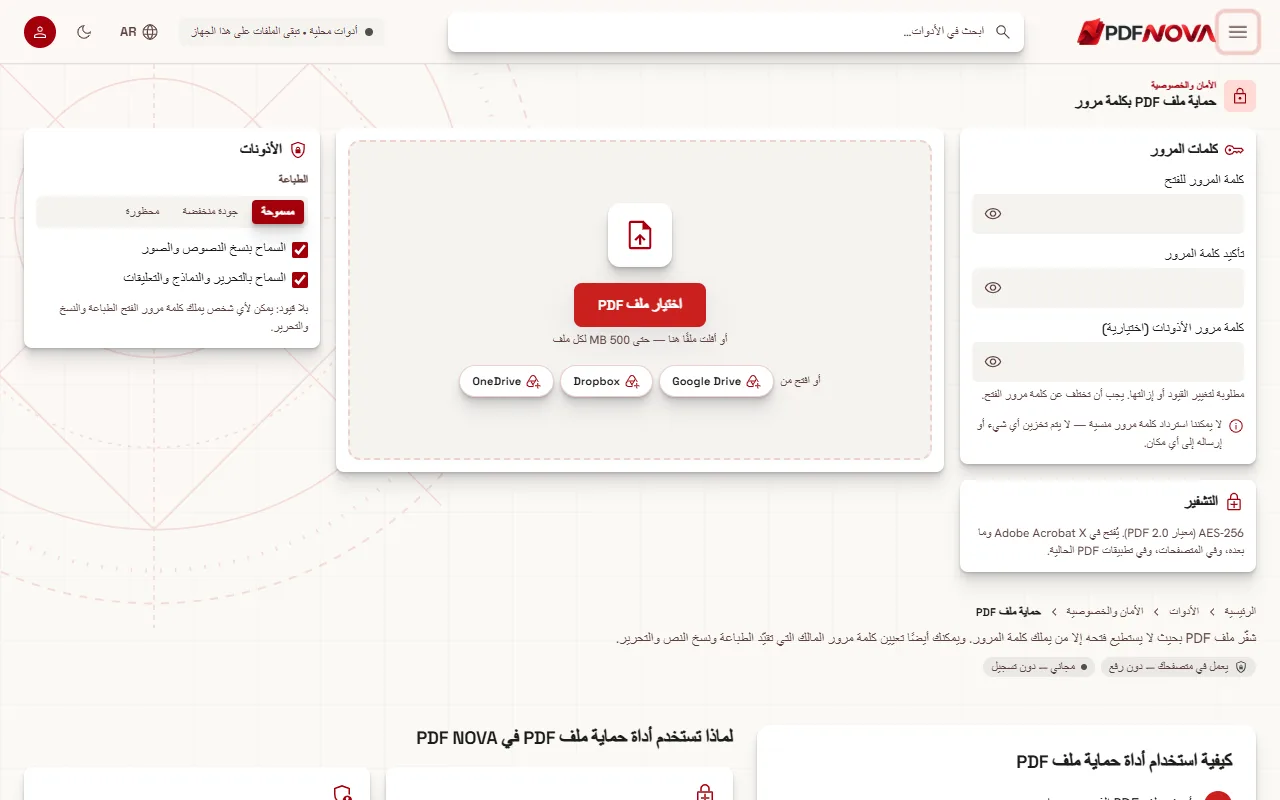
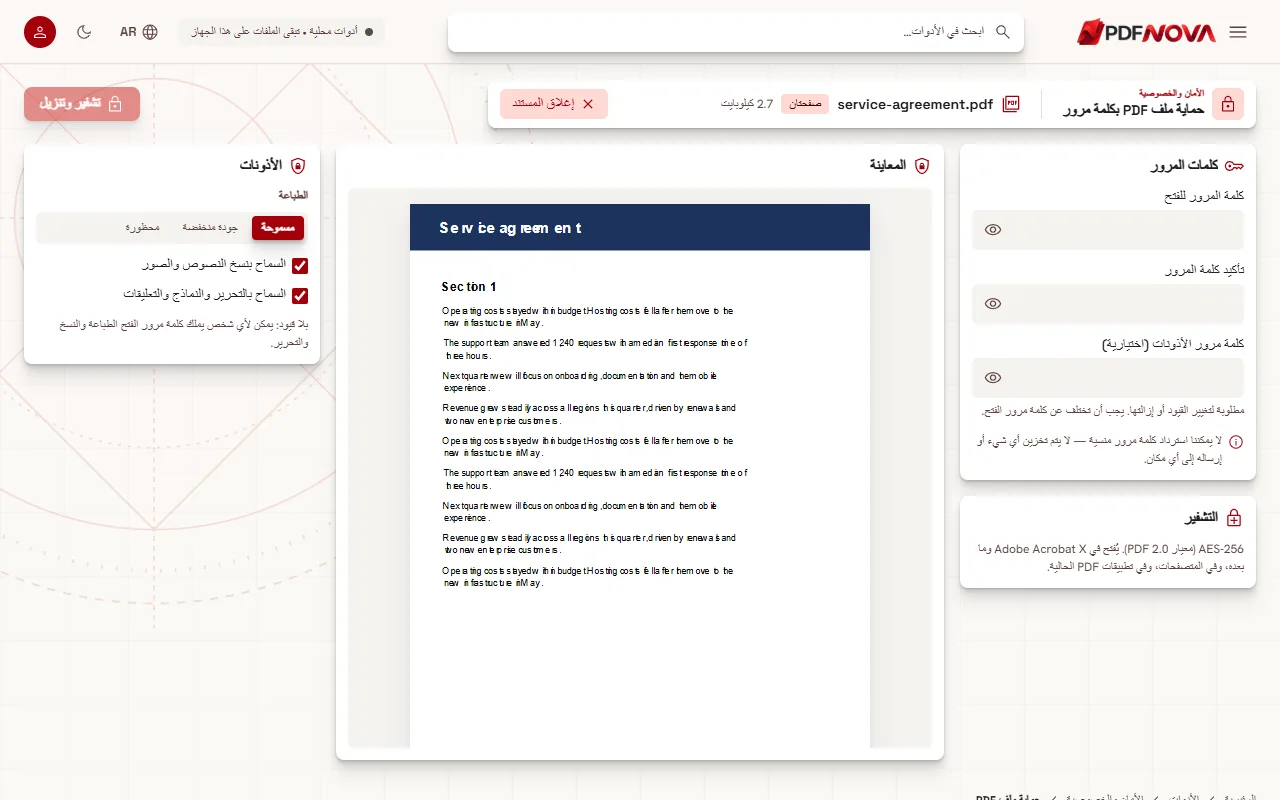
- افتح حماية ملف PDF واختر ملفك بـ اختيار ملف PDF، أو أسقطه على الصفحة.
- في لوحة كلمات المرور، اكتب كلمة المرور للفتح وكررها في تأكيد كلمة المرور. إذا اختلفتا تعرض الصفحة «كلمتا المرور غير متطابقتين.». ويتيح لك زر العين بجانب كل حقل التحقق مما كتبته.
- راقب سطر القوة المقدّرة. يعرض ضعيفة أو مقبولة أو قوية أو قوية جدًا مع عدد تقديري من البتات. هو مجرد مؤشر، لكن العبارة الأطول المكوّنة من عدة كلمات غير مترابطة تسجّل عادةً نتيجة أفضل من كلمة قصيرة يليها رقم.
- في لوحة الأذونات، اختر ما يحق للقرّاء فعله. يمكن أن تكون الطباعة مسموحة أو بجودة منخفضة أو محظورة. ويمكنك أيضًا إلغاء تحديد السماح بنسخ النصوص والصور والسماح بالتحرير والنماذج والتعليقات.
- إذا قيّدت أي شيء، فأدخل كلمة مرور الأذونات. ويجب أن تختلف عن كلمة مرور الفتح. وإذا لم تقيّد شيئًا فهي اختيارية، وتعرض اللوحة «بلا قيود: يمكن لأي شخص يملك كلمة مرور الفتح الطباعة والنسخ والتحرير.»
- اضغط تشفير وتنزيل.
بعد كتابة الملف، تفحص الأداة ناتجها بنفسها. وتكتب بطاقة النتيجة «ملف PDF الخاص بك محمي» و«تم التحقق: يحتاج الملف الجديد إلى كلمة المرور لفتحه، وله الأذونات التي اخترتها.» وإذا تعذّر إكمال هذا الفحص فلا يُحفظ الملف، فلا تتلقى أبدًا نسخة مشفّرة لم تُختبر.
ما نوع التشفير؟
تذكره لوحة التشفير بوضوح: AES-256 (معيار PDF 2.0). يُفتح في Adobe Acrobat X وما بعده، وفي المتصفحات وتطبيقات PDF الحالية. وقد يفشل البرنامج القديم جدًا الذي سبق AES-256 في فتح الملف، فإذا كان عليك إرساله إلى شخص يستخدم قارئًا غير معتاد فاطلب منه أن يجرّبه أولًا.
يتم التشفير على جهازك، بمحرك qpdf داخل متصفحك. وتعمل الأداتان محليًا، وتذكر الصفحة أن الملف وكلمة المرور لا يغادران متصفحك أبدًا. لا يُرفع شيء ولا يُخزَّن شيء، وهذا له نتيجة تستحق أن تُقرأ مرتين: لا يمكن استرداد كلمة مرور منسية. وتقول الصفحة ذلك بنفسها. احتفظ بكلمة المرور في مدير كلمات مرور، واحتفظ بنسخة أصلية غير محمية في مكان آمن إن كنت ستحتاج إليها مجددًا.
اختيار أذونات معقولة
- إذا كان هدفك الوحيد الخصوصية، فعيّن كلمة مرور للفتح واترك الأذونات كما هي. هذه أبسط حالة.
- إذا أرسلت نموذجًا أو عرض أسعار يريد الناس قراءته وطباعته دون النسخ منه، فألغِ تحديد النسخ واترك الطباعة مسموحة.
- تناسب الطباعة بـ جودة منخفضة المسودات التي لا تريد أن تتحول إلى نسخة ورقية نظيفة.
- يمنع حظر التحرير معظم التطبيقات من تغيير النص أو تعبئة النماذج أو إضافة التعليقات، وهذا مفيد لعقد نهائي.
وأيًّا كان اختيارك، أخبر المستلم أن الملف محمي، وأرسل كلمة المرور عبر قناة مختلفة، كمكالمة هاتفية أو تطبيق مراسلة آخر. فكلمة المرور المرسلة في رسالة البريد نفسها مع الملف لا تحمي إلا قليلًا.
خطوة بخطوة: فتح قفل ملف PDF تعرف كلمة مروره
- افتح فتح قفل ملف PDF وأضف الملف المحمي.
- انظر إلى لوحة الحماية المكتشفة. تذكر هل كلمة المرور للفتح مطلوبة أو غير مطلوبة، ونوع التشفير، وحالة القيود على الطباعة والنسخ والتحرير. وقبل إدخال كلمة المرور يظهر بعض هذه الحقول «مخفي حتى فتح القفل» أو «مخفي»، لأنه لا يمكن قراءتها بدونها.
- اكتب كلمة المرور في كلمة مرور المستند. يمكن أن تكون كلمة المرور التي تفتح الملف، أو كلمة مرور الأذونات (المالك).
- اضغط فتح القفل والتنزيل.
تعرض النتيجة «تم فتح قفل ملف PDF الخاص بك»، ويؤكد الفحص أن الملف الجديد يُفتح دون كلمة مرور وليس عليه أي قيود. ولا يتغير الملف الأصلي على جهازك؛ بل تحصل على نسخة جديدة.
وإذا لم يكن للملف أي كلمة مرور، تعرض الصفحة «ملف PDF هذا غير محمي بكلمة مرور» وتقدم رابطًا لحمايته بدلًا من ذلك.
ما لا يستطيع فتح القفل فعله
أداة فتح قفل ملف PDF مخصصة للملفات المسموح لك بفتحها. وهي لا تخمّن ولا تكسر ولا تتجاوز أي شيء. وتقول الأداة ذلك صراحةً: «لا يمكن استرداد كلمات المرور المنسية أو تخمينها هنا.» تحتاج إلى كلمة المرور لإزالة التشفير. وإذا كنت لا تعرفها فلا تستطيع الأداة مساعدتك، ولا أحد في PDF NOVA كذلك، لأنه لا يُحتفظ بشيء.
وهناك حدّ ثانٍ يفاجئ كثيرين. قد يُفتح ملف PDF بحرية لكنه يقيّد الطباعة أو النسخ أو التحرير. في هذه الحالة ليس الفتح هو المشكلة: تطلب الصفحة كلمة مرور الأذونات (المالك) برسالة «يُفتح ملف PDF هذا بحرية لكنه يقيّد بعض الإجراءات». وكذلك إذا فتحت كلمة المرور التي كتبتها الملف لكن مؤلفه قيّده أيضًا، فستُطلب منك كلمة مرور المالك. ولا يملكها عادةً إلا من وضع القيود.
لا تفتح قفل إلا المستندات المصرّح لك بالوصول إليها.
المشكلات الشائعة
«كلمة المرور هذه غير صحيحة.»
تحقق من تبديل لغة لوحة المفاتيح، أو من زر Caps Lock، أو من مسافة زائدة نُسخت من رسالة بريد. واستخدم زر العين لرؤية النص. وإذا كانت لديك كلمتا مرور للملف نفسه فجرّب الأخرى.
«ملف PDF هذا محمي بكلمة مرور بالفعل. افتح قفله أولًا ثم احمِه مرة أخرى.»
لا تضيف أداة حماية ملف PDF طبقة ثانية إلى ملف مشفّر أصلًا. افتح قفله بكلمة المرور الحالية، ثم احمِ النسخة الجديدة بالكلمة التي تريدها.
«لتقييد الطباعة أو النسخ أو التحرير، عيّن كلمة مرور للأذونات تختلف عن كلمة مرور الفتح.»
اخترت قيدًا لكنك تركت كلمة مرور الأذونات فارغة، أو كتبت الكلمة نفسها مرتين. أدخل كلمة مرور مختلفة.
تعذّرت قراءة الملف
بعض الملفات التالفة لا يمكن تشفيرها أو فك تشفيرها. وتقترح الرسائل تجربة إصلاح ملف PDF أولًا، وهي أداة تحاول إعادة بناء بنية الملف.
الحماية ليست إخفاء المحتوى
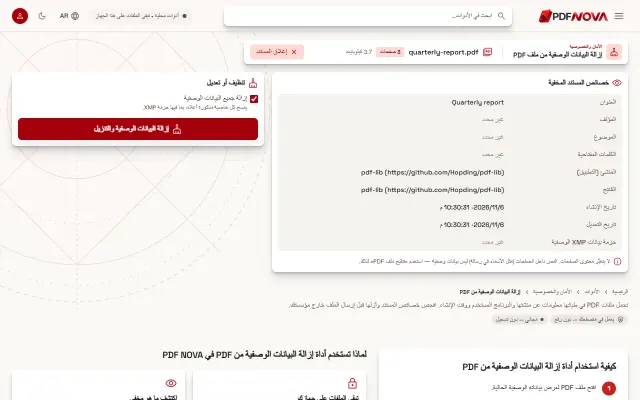
كلمات المرور تتحكم فيمن يستطيع فتح الملف، لكنها لا تزيل أي شيء من داخله. وإذا كان المستند سيُشارك مع أشخاص لا ينبغي أن يروا اسمًا أو رقمًا معينًا، فـنقّحه بشكل صحيح أولًا، ثم احمِ الناتج بعد ذلك. وإذا أردت إزالة اسم المؤلف والبرنامج المنشئ والتواريخ قبل الإرسال، فتلك خطوة منفصلة بأداة إزالة البيانات الوصفية من PDF.
وللاطلاع على خطوات أخرى في روتين إرسال سليم، راجع توقيع PDF دون طباعة وهل أدوات PDF عبر الإنترنت آمنة؟.
الأسئلة الشائعة
هل أداة حماية ملف PDF مجانية؟
نعم. تعمل دون حساب ولا تضيف شيئًا إلى صفحاتك.
هل يغادر ملفي جهازي؟
لا. تعالج الأداتان الملف داخل متصفحك. لا يُرفع الملف ولا كلمة المرور.
هل تستطيعون استرداد كلمة مروري إن نسيتها؟
لا. كلمة المرور لا تُخزَّن في أي مكان. وبدونها لا يمكن فتح الملف.
هل سيتمكن الجميع من فتح الملف المحمي؟
يفترض أن يفتحه أي قارئ حديث يدعم ملفات AES-256 PDF، ومنها المتصفحات وAdobe Acrobat X وما بعده. وقد لا تفتحه البرامج القديمة جدًا.
هل تمنع قيود الأذونات الجميع؟
لا. تحترمها معظم التطبيقات، لكن بعضها يتجاهلها. اعتبرها طبقة مجاملة فوق كلمة مرور الفتح.