PDF-Metadaten entfernen: Autor und Daten vor dem Teilen löschen
5 Min. Lesezeit
Autor, Software und Datum in einem PDF anzeigen und vor dem Teilen entfernen. Was das Entfernen der Metadaten umfasst und was es unberührt lässt.
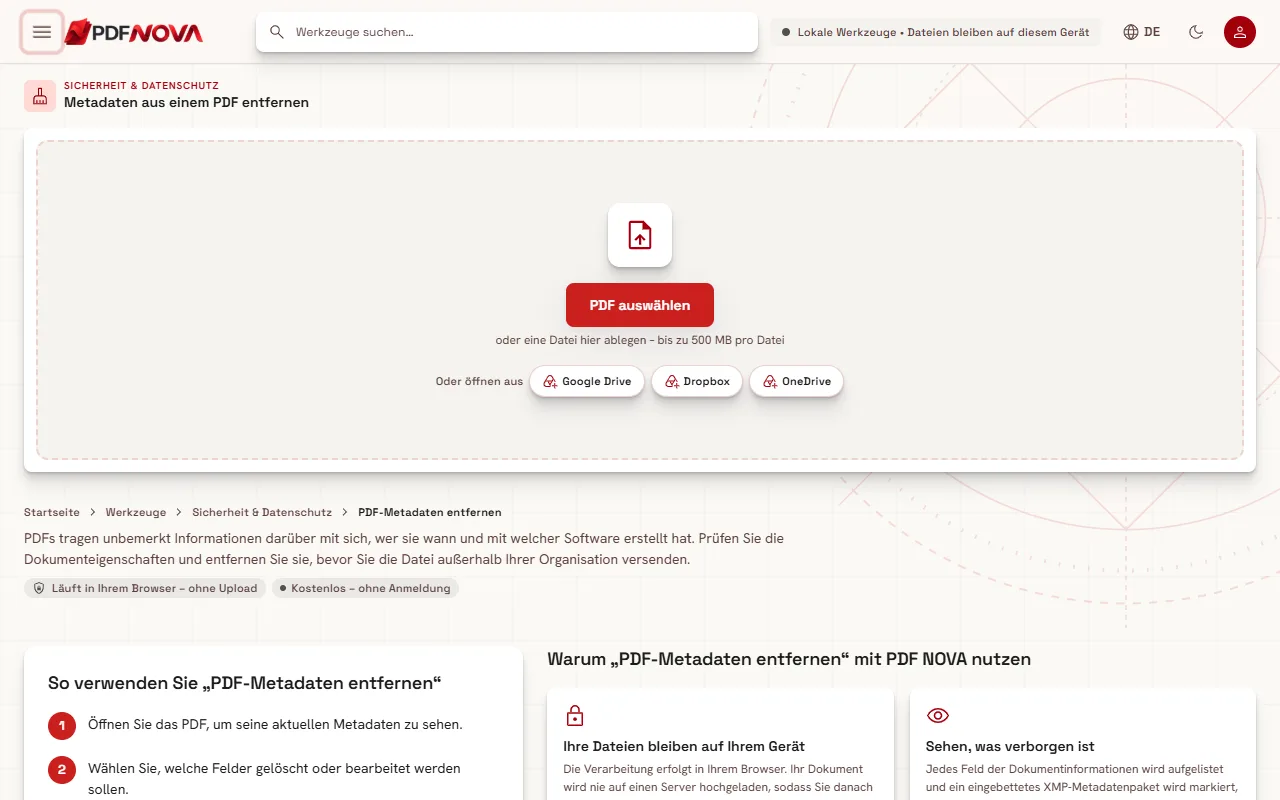
Wenn Sie ein PDF öffnen, sehen Sie seine Seiten. Nicht sichtbar ist eine Schicht von Informationen über die Datei selbst: wer sie erstellt hat, mit welchem Programm und wann. Das nennt man Metadaten. Meist sind sie harmlos, doch wenn Sie ein Dokument außerhalb Ihrer Organisation versenden, möchten Sie vielleicht weder Ihren Namen noch die Software Ihres Unternehmens noch das Datum, an dem Sie die Datei begonnen haben, preisgeben.
Diese Anleitung erklärt, was ein PDF mit sich trägt, wie Sie es mit PDF-Metadaten entfernen anzeigen und entfernen, und, ebenso wichtig, was dabei nicht entfernt wird.
Welche versteckten Informationen ein PDF enthält
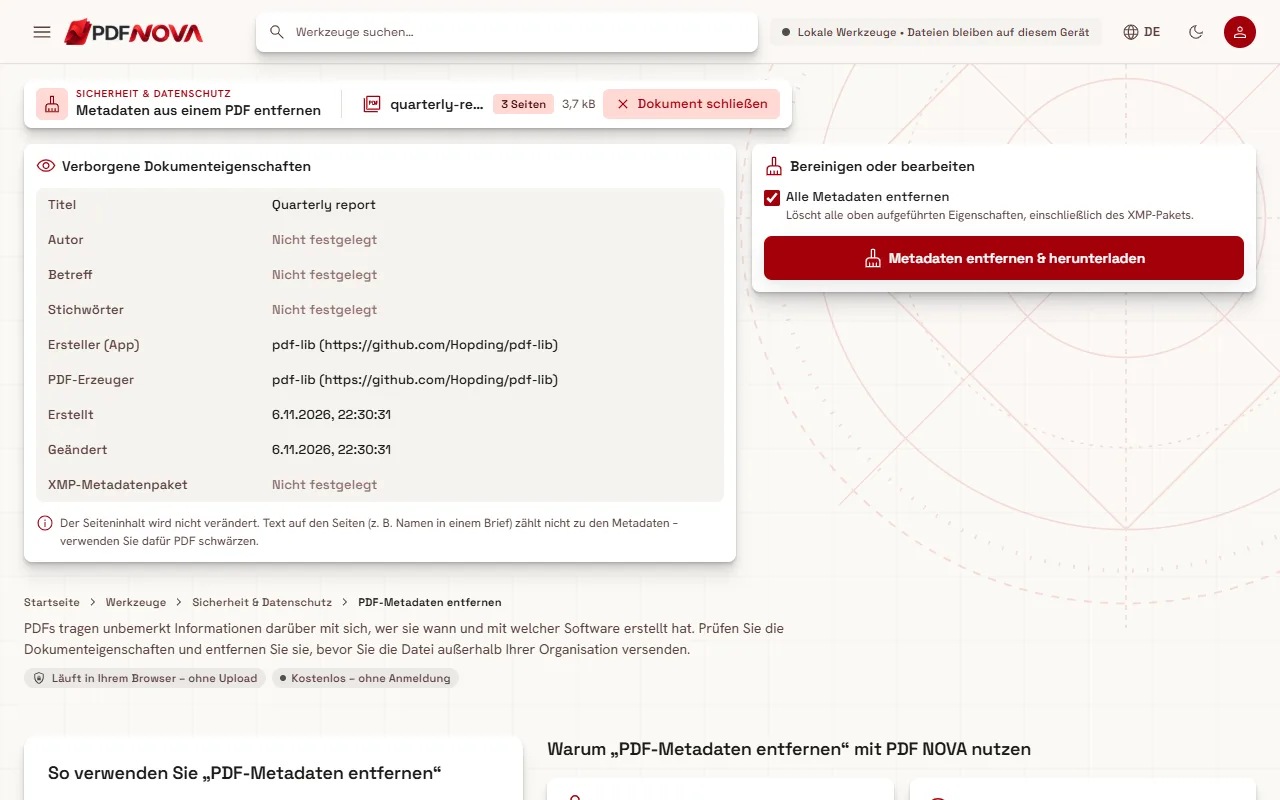
Ein PDF speichert eine Reihe von Dokumenteigenschaften, manchmal Dokumentinformationen genannt. PDF NOVA listet sie beim Öffnen einer Datei unter der Überschrift Verborgene Dokumenteigenschaften auf:
- Titel, der Titel des Dokuments, der vom Dateinamen abweichen kann.
- Autor, oft der Name der Person oder des Kontos, das die Datei erstellt hat.
- Betreff und Stichwörter, Freitextfelder, die manche Programme ausfüllen.
- Ersteller (App), die Anwendung, die das ursprüngliche Dokument erstellt hat, zum Beispiel ein Textverarbeitungsprogramm.
- PDF-Erzeuger, die Software, die die PDF-Datei erzeugt hat.
- Erstellt und Geändert, die Daten, an denen die Datei erstellt und zuletzt geändert wurde.
- XMP-Metadatenpaket, ein separater Block beschreibender Daten, den manche Programme einbetten. Das Tool zeigt, ob eines Vorhanden ist.
Leere Felder erscheinen als Nicht festgelegt. Es kommt häufig vor, dass eine Datei, die Sie für anonym hielten, einen Autorennamen oder einen Softwarenamen enthält, weil viele Programme diese Felder automatisch ausfüllen.
Warum sie entfernen
Die Gründe sind verschieden. Vielleicht verschicken Sie einen Lebenslauf, einen Entwurf oder einen Bericht und möchten keinen internen Benutzernamen preisgeben. Vielleicht teilen Sie ein Dokument, das auf einem Arbeitsrechner erstellt wurde, von einer privaten Adresse aus. Oder Sie möchten einfach eine saubere Datei ohne Entstehungsgeschichte. Metadaten sind keine Geheimnisse im dramatischen Sinn, aber Informationen, die Sie nicht unbedingt bewusst weitergeben wollten.
Schritt für Schritt: Metadaten entfernen
- Öffnen Sie PDF-Metadaten entfernen und wählen Sie Ihr PDF aus. Wenn Sie vorher wissen möchten, wie Ihre Datei behandelt wird, lesen Sie Sind Online-PDF-Tools sicher?.
- Das Tool liest die Datei („Metadaten werden gelesen …“) und listet jede Eigenschaft auf. Sehen Sie sich an, was die Datei enthält.
- Lassen Sie im Bereich Bereinigen oder bearbeiten den Schalter Alle Metadaten entfernen eingeschaltet. Er löscht alle aufgeführten Eigenschaften, einschließlich des XMP-Pakets.
- Klicken Sie auf Metadaten entfernen & herunterladen. Die bereinigte Datei wird heruntergeladen, und die Seite bestätigt „Metadaten entfernt“. Der Dateiname ist Ihr ursprünglicher Name gefolgt von `_clean`.
Ihre Originaldatei wird nicht verändert. Das Tool erstellt eine neue Datei, Sie behalten also das Original, falls Sie es brauchen.
Bearbeiten statt alles entfernen
Manchmal möchten Sie keine leere Datei, sondern richtige Werte. Schalten Sie Alle Metadaten entfernen aus, dann erscheinen vier Felder: Titel, Autor, Betreff und Stichwörter. Geben Sie einen neuen Wert ein oder leeren Sie ein Feld, denn der Platzhalter sagt „Zum Entfernen leer lassen“. Klicken Sie dann auf Eigenschaften speichern & herunterladen. Das Ergebnis trägt `_edited` im Namen, und die Seite bestätigt „Eigenschaften aktualisiert“.
Beachten Sie, dass in diesem Modus nur diese vier Felder geändert werden. Die anderen Eigenschaften wie Ersteller, PDF-Erzeuger, die Daten und das XMP-Paket werden nicht bearbeitet. Sollen auch sie verschwinden, nutzen Sie Alle Metadaten entfernen.
Das Ergebnis prüfen
Nach dem Bereinigen können Sie die bereinigte Datei erneut durch das Tool schicken. Die Liste sollte bei den Feldern Nicht festgelegt zeigen und kein XMP-Paket mehr.
Was das Entfernen der Metadaten nicht entfernt
Das ist der Teil, den viele übersehen. PDF-Metadaten entfernen ändert die Dokumenteigenschaften und das XMP-Paket. Das Tool sagt deutlich, dass der Seiteninhalt nicht verändert wird. Insbesondere gilt:
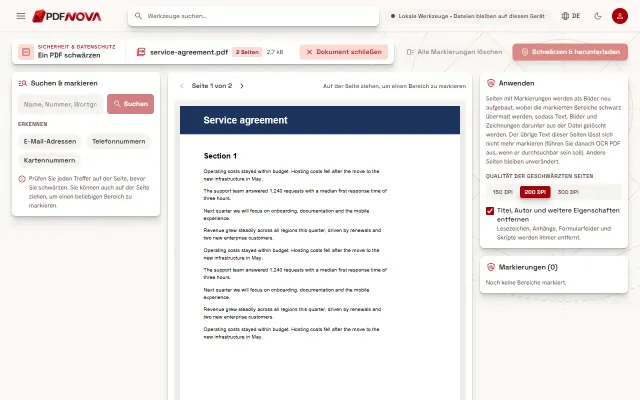
- Sichtbarer Text bleibt. Ein Name in einem Brief, eine Adresse in einer Kopfzeile, eine Kontonummer in einer Tabelle oder eine Unterschriftszeile gehören zur Seite, nicht zu den Metadaten. Wenn Sie diese verbergen müssen, nutzen Sie PDF schwärzen, das ausgewählte Inhalte dauerhaft entfernt.
- Bilder bleiben. Fotos und Logos auf den Seiten bleiben unberührt.
- Der Dateiname bleibt. Verrät schon der Name der Datei etwas, benennen Sie sie vor dem Versand um.
- Alles andere auf den Seiten bleibt unberührt. Das Tool arbeitet an den oben aufgeführten Eigenschaften; es prüft oder bereinigt keinen Seiteninhalt.
Kurz gesagt: Nutzen Sie dieses Tool für die versteckten Etiketten der Datei und das Schwärzen für das, was auf den Seiten steht. Achten Sie auch auf den Unterschied zwischen Weißabdeckung und Schwärzung: Text mit einem weißen Kasten zu überdecken ist nicht dasselbe wie ihn zu entfernen.
Häufige Fragen zum Ergebnis
Sieht das PDF anders aus? Nein. Die Seiten sind dieselben, nur die Eigenschaften ändern sich.
Lässt sich das Dokument weiterhin überall öffnen? Ja. Ein PDF ohne diese Eigenschaften ist weiterhin ein normales PDF; die Felder sind optional.
Werden die Daten aktualisiert? Nach dem Entfernen sind die Felder Erstellt und Geändert leer. Andere Software kann eigene Werte hinzufügen, wenn Sie die Datei später bearbeiten.
Ein sinnvoller Ablauf vor dem Teilen
- Beenden Sie die Bearbeitung des Dokuments, zum Beispiel mit Text in PDFs online bearbeiten.
- Schwärzen Sie bei Bedarf alles Sensible auf den Seiten mit PDF schwärzen.
- Verkleinern Sie die Datei bei Bedarf mit den Tipps aus PDF komprimieren ohne Qualitätsverlust.
- Entfernen Sie die Metadaten zuletzt, damit spätere Änderungen keine neuen Eigenschaften hinzufügen können.
- Öffnen Sie die bereinigte Datei erneut im Tool oder im Eigenschaften-Dialog Ihres PDF-Viewers, um das zu bestätigen.
Datenschutz: Verlässt meine Datei mein Gerät?
Nein. PDF-Metadaten entfernen läuft in Ihrem Browser. Die Datei wird auf Ihrem Gerät gelesen, bereinigt und gespeichert, es wird nichts hochgeladen.
FAQ
Ist PDF-Metadaten entfernen kostenlos?
Es läuft in Ihrem Browser und braucht kein Konto.
Kann ich die Metadaten nur eines Feldes entfernen?
Ja. Schalten Sie Alle Metadaten entfernen aus und leeren Sie dann das Feld, das Sie löschen möchten. Dieser Modus umfasst Titel, Autor, Betreff und Stichwörter.
Macht das ein Dokument anonym?
Nicht allein. Auf den Seiten geschriebene Namen und Angaben bleiben bestehen, prüfen Sie also auch den Inhalt.
Entfernt es Kommentare oder Formulardaten?
Das Tool beschränkt sich auf die Dokumenteigenschaften und das XMP-Paket. Es bearbeitet weder den Seiteninhalt noch andere Teile der Datei.