Supprimer les métadonnées d’un PDF avant de le partager
5 min de lecture
Voyez l’auteur, le logiciel et les dates cachés dans un PDF et supprimez-les avant de le partager. Ce que la suppression couvre et ce qu’elle laisse intact.
Quand vous ouvrez un PDF, vous voyez ses pages. Ce que vous ne voyez pas, c’est une couche d’informations sur le fichier lui-même : qui l’a créé, avec quel programme, et quand. On les appelle les métadonnées. Elles sont en général sans danger, mais quand vous envoyez un document hors de votre organisation, vous ne souhaitez peut-être pas montrer votre nom, le logiciel de votre entreprise ou la date à laquelle vous avez commencé le fichier.
Ce guide explique ce qu’un PDF contient, comment les afficher et les supprimer avec Supprimer les métadonnées PDF et, tout aussi important, ce que cela ne supprime pas.
Quelles informations cachées contient un PDF
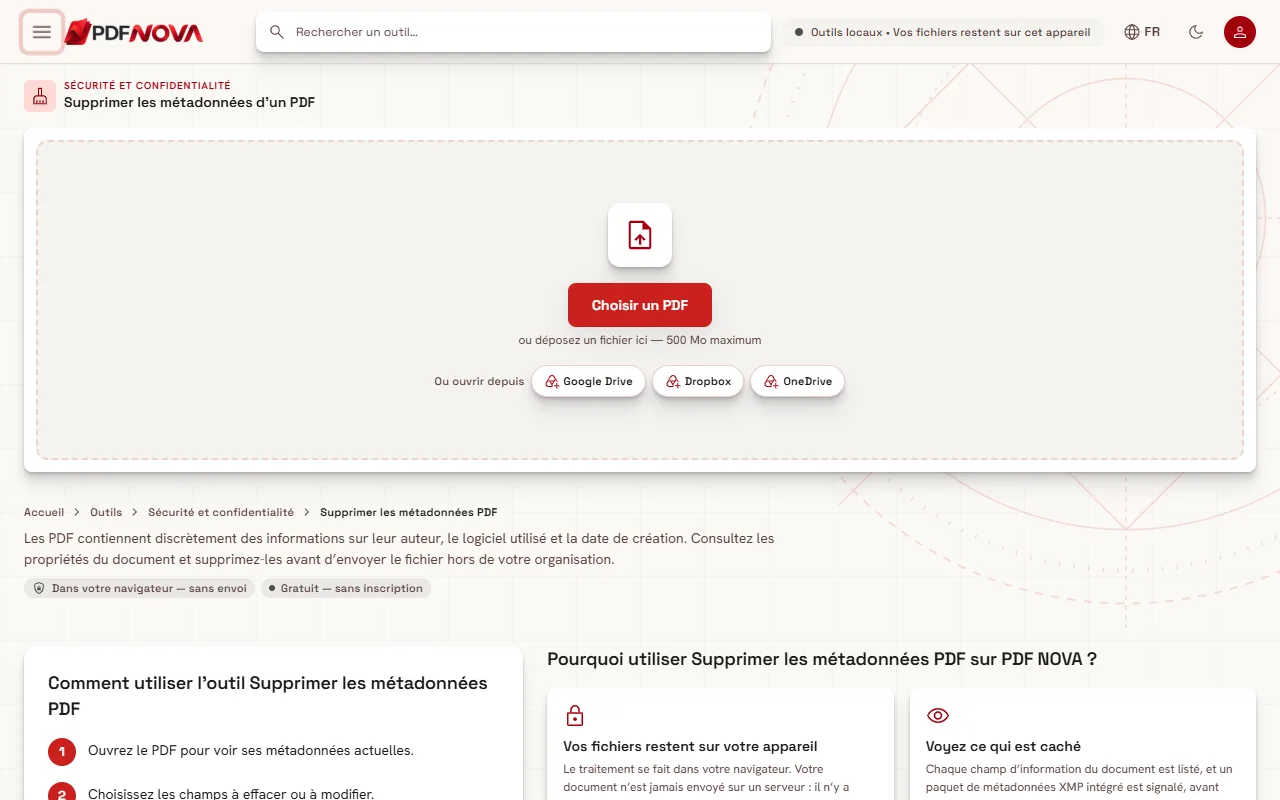
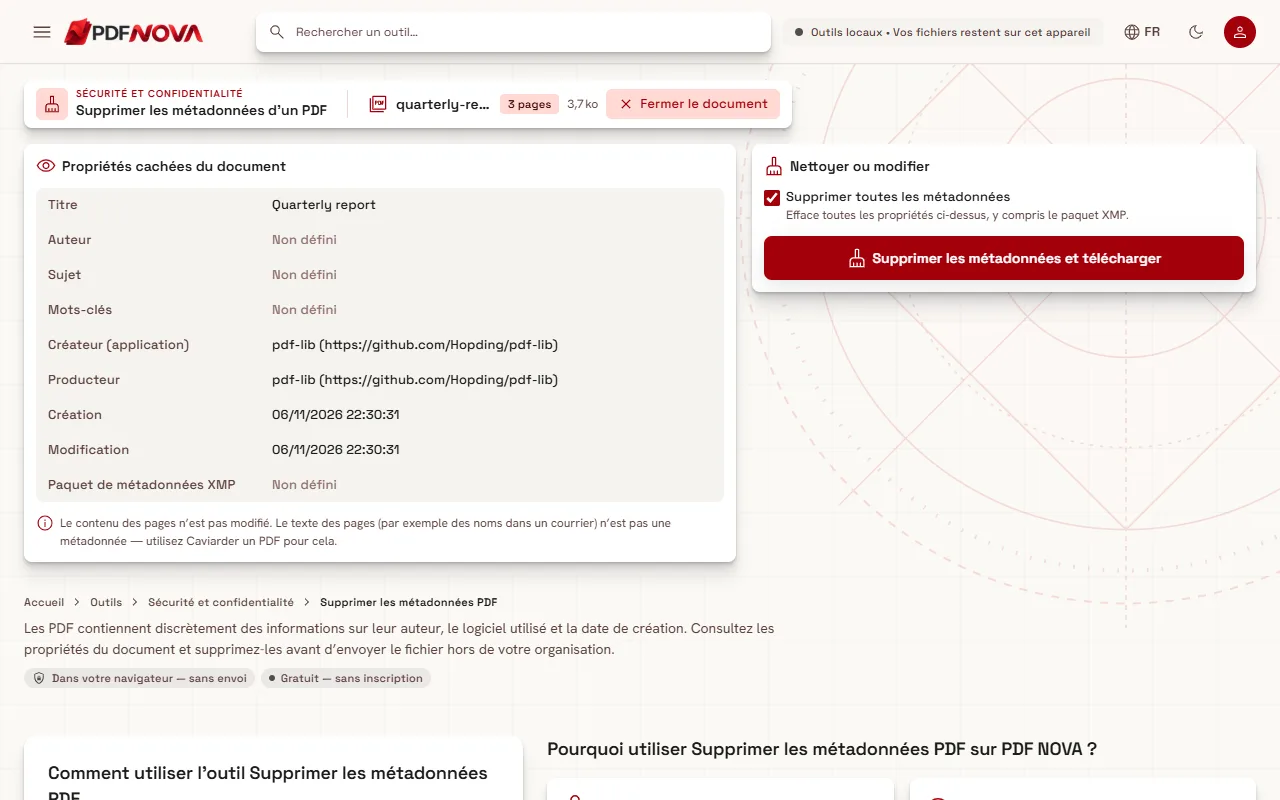
Un PDF stocke un ensemble de propriétés du document, parfois appelées informations du document. PDF NOVA les liste à l’ouverture d’un fichier, sous le titre Propriétés cachées du document :
- Titre, le titre du document, qui peut différer de son nom de fichier.
- Auteur, souvent le nom de la personne ou du compte qui l’a créé.
- Sujet et Mots-clés, des champs de texte libre que certains programmes renseignent.
- Créateur (application), l’application qui a créé le document d’origine, par exemple un traitement de texte.
- Producteur, le logiciel qui a produit le fichier PDF.
- Création et Modification, les dates de création et de dernière modification du fichier.
- Paquet de métadonnées XMP, un bloc distinct de données descriptives que certains programmes intègrent. L’outil vous indique s’il est Présent.
Les champs vides s’affichent comme Non défini. Il est courant de découvrir qu’un fichier que vous pensiez anonyme contient un nom d’auteur ou un nom de logiciel, car beaucoup de programmes les renseignent automatiquement.
Pourquoi les supprimer
Les raisons varient. Vous envoyez peut-être un CV, un brouillon ou un rapport et préférez ne pas exposer un identifiant interne. Vous partagez peut-être, depuis une adresse personnelle, un document créé sur un ordinateur professionnel. Ou vous voulez simplement un fichier propre, sans historique de création. Les métadonnées ne sont pas des informations secrètes au sens dramatique du terme, mais ce sont des informations que vous n’avez pas forcément choisi de partager.
Pas à pas : supprimer les métadonnées
- Ouvrez Supprimer les métadonnées PDF et choisissez votre PDF. Si vous voulez d’abord savoir comment votre fichier est traité, lisez les outils PDF en ligne sont-ils sûrs ?
- L’outil lit le fichier (« Lecture des métadonnées… ») et liste chaque propriété. Parcourez-la pour voir ce que le fichier contient.
- Dans le panneau Nettoyer ou modifier, laissez activé Supprimer toutes les métadonnées. Cela efface toutes les propriétés listées, y compris le paquet XMP.
- Cliquez sur Supprimer les métadonnées et télécharger. Le fichier nettoyé est téléchargé et la page confirme « Métadonnées supprimées ». Le nom du fichier est votre nom d’origine suivi de `_clean`.
Votre fichier d’origine n’est pas modifié. L’outil crée un nouveau fichier : vous gardez donc l’original si vous en avez besoin.
Modifier au lieu de tout supprimer
Parfois, vous ne voulez pas un fichier vierge, mais des valeurs correctes. Désactivez Supprimer toutes les métadonnées et quatre champs apparaissent : Titre, Auteur, Sujet et Mots-clés. Saisissez une nouvelle valeur ou videz un champ, car l’indication dit « Laisser vide pour supprimer ». Cliquez ensuite sur Enregistrer les propriétés et télécharger. Le résultat porte le suffixe `_edited` et la page confirme « Propriétés mises à jour ».
Notez que dans ce mode, seuls ces quatre champs sont modifiés. Les autres propriétés, comme Créateur, Producteur, les dates et le paquet XMP, ne sont pas modifiées. Si vous voulez aussi les supprimer, utilisez Supprimer toutes les métadonnées.
Vérifier le résultat
Après le nettoyage, vous pouvez repasser le fichier nettoyé dans l’outil. La liste devrait afficher Non défini pour les champs et aucun paquet XMP.
Ce que la suppression des métadonnées ne supprime pas
C’est la partie que l’on oublie. Supprimer les métadonnées PDF modifie les propriétés du document et le paquet XMP. L’outil l’indique clairement : le contenu des pages n’est pas modifié. En particulier :
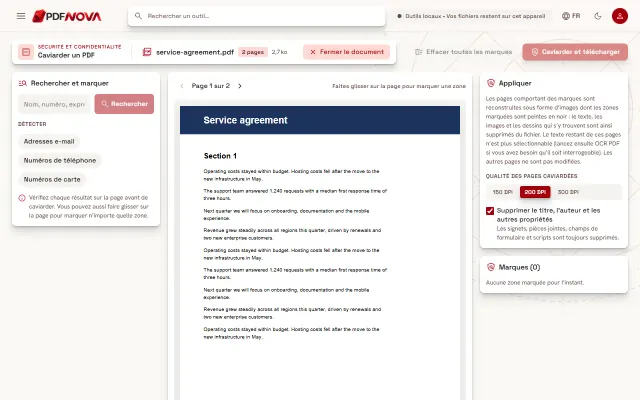
- Le texte visible reste. Un nom dans un courrier, une adresse dans un en-tête, un numéro de compte dans un tableau ou une ligne de signature font partie de la page, pas des métadonnées. Pour les masquer, utilisez Caviarder un PDF, conçu pour supprimer définitivement le contenu sélectionné.
- Les images restent. Les photos et logos des pages ne sont pas touchés.
- Le nom du fichier reste. Si le nom du fichier lui-même révèle quelque chose, renommez-le avant l’envoi.
- Tout le reste du contenu des pages est intact. L’outil agit sur les propriétés listées ci-dessus ; il n’inspecte ni ne nettoie le contenu des pages.
En résumé : utilisez cet outil pour les étiquettes cachées du fichier, et le caviardage pour ce qui est écrit sur les pages. Attention aussi à la différence entre masquage et caviardage : recouvrir du texte d’un rectangle blanc n’est pas le supprimer.
Questions fréquentes sur le résultat
Le PDF aura-t-il un autre aspect ? Non. Les pages sont identiques ; seules les propriétés changent.
Le document s’ouvrira-t-il toujours partout ? Oui. Un PDF sans ces propriétés reste un PDF normal ; ces champs sont facultatifs.
Les dates seront-elles mises à jour ? Après la suppression, les champs Création et Modification sont vides. D’autres logiciels peuvent y ajouter leurs propres valeurs si vous modifiez le fichier ensuite.
Une routine raisonnable avant de partager
- Terminez la modification du document, par exemple avec modifier le texte d’un PDF en ligne.
- Caviardez si besoin tout ce qui est sensible sur les pages avec Caviarder un PDF.
- Réduisez si besoin la taille en suivant les conseils de compresser un PDF sans perdre en qualité.
- Supprimez les métadonnées en dernier, pour que des modifications ultérieures ne puissent pas ajouter de nouvelles propriétés.
- Rouvrez le fichier nettoyé dans l’outil, ou dans la boîte de dialogue des propriétés de votre lecteur PDF, pour vérifier.
Confidentialité : mon fichier quitte-t-il mon appareil ?
Non. Supprimer les métadonnées PDF fonctionne dans votre navigateur. Le fichier est lu, nettoyé et enregistré sur votre appareil, sans aucun envoi.
FAQ
Supprimer les métadonnées PDF est-il gratuit ?
L’outil fonctionne dans votre navigateur et ne demande pas de compte.
Puis-je supprimer les métadonnées d’un seul champ ?
Oui. Désactivez Supprimer toutes les métadonnées, puis videz le champ que vous voulez effacer. Ce mode couvre Titre, Auteur, Sujet et Mots-clés.
Cela rend-il un document anonyme ?
Pas à lui seul. Les noms et détails écrits sur les pages restent : vérifiez donc aussi le contenu.
Supprime-t-il les commentaires ou les données de formulaire ?
L’outil se limite aux propriétés du document et au paquet XMP. Il ne modifie ni le contenu des pages ni les autres parties du fichier.