Caviarder un PDF définitivement (pas seulement des rectangles noirs)
7 min de lecture
Supprimez vraiment noms, numéros et données sensibles d’un PDF. Pourquoi rectangles noirs et blanc échouent, et comment l’outil vérifie son résultat.
Tous les quelques mois, on apprend qu’un document a été publié avec des bandes noires sur les passages sensibles, et que quelqu’un a copié le texte caché dessous. Cela arrive encore parce que masquer quelque chose sur une page et le retirer du fichier sont deux choses très différentes.
Ce guide explique la différence, puis montre comment utiliser Caviarder un PDF pour supprimer texte, images et dessins sensibles afin qu’ils disparaissent du fichier, et ce que l’outil fait pour vérifier son propre travail.
Masquer n’est pas supprimer
Une page PDF est une liste d’instructions de dessin : mettre ce texte ici, dessiner cette image là. Si vous ajoutez un rectangle noir, vous ajoutez une instruction de plus par-dessus. L’instruction du texte est toujours dans le fichier, et n’importe qui peut le sélectionner, le copier, le rechercher ou lancer une extraction de texte. Il en va de même pour un rectangle blanc.
PDF NOVA distingue volontairement les deux notions :
- Masquage dans l’éditeur peint par-dessus le contenu. La formulation de l’éditeur est « Recouvrez du contenu de blanc (visuel uniquement) », et sa note ajoute que le texte en dessous peut toujours être sélectionné ou extrait. C’est acceptable pour mettre au propre une page que vous maîtrisez, mais pas pour des secrets.
- Caviarder est un outil distinct qui supprime du fichier ce qui se trouve sous vos marques.
Quand vous utilisez le masquage dans Modifier le texte d’un PDF, la note de l’éditeur vous invite à utiliser Caviarder un PDF pour supprimer définitivement le contenu. Remplacer du texte existant dans l’éditeur essaie aussi de supprimer l’original à l’enregistrement, mais il se rabat sur un recouvrement quand il ne le peut pas, et l’éditeur étiquette alors le texte « Recouvert, original conservé en dessous ». Pour tout ce qui est confidentiel, utilisez Caviarder un PDF, pas l’un de ces deux moyens.
Ce que fait Caviarder un PDF
Selon l’espace de travail, les pages comportant des marques sont reconstruites sous forme d’images dont les zones marquées sont peintes en noir. Le texte, les images et les dessins qui s’y trouvent sont supprimés du fichier et non simplement cachés. Les pages sans marques ne sont pas modifiées.
Cette conception a quelques conséquences à connaître avant de commencer :
- Sur les pages caviardées, le texte que vous n’avez pas marqué fait aussi partie d’une image. Il n’est plus sélectionnable ni interrogeable. La page vous invite à lancer ensuite OCR PDF si vous en avez besoin ; voir rendre un PDF numérisé consultable.
- Les signets, pièces jointes, champs de formulaire et scripts sont toujours supprimés du résultat.
- Le traitement est local : Caviarder un PDF fonctionne dans votre navigateur, le document n’est donc pas envoyé.
Pas à pas : caviarder un PDF
- Ouvrez Caviarder un PDF et choisissez votre PDF avec Choisir un PDF.
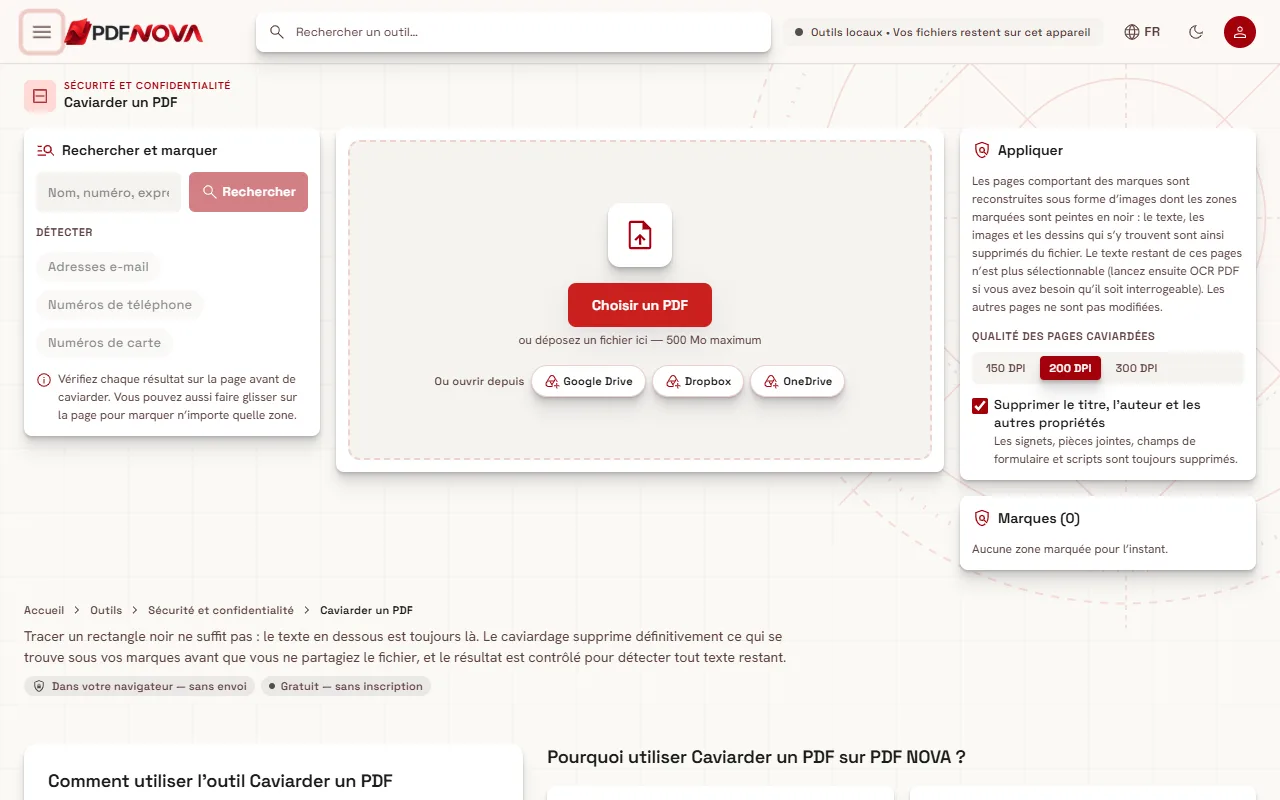
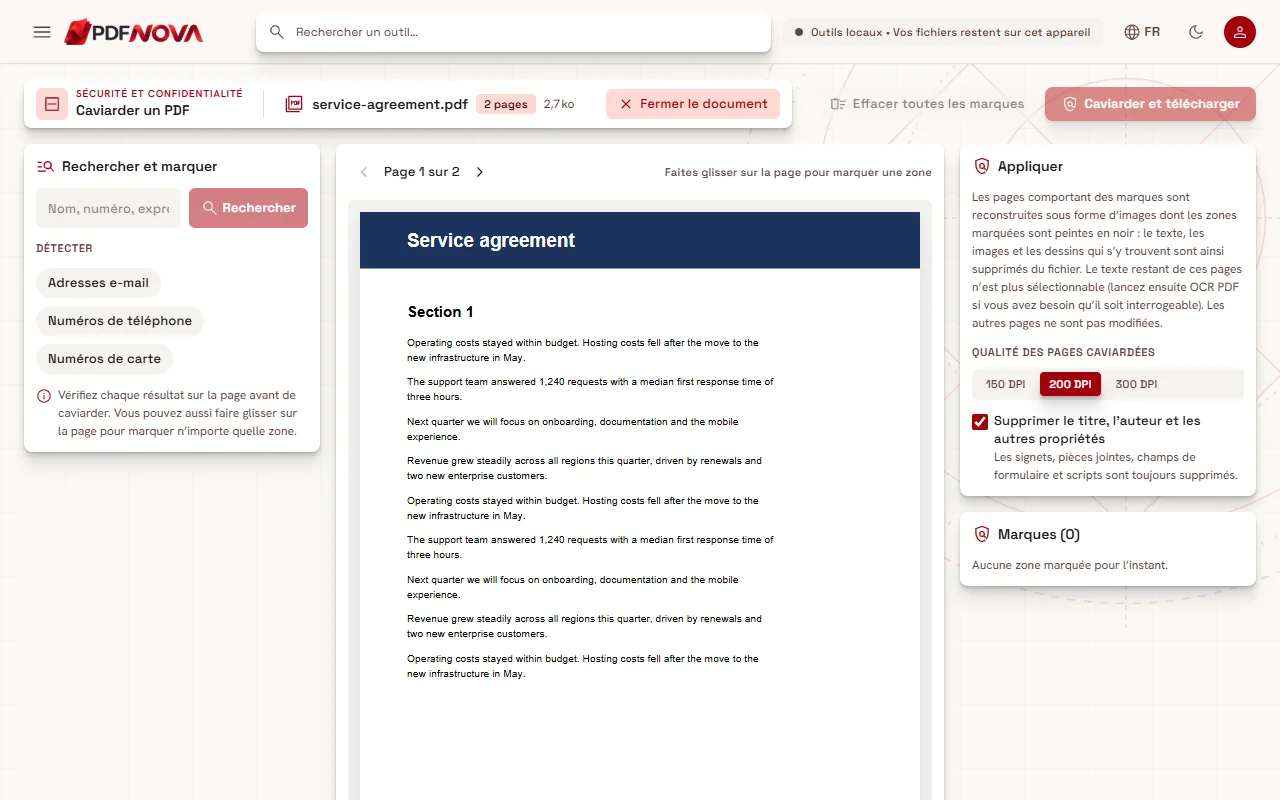
- Marquez ce qui doit disparaître, à la main ou par recherche, ou les deux. Pour tracer un cadre, faites glisser sur la page (l’indication est « Faites glisser sur la page pour marquer une zone ») ; c’est la méthode pour les pages numérisées, qui n’ont pas de texte interrogeable. Pour rechercher, utilisez le panneau Rechercher et marquer : saisissez un nom, un numéro ou une expression dans Texte à rechercher et cliquez sur Rechercher, ou utilisez les boutons Détecter pour les Adresses e-mail, les Numéros de téléphone et les Numéros de carte.
- Passez en revue les résultats. Le panneau liste chacun avec son numéro de page. Utilisez Tout sélectionner ou Tout désélectionner, décochez ceux que vous voulez garder, puis cliquez sur Marquer la sélection (le bouton indique le nombre, par exemple « Marquer 4 résultats »).
- Contrôlez la liste Marques à droite. Chaque ligne indique une page et ce qui a été trouvé, et Retirer supprime une seule marque. Effacer toutes les marques permet de recommencer.
- Dans le panneau Appliquer, réglez la Qualité des pages caviardées. La Résolution peut être de 150, 200 ou 300 DPI. Une résolution plus élevée garde les pages reconstruites plus nettes, mais alourdit le fichier.
- Décidez de Supprimer le titre, l’auteur et les autres propriétés. L’option est cochée par défaut.
- Cliquez sur Caviarder et télécharger. Dès que des pages sont marquées, le bouton les compte, par exemple « Caviarder 2 pages et télécharger ».
La recherche : utile, mais vérifiez chaque résultat
La recherche trouve le texte dans la couche de texte du PDF. L’outil est clair sur ses limites :
- « Rien trouvé dans le texte du PDF. Les pages numérisées n’ont pas de texte : tracez plutôt des cadres dessus. » Un scan est une image : une recherche ne peut pas y voir de mots. Tracez les cadres à la main.
- Les boutons de motifs repèrent les adresses e-mail, numéros de téléphone et numéros de carte d’après leur forme. Un motif peut manquer un format inhabituel, et peut aussi trouver quelque chose que vous n’aviez pas en tête. La page le dit : « Vérifiez chaque résultat sur la page avant de caviarder. »
- Un nom peut apparaître sous plusieurs formes : « J. Dupont », « Dupont, Jean », un bloc de signature, un en-tête, une note de bas de page. Recherchez chaque variante et parcourez vous-même les pages.
Une fois le fichier créé, le résultat peut vous signaler qu’une expression recherchée figure encore sur des pages que vous n’avez pas caviardées, par exemple « "Compte 4412" apparaît encore aux pages 3, 5 (non marqué). » C’est un second regard utile, mais il ne couvre que les expressions que vous avez réellement recherchées.
Comment le résultat est vérifié
Un caviardage auquel on ne peut pas se fier est pire que pas de caviardage : l’outil vérifie donc son résultat. Pendant le traitement, vous voyez des étapes comme « Aplatissement de la page 2 (1 sur 3)… », « Reconstruction du document… » et « Vérification qu’il ne reste rien… ». La carte de résultat indique ensuite « Caviardé et vérifié » et précise qu’aucun texte ne subsiste sur les pages caviardées.
Si une vérification échoue, le fichier n’est pas enregistré. Les deux messages sont « Le fichier caviardé n’a pas pu être vérifié ; il n’a donc pas été enregistré. » et « Du texte a encore été trouvé sur une page caviardée ; le fichier n’a donc pas été enregistré. » Vous n’obtenez rien plutôt qu’un fichier qui a l’air sûr sans l’être.
Ce que la vérification ne peut pas faire, c’est décider à votre place de ce qui est sensible. Elle confirme que le texte des pages caviardées a disparu ; elle ne sait pas si vous avez tout marqué.
Métadonnées et autres fuites
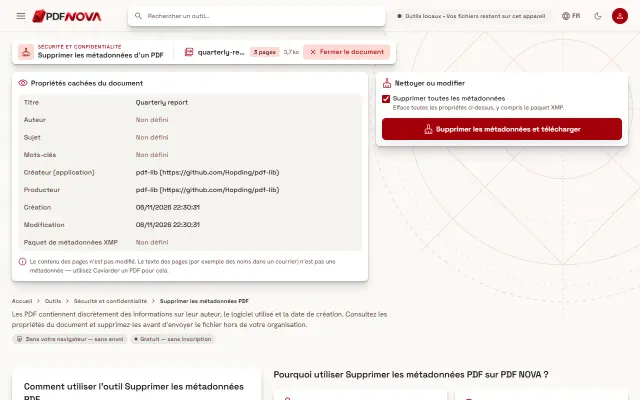
Le contenu visible n’est qu’un endroit où l’information peut se cacher. Un PDF porte aussi des propriétés comme le titre et l’auteur. L’option Supprimer le titre, l’auteur et les autres propriétés les efface, et vous pouvez la décocher si vous voulez les conserver. Pour un contrôle plus fin de ces champs, voyez Supprimer les métadonnées PDF.
Pensez aussi aux autres copies. Votre fichier d’origine contient toujours tout : gardez-le privé et ne partagez que le téléchargement caviardé. Vérifiez aussi le nom du fichier : un document appelé « Dupont-divorce-final.pdf » raconte une histoire avant même d’être ouvert.
Une routine raisonnable avant de partager
- Travaillez à partir de votre original et gardez-le intact ; le téléchargement est un nouveau fichier.
- Marquez à la main et par recherche, puis relisez la liste des marques.
- Caviardez et téléchargez.
- Ouvrez le fichier téléchargé dans votre lecteur PDF. Essayez de sélectionner la zone sous une marque, recherchez un mot caviardé et parcourez chaque page une fois.
- Si le destinataire a besoin d’un texte interrogeable, lancez l’OCR sur le fichier caviardé.
- Si le fichier doit aussi rester privé pendant le transfert, ajoutez un mot de passe avec Protéger un PDF ; les étapes figurent dans le guide sur le mot de passe.
Si le fichier caviardé est plus gros que vous ne le voulez, une résolution plus basse aide, et le compresser ensuite est l’étape suivante.
Problèmes fréquents
Les pages caviardées paraissent plus floues que le reste
Elles sont reconstruites sous forme d’images. Choisissez 300 DPI dans Qualité des pages caviardées pour un texte plus net, au prix d’un fichier plus gros.
Je ne peux pas sélectionner ni rechercher du texte sur une page caviardée
C’est normal, puisque la page est désormais une image. Lancez OCR PDF si vous avez besoin que le texte visible soit interrogeable.
Caviarder et télécharger ne fait rien
Le message « Marquez au moins une zone à caviarder. » signifie qu’il n’y a pas encore de marques. Tracez un cadre ou utilisez Rechercher et marquer.
Une recherche ne trouve rien, mais je vois le mot
La page est peut-être un scan, ou le mot fait partie d’une image. Tracez un cadre dessus à la main.
FAQ
Un rectangle noir équivaut-il à un caviardage ?
Non. Un rectangle dessiné cache le contenu visuellement, mais le texte reste dans le fichier. Le caviardage le supprime.
Caviarder un PDF envoie-t-il mon document sur un serveur ?
Non. L’outil fonctionne dans votre navigateur.
Un caviardage peut-il être annulé ?
Pas dans le fichier que vous téléchargez. C’est tout l’intérêt : gardez donc toujours votre original.
Qu’est-ce qui est supprimé d’autre ?
Les signets, pièces jointes, champs de formulaire et scripts ne sont pas repris. Vous choisissez si le titre, l’auteur et les autres propriétés sont aussi supprimés.