Rendre un PDF numérisé interrogeable grâce à l’OCR
6 min de lecture
Pourquoi Ctrl+F ne trouve rien dans un PDF scanné, et comment l’OCR ajoute une couche de texte invisible pour rechercher et copier le texte.
Vous ouvrez un PDF, vous tapez Ctrl+F, vous saisissez un mot que vous voyez très bien à l’écran, et rien n’est trouvé. Vous essayez de sélectionner une phrase : toute la page se surligne d’un bloc. La raison est presque toujours la même : le fichier est un scan. Chaque page est une photographie de texte, pas du texte.
L’OCR (reconnaissance optique de caractères) règle ce problème : il lit les lettres de l’image et les transforme en vrai texte. Ce guide montre comment procéder avec OCR PDF et Rendre un PDF interrogeable, ce qu’il faut attendre du résultat et que faire quand la reconnaissance se trompe.
Comment savoir si votre PDF est un scan
Ouvrez le fichier et essayez de cliquer-glisser sur une ligne. Si vous sélectionnez des mots un par un, le texte est déjà réel et l’OCR est inutile. Si le curseur sélectionne toute la page, ou rien du tout, la page est une image. Les scans viennent en général d’un téléphone, d’une photocopieuse ou d’une application de numérisation, et les bords de la feuille ou des ombres sont souvent visibles.
Certains fichiers sont mixtes : des pages saisies sur ordinateur avec, par exemple, une page signée scannée ajoutée à la fin. L’outil sait gérer ce cas (voir plus bas).
Pas à pas : rendre un PDF scanné interrogeable
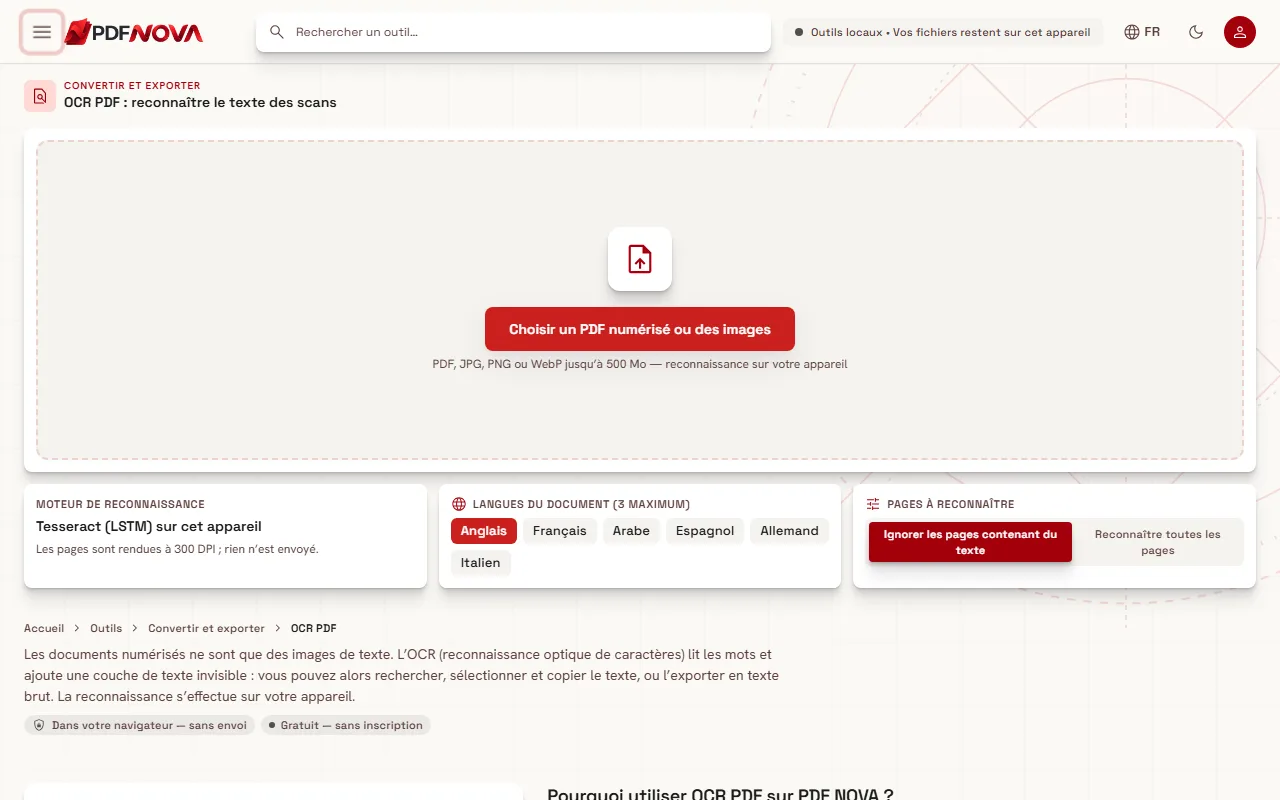
- Ouvrez OCR PDF (ou Rendre un PDF interrogeable, qui utilise le même espace de travail). Choisissez un PDF numérisé, ou des photos de pages au format JPG, PNG ou WebP.
- Choisissez la langue du document, jusqu’à trois langues.
- Sous « Pages à reconnaître », laissez « Ignorer les pages contenant du texte » ou choisissez « Reconnaître toutes les pages ».
- Cliquez sur « Lancer l’OCR ». Un message indique la page en cours de traitement.
- Vérifiez le résultat, puis téléchargez le PDF interrogeable, ou copiez ou téléchargez le texte.
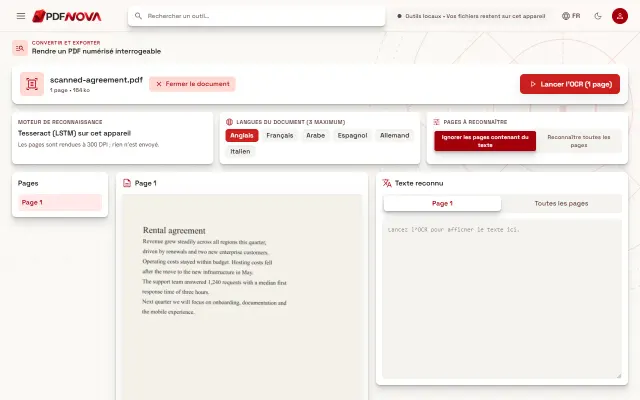
Une fois le fichier ajouté, l’outil affiche la liste des pages, l’aperçu de la page sélectionnée et le texte reconnu à côté.
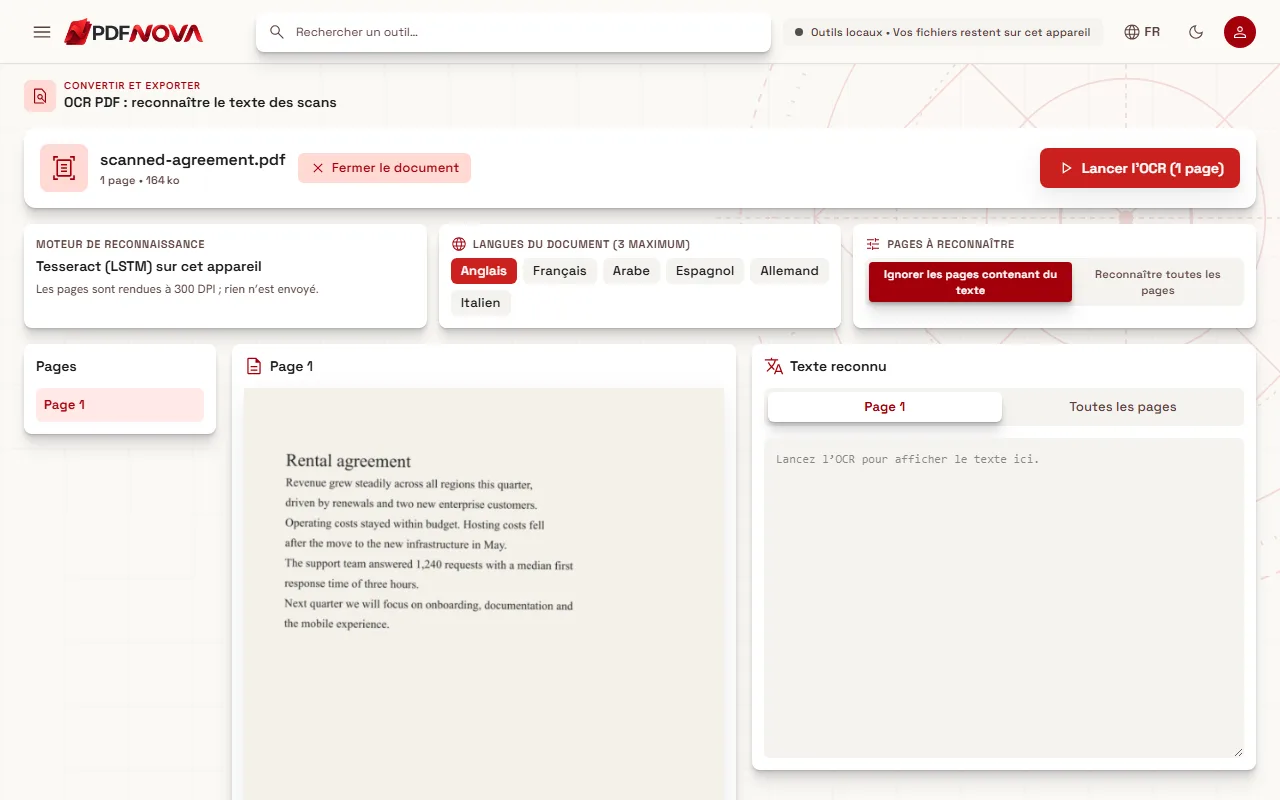
Les options expliquées
Langues du document. L’OCR est bien plus précis quand il connaît la langue. L’outil gère l’anglais, le français, l’arabe, l’espagnol, l’allemand et l’italien, y compris les accents et l’arabe écrit de droite à gauche. Cochez toutes les langues présentes dans le document, trois au maximum. Ajouter une langue absente de la page n’aide pas et peut dégrader le résultat : gardez la liste courte.
Ignorer les pages contenant du texte, ou tout reconnaître. Avec la première option, l’outil examine chaque page et laisse intactes celles qui contiennent déjà du vrai texte. C’est le bon réglage pour un document mixte : les pages numériques ne bougent pas, seules les pages scannées sont traitées. Choisissez « Reconnaître toutes les pages » si une page a une mauvaise couche de texte, par exemple issue d’un ancien OCR médiocre, et que vous voulez la refaire. Si toutes les pages ont déjà du texte et que vous gardez le réglage par défaut, l’outil vous indique qu’il n’y avait rien à reconnaître.
Un seul PDF à la fois. L’outil traite un PDF par lancement. En revanche, vous pouvez ajouter plusieurs images de pages. Pour plusieurs PDF distincts, traitez-les l’un après l’autre.
Lire les niveaux de confiance
Après la reconnaissance, l’aperçu entoure les mots de cadres classés en trois niveaux de confiance : 90 % ou plus, de 70 à 90 %, et moins de 70 %, signalé « à vérifier ». En survolant un mot, vous voyez le texte reconnu et son pourcentage. L’en-tête affiche aussi la confiance moyenne du document.
C’est un indicateur, pas une garantie. Un mot peut être reconnu avec une confiance élevée et rester faux, par exemple un nom proche d’un autre. Quand l’exactitude compte (montants, noms, références juridiques), relisez au moins les mots peu fiables et comparez les chiffres avec l’image.
Obtenir un meilleur résultat
La qualité de l’OCR dépend surtout du scan :
- Résolution. Un scan net et droit à 300 DPI est en général reconnu avec une très bonne précision. L’outil rend lui-même les pages à 300 DPI, mais il ne peut pas inventer le détail qu’une photo en basse résolution n’a jamais capturé.
- Pages droites. Les pages penchées ou couchées réduisent la précision. Redressez-les d’abord, par exemple avec Organiser un PDF, puis lancez l’OCR.
- Contraste et lumière. Ombres, plis et éclairage inégal nuisent à la reconnaissance. Refaites le scan si possible.
- Polices et écriture manuscrite. Les polices décoratives sont plus difficiles à lire. L’écriture manuscrite n’est en général pas reconnue de façon fiable : n’espérez pas un texte exploitable à partir de notes écrites à la main.
- Bonne langue. Un document français lu comme de l’anglais produira des accents et de nombreux mots erronés. Vérifiez d’abord la langue choisie.
Si le message indique qu’aucun texte n’a pu être reconnu, vérifiez la langue, l’orientation des pages et la netteté du scan.
Ce que vous obtenez, et le poids du fichier
Le PDF interrogeable conserve chaque page exactement comme elle était et ajoute une couche de texte invisible placée sur les mots. Les images des pages ne sont pas ré-encodées, donc le fichier grossit très peu : la couche de texte représente quelques kilo-octets par page. Vous pouvez aussi copier tout le texte reconnu, ou le télécharger au format .txt, avec un repère entre les pages. Et comme les pages contiennent désormais du vrai texte, Lire un PDF à voix haute peut vous lire le document avec les voix de votre navigateur.
L’OCR ne rend pas un scan modifiable au sens habituel. Les mots deviennent recherchables, mais la page visible reste une image. Pour changer le texte lui-même, convertissez le résultat en Word (voir convertir un PDF en Word), ou utilisez la modification de texte dans un PDF sur les documents qui contiennent du vrai texte. Si le fichier est simplement trop lourd, compressez-le.
Problèmes courants
Le premier lancement est lent. Le moteur de reconnaissance et le modèle de langue (environ 1 à 3 Mo par langue) sont téléchargés une seule fois, puis conservés en cache par votre navigateur. Les lancements suivants démarrent plus vite.
Le PDF est protégé par mot de passe. L’outil vous demande de le déverrouiller d’abord.
Le texte est incohérent. C’est généralement un problème de langue ou de qualité d’image. Essayez une autre sélection de langue, ou un meilleur scan.
Colonnes et tableaux mélangés. L’OCR reconnaît du texte, il ne reconstruit pas la mise en page. La recherche fonctionne très bien, mais le texte copié depuis une mise en page complexe peut demander un peu de rangement.
Confidentialité
La reconnaissance s’effectue sur votre appareil. Les pages sont rendues et traitées dans votre navigateur, et le document n’est pas envoyé sur un serveur. Ce que votre navigateur télécharge, ce sont le moteur de reconnaissance et les données de langue. C’est utile pour des scans de pièces d’identité, de dossiers médicaux ou de contrats.
Questions fréquentes
Quelle différence entre OCR PDF et Rendre un PDF interrogeable ?
Les deux outils partagent le même moteur de reconnaissance et le même espace de travail. OCR PDF est l’outil général pour reconnaître le texte des scans et des images ; Rendre un PDF interrogeable vise l’objectif courant : obtenir une copie interrogeable d’un fichier scanné.
Le PDF aura-t-il un aspect différent ensuite ?
Non. Les pages gardent leur apparence d’origine. Seule une couche de texte invisible est ajoutée.
L’OCR lit-il l’écriture manuscrite ?
Pas de façon fiable. Il est conçu pour le texte imprimé.
Quelle est la précision ?
Pour des scans nets et droits à 300 DPI, elle est généralement très bonne. Les photos en basse résolution, les pages penchées et les polices décoratives la réduisent : vérifiez les mots à faible confiance.
Est-ce gratuit ?
Oui. Les outils d’OCR fonctionnent dans votre navigateur, sans compte et sans filigrane.