OCR: جعل ملف PDF ممسوح ضوئيًا قابلًا للبحث
وقت القراءة: 5 دقيقة
لماذا لا يجد Ctrl+F شيئًا في ملف PDF الممسوح، وكيف يضيف OCR طبقة نص مخفية لتتمكن من البحث والتحديد والنسخ. يعمل داخل متصفحك.
تفتح ملف PDF وتضغط Ctrl+F وتكتب كلمة تراها بوضوح على الصفحة، فلا يُعثر على شيء. وتحاول تحديد جملة فتُظلَّل الصفحة كلها كتلة واحدة. السبب المعتاد أن الملف مسح ضوئي: كل صفحة صورة فوتوغرافية لنص، لا نص.
يعالج OCR (التعرف الضوئي على الحروف) هذه المشكلة. فهو يقرأ صور الأحرف ويحوّلها إلى نص حقيقي. يوضح هذا الدليل كيف تفعل ذلك بواسطة OCR لملف PDF وجعل ملف PDF قابلًا للبحث، وما تتوقعه من النتائج، وما تفعله حين يخطئ التعرف.
كيف تعرف هل ملف PDF مسح ضوئي
افتح الملف وحاول النقر والسحب على سطر نص. إذا استطعت تحديد كلمات مفردة فالنص حقيقي ولا تحتاج إلى OCR. وإذا حدّد المؤشر الصفحة كلها أو لم يحدد شيئًا فالصفحة صورة. تأتي المسوحات عادة من كاميرا هاتف أو آلة نسخ أو تطبيق مسح، وكثيرًا ما تظهر حواف الصفحة أو ظلالها.
بعض الملفات مختلطة: صفحات مكتوبة في معالج نصوص مدموجة مع صفحات ممسوحة، مثل صفحة موقّعة أُضيفت في النهاية. تستطيع الأداة التعامل مع هذا كما يُشرح أدناه.
خطوة بخطوة: جعل ملف PDF ممسوح ضوئيًا قابلًا للبحث
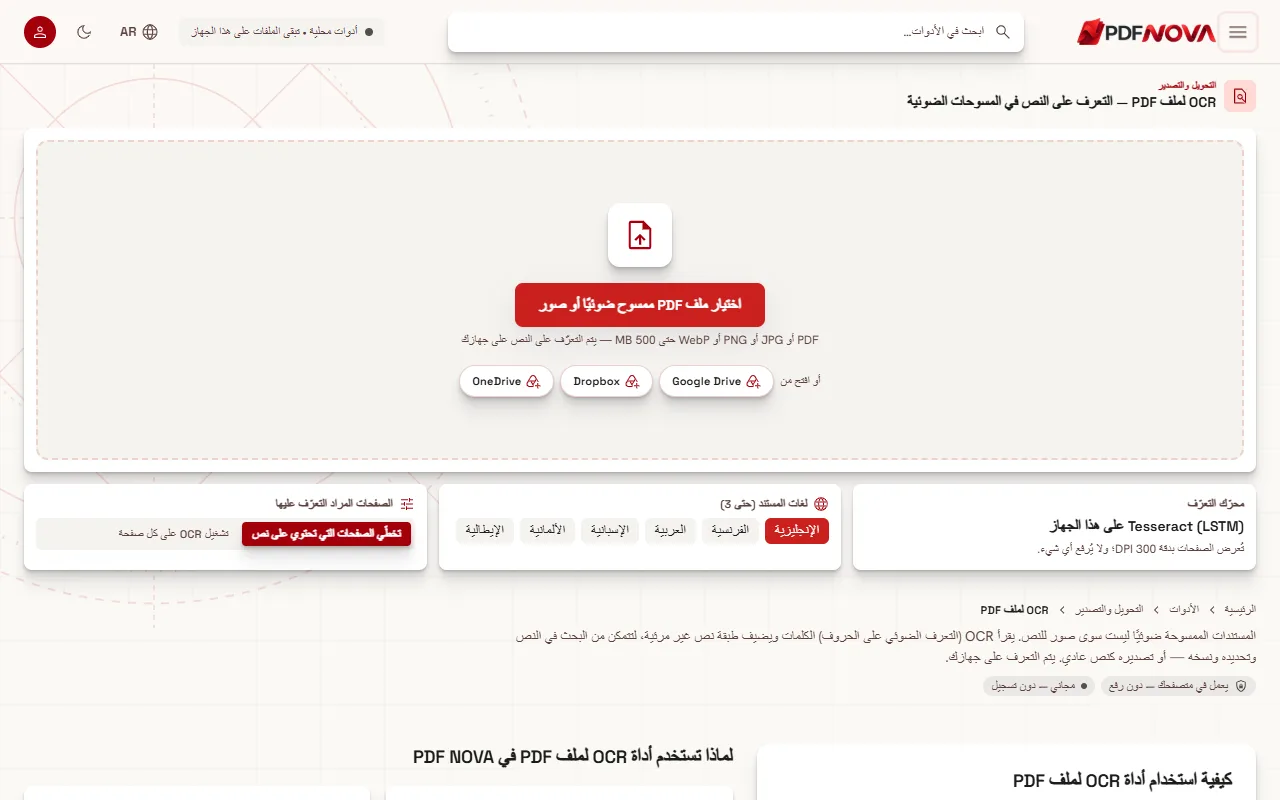
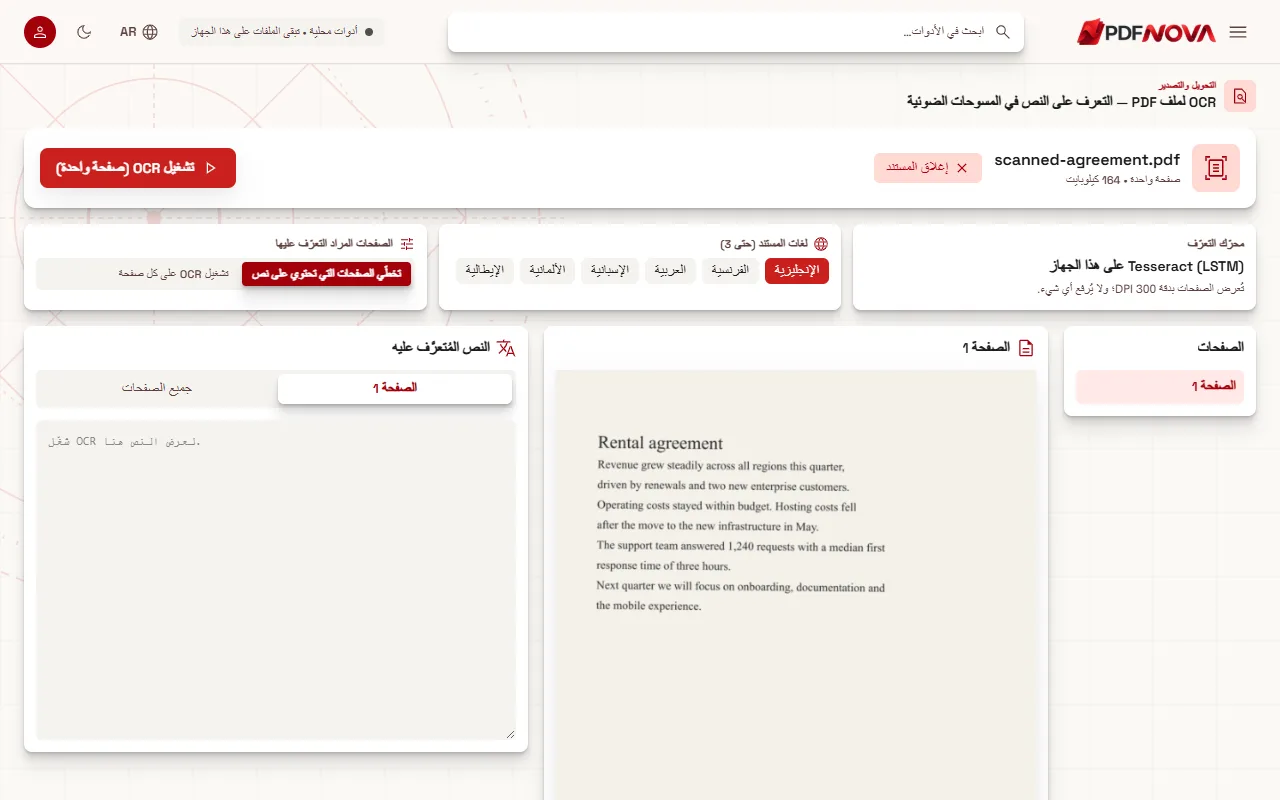
- افتح OCR لملف PDF (أو جعل ملف PDF قابلًا للبحث الذي يستخدم مساحة العمل نفسها). اختر ملف PDF ممسوحًا ضوئيًا، أو صور صفحات بصيغة JPG أو PNG أو WebP.
- اختر لغة المستند. يمكنك اختيار ثلاث لغات كحد أقصى.
- ضمن "الصفحات المراد التعرّف عليها"، أبقِ "تخطّي الصفحات التي تحتوي على نص" أو اختر "تشغيل OCR على كل صفحة".
- اضغط "تشغيل OCR". تعرض رسالة تقدم أي صفحة يجري التعرف عليها.
- راجع النتيجة، ثم نزّل ملف PDF القابل للبحث، أو انسخ النص أو نزّله.
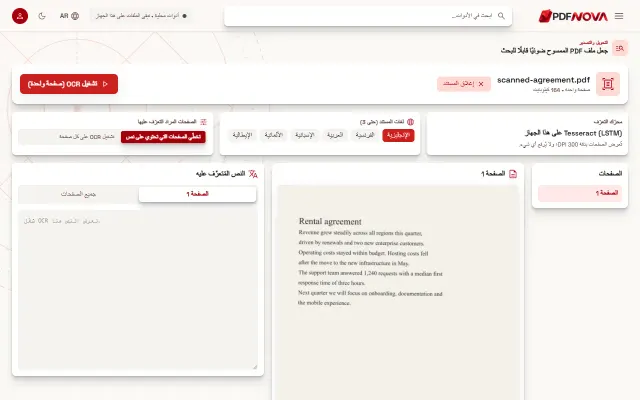
بعد إضافة ملف تعرض مساحة العمل الصفحات في قائمة، ومعاينة للصفحة المحددة، والنص المُتعرَّف عليه بجانبها.
ماذا تعني الخيارات
لغات المستند. يعمل OCR بشكل أفضل بكثير حين يعرف اللغة. تدعم الأداة الإنجليزية والفرنسية والعربية والإسبانية والألمانية والإيطالية، بما في ذلك الأحرف المشكّلة والعربية من اليمين إلى اليسار. اختر كل لغة تظهر في المستند، بحد أقصى ثلاث. اختيار لغات غير موجودة في الصفحة لا يفيد وقد يخفض الدقة، فأبقِ القائمة قصيرة.
تخطّي الصفحات التي تحتوي على نص أو تشغيل OCR على كل صفحة. الخيار الأول ينظر إلى كل صفحة ويترك التي تحتوي نصًا حقيقيًا. وهذا هو الافتراضي الصحيح للمستندات المختلطة: تبقى الصفحات الرقمية كما هي وتُعالج الممسوحة فقط. اختر "تشغيل OCR على كل صفحة" إذا كانت لصفحة طبقة نص موجودة رديئة، مثلًا من OCR سابق سيئ، وتريد إعادتها. وإذا كانت كل الصفحات تحتوي نصًا أصلًا وبقيت على الافتراضي، تخبرك الأداة أنه لم يكن هناك ما يُتعرَّف عليه.
ملف PDF واحد في كل مرة. تعمل الأداة على ملف PDF واحد في كل تشغيل. لكن يمكنك إضافة عدة صور لصفحات. ولمعالجة عدة ملفات PDF منفصلة، شغّلها واحدًا بعد الآخر.
قراءة مستويات الثقة
بعد التعرف ترسم المعاينة صناديق حول الكلمات، ملونة حسب الثقة بثلاثة مستويات: 90 بالمئة فأكثر، و70 إلى 90 بالمئة، وأقل من 70 بالمئة ويوسم "تحقق". وعند تمرير المؤشر فوق كلمة يظهر النص المُتعرَّف عليه ونسبته. كما تعرض الترويسة متوسط الثقة للمستند.
اعتبر هذا دليلًا لا ضمانًا. قد تُعرف كلمة بثقة عالية وتبقى خاطئة، كاسم مشابه في الشكل. وحين تهم الدقة، كما في الأرقام والأسماء والمراجع القانونية، اقرأ على الأقل الكلمات منخفضة الثقة وقارن الأرقام بالصورة.
الحصول على نتائج أفضل
تعتمد جودة OCR أساسًا على المسح:
- الدقة. المسوحات النظيفة المستقيمة بدقة 300 DPI تُعرف عادةً بدقة عالية جدًا. تعرض الأداة الصفحات بدقة 300 DPI بنفسها، لكنها لا تستطيع إضافة تفاصيل لم تلتقطها صورة منخفضة الدقة.
- صفحات مستقيمة. الصفحات المائلة أو الجانبية تقلل الدقة. أصلح الاتجاه أولًا، مثلًا بواسطة تنظيم ملف PDF، ثم شغّل OCR.
- التباين والإضاءة. الظلال والطيّات والإضاءة غير المنتظمة تضر بالتعرف. أعد المسح إن استطعت.
- الخطوط والكتابة اليدوية. الخطوط الزخرفية أصعب قراءة. والكتابة اليدوية لا تُعرف عمومًا بموثوقية، فلا تتوقع نصًا صالحًا من ملاحظات مكتوبة بخط اليد.
- اللغة الصحيحة. إذا قُرئ مستند فرنسي على أنه إنجليزي فستخرج الحروف المشكّلة وكثير من الكلمات خاطئة. تحقق من اختيار اللغة قبل أي شيء آخر.
وإذا ظهرت الرسالة التي تفيد بتعذّر التعرف على أي نص، فتحقق من اللغة واتجاه الصفحة ووضوح المسح.
ما الذي تحصل عليه وكم يكون حجم الملف
يُبقي ملف PDF القابل للبحث كل صفحة كما كانت تبدو تمامًا ويضيف طبقة نص غير مرئية موضوعة فوق الكلمات. لا يُعاد ترميز صور الصفحات، فلا يكبر الملف إلا قليلًا: طبقة النص بضعة كيلوبايتات لكل صفحة. ويمكنك أيضًا نسخ كل النص المُتعرَّف عليه، أو تنزيله كملف .txt مع علامة صفحة بين الصفحات. ولأن الصفحات صارت تحتوي على نص حقيقي، تستطيع أداة قراءة ملف PDF بصوت عالٍ أن تقرأ لك المستند بأصوات متصفحك.
لا يجعل OCR المسح الضوئي قابلًا للتحرير بالمعنى المعتاد. تصبح الكلمات قابلة للبحث، لكن الصفحة المرئية تبقى صورة. وإذا احتجت إلى تغيير النص نفسه، فحوّل النتيجة إلى Word (راجع تحويل PDF إلى Word)، أو استخدم محرر PDF على المستندات التي تحتوي نصًا حقيقيًا. وإذا كان الملف كبيرًا فحسب، اضغطه. ولقص مسح طويل إلى أجزاء أولًا، راجع تقسيم ملف PDF.
مشكلات شائعة
التشغيل الأول بطيء. يُنزَّل محرّك التعرف ونموذج اللغة (نحو 1 إلى 3 MB لكل لغة) مرة واحدة ثم يخزّنهما متصفحك مؤقتًا. تبدأ التشغيلات اللاحقة أسرع.
ملف PDF محمي بكلمة مرور. تطلب منك الأداة فتح قفله أولًا.
يخرج النص مشوشًا. هذه عادةً مشكلة لغة أو جودة صورة. جرّب اختيار لغة مختلفًا، أو مسحًا أفضل.
الأعمدة والجداول مختلطة. يتعرف OCR على النص؛ ولا يعيد بناء التخطيطات. يعمل البحث جيدًا، لكن النص المنسوخ من تخطيطات معقدة قد يحتاج إلى ترتيب.
الخصوصية
يعمل التعرف على جهازك. تُعرض الصفحات وتُعالج في متصفحك، ولا يُرفع المستند. والذي ينزّله متصفحك هو محرّك التعرف وبيانات اللغة. وهذا مهم لمسوحات الهويات أو السجلات الطبية أو العقود. للمزيد من الخلفية راجع هل أدوات PDF على الإنترنت آمنة؟
الأسئلة الشائعة
ما الفرق بين OCR لملف PDF وجعل ملف PDF قابلًا للبحث؟
يتشاركان محرّك التعرف ومساحة العمل نفسيهما. OCR لملف PDF هي الأداة العامة للتعرف على النص في المسوحات والصور؛ أما جعل ملف PDF قابلًا للبحث فموجَّهة إلى الهدف الشائع، وهو الحصول على نسخة قابلة للبحث من ملف ممسوح ضوئيًا.
هل سيبدو ملف PDF مختلفًا بعد ذلك؟
لا. تحتفظ الصفحات بمظهرها الأصلي. تُضاف فقط طبقة نص غير مرئية.
هل يستطيع OCR قراءة الكتابة اليدوية؟
ليس بموثوقية. فهو مبني للنص المطبوع.
ما مدى دقته؟
في المسوحات النظيفة المستقيمة بدقة 300 DPI يكون دقيقًا جدًا عادةً. الصور منخفضة الدقة والصفحات المائلة والخطوط الزخرفية تقلل الدقة، فافحص الكلمات الموسومة بثقة منخفضة.
هل هو مجاني؟
نعم. تعمل أدوات OCR في متصفحك دون حساب ولا تضيف علامة مائية.