Gescanntes PDF durchsuchbar machen (OCR)
6 Min. Lesezeit
Warum Strg+F in einem gescannten PDF nichts findet und wie OCR eine unsichtbare Textebene ergänzt, damit Sie Text suchen und kopieren. Läuft im Browser.
Sie öffnen ein PDF, drücken Strg+F, tippen ein Wort ein, das Sie deutlich auf der Seite sehen, und es wird nichts gefunden. Sie versuchen, einen Satz zu markieren, und die ganze Seite wird als ein Block hervorgehoben. Meist liegt das daran, dass die Datei ein Scan ist: Jede Seite ist ein Foto von Text, kein Text.
OCR (optische Zeichenerkennung) behebt das. Sie liest die Bilder der Buchstaben und macht echten Text daraus. Diese Anleitung zeigt, wie das mit OCR PDF und PDF durchsuchbar machen geht, was Sie vom Ergebnis erwarten können und was Sie tun, wenn die Erkennung danebenliegt.
Woran Sie erkennen, ob Ihr PDF ein Scan ist
Öffnen Sie die Datei und versuchen Sie, über eine Textzeile zu klicken und zu ziehen. Lassen sich einzelne Wörter markieren, ist der Text bereits echt, und Sie brauchen kein OCR. Markiert der Cursor die ganze Seite oder gar nichts, ist die Seite ein Bild. Scans stammen typischerweise von einer Handykamera, einem Kopierer oder einer Scan-App, und oft sind Seitenränder oder Schatten sichtbar.
Manche Dateien sind gemischt: In einer Textverarbeitung getippte Seiten kombiniert mit gescannten Seiten, etwa einer unterschriebenen Seite am Ende. Das Werkzeug kommt damit zurecht, wie unten erklärt.
Schritt für Schritt: gescanntes PDF durchsuchbar machen
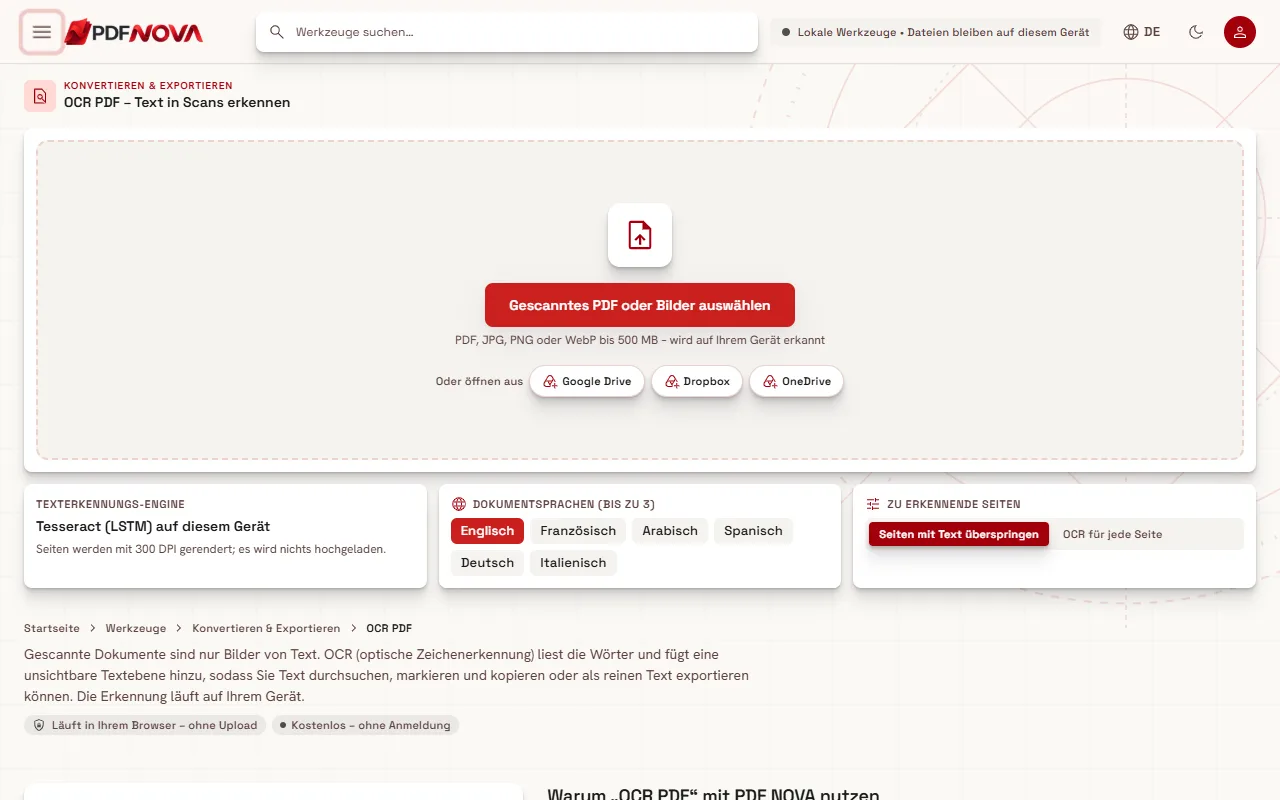
- Öffnen Sie OCR PDF (oder PDF durchsuchbar machen, das denselben Arbeitsbereich nutzt). Wählen Sie ein gescanntes PDF oder Fotos von Seiten im Format JPG, PNG oder WebP.
- Wählen Sie die Sprache des Dokuments. Sie können bis zu drei auswählen.
- Behalten Sie unter „Zu erkennende Seiten“ die Option „Seiten mit Text überspringen“ bei oder wählen Sie „OCR für jede Seite“.
- Wählen Sie „OCR ausführen“. Eine Fortschrittsmeldung zeigt, welche Seite gerade erkannt wird.
- Prüfen Sie das Ergebnis und laden Sie dann das durchsuchbare PDF herunter oder kopieren oder laden Sie den Text herunter.
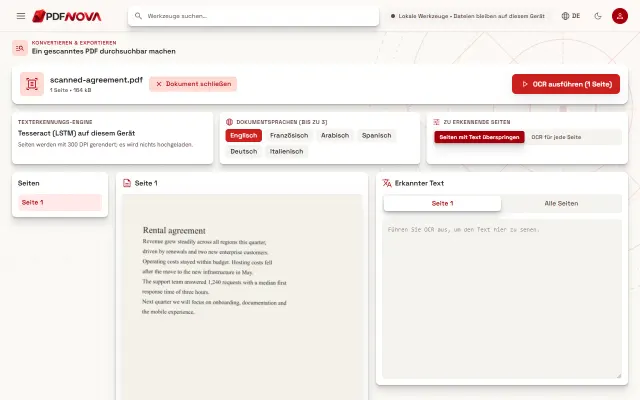
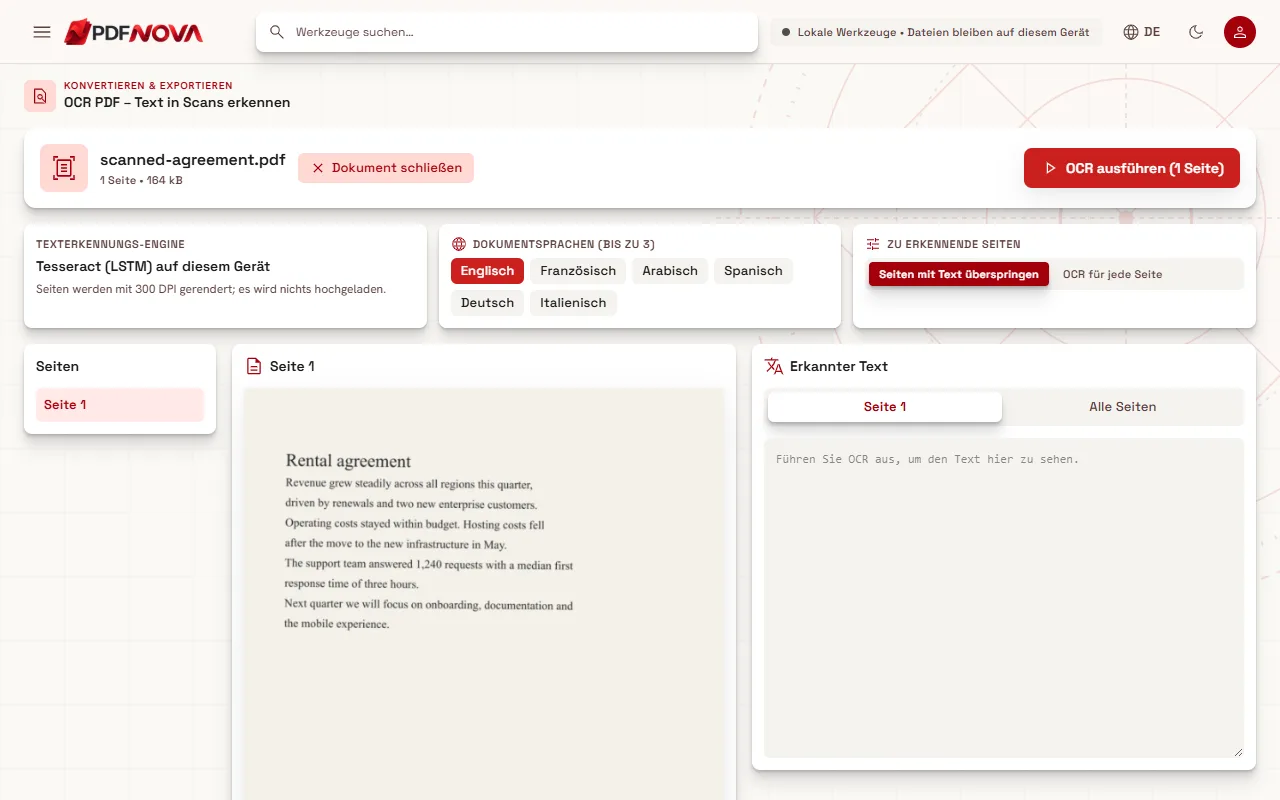
Nach dem Hinzufügen einer Datei zeigt der Arbeitsbereich die Seiten in einer Liste, eine Vorschau der gewählten Seite und daneben den erkannten Text.
Was die Optionen bedeuten
Dokumentsprachen. OCR arbeitet viel besser, wenn sie die Sprache kennt. Das Werkzeug unterstützt Englisch, Französisch, Arabisch, Spanisch, Deutsch und Italienisch, einschließlich Akzentbuchstaben und rechts-nach-links geschriebenem Arabisch. Wählen Sie jede Sprache, die im Dokument vorkommt, bis zu drei. Sprachen auszuwählen, die nicht auf der Seite vorkommen, hilft nicht und kann die Genauigkeit senken, halten Sie die Liste also kurz.
Seiten mit Text überspringen oder OCR für jede Seite. Die erste Option prüft jede Seite und lässt jene unberührt, die bereits echten Text enthalten. Das ist die richtige Voreinstellung für gemischte Dokumente: Digitale Seiten bleiben unangetastet, nur die gescannten werden verarbeitet. Wählen Sie „OCR für jede Seite“, wenn eine Seite eine schlechte vorhandene Textebene hat, etwa von einer früheren misslungenen OCR, und Sie sie neu erstellen möchten. Hat jede Seite bereits Text und bleiben Sie bei der Voreinstellung, sagt Ihnen das Werkzeug, dass es nichts zu erkennen gab.
Ein PDF auf einmal. Das Werkzeug arbeitet pro Durchlauf mit einem einzigen PDF. Sie können aber mehrere Bilder von Seiten hinzufügen. Um viele einzelne PDFs zu verarbeiten, führen Sie sie nacheinander aus.
Die Sicherheitsstufen lesen
Nach der Erkennung zeichnet die Vorschau Rahmen um die Wörter, nach Sicherheit in drei Stufen eingefärbt: 90 Prozent oder mehr, 70 bis 90 Prozent und unter 70 Prozent, was mit „prüfen“ gekennzeichnet ist. Fahren Sie über ein Wort, sehen Sie den erkannten Text und seinen Prozentwert. Die Kopfzeile nennt außerdem eine durchschnittliche Sicherheit für das Dokument.
Betrachten Sie das als Orientierung, nicht als Garantie. Ein Wort kann mit hoher Sicherheit erkannt werden und trotzdem falsch sein, etwa ein ähnlich aussehender Name. Lesen Sie, wenn es auf Genauigkeit ankommt, etwa bei Zahlen, Namen oder rechtlichen Verweisen, mindestens die Wörter mit niedriger Sicherheit und vergleichen Sie die Zahlen mit dem Bild.
Bessere Ergebnisse erzielen
Die OCR-Qualität hängt vor allem vom Scan ab:
- Auflösung. Saubere, gerade Scans mit 300 DPI werden meist sehr genau erkannt. Das Werkzeug rendert Seiten selbst mit 300 DPI, kann aber keine Details hinzufügen, die ein Foto mit niedriger Auflösung nie erfasst hat.
- Gerade Seiten. Schiefe oder seitlich liegende Seiten verringern die Genauigkeit. Korrigieren Sie zuerst die Ausrichtung, zum Beispiel mit PDF organisieren, und führen Sie dann OCR aus.
- Kontrast und Licht. Schatten, Falten und ungleichmäßige Beleuchtung schaden der Erkennung. Scannen Sie neu, wenn möglich.
- Schriften und Handschrift. Dekorative Schriften sind schwerer zu lesen. Handschrift wird im Allgemeinen nicht zuverlässig erkannt, erwarten Sie also keinen brauchbaren Text aus handschriftlichen Notizen.
- Richtige Sprache. Wird ein französisches Dokument als Englisch gelesen, kommen Akzente und viele Wörter falsch heraus. Prüfen Sie vor allem anderen die Sprachauswahl.
Sehen Sie die Meldung, dass kein Text erkannt werden konnte, prüfen Sie die Sprache, die Seitenausrichtung und die Schärfe des Scans.
Was Sie bekommen und wie groß die Datei wird
Das durchsuchbare PDF behält jede Seite genau so, wie sie aussah, und ergänzt eine unsichtbare Textebene, die über den Wörtern liegt. Die Seitenbilder werden nicht neu kodiert, daher wächst die Datei nur geringfügig: Die Textebene umfasst wenige Kilobyte pro Seite. Sie können auch den gesamten erkannten Text kopieren oder als .txt-Datei mit einer Seitenmarke zwischen den Seiten herunterladen. Und weil die Seiten nun echten Text enthalten, kann PDF vorlesen Ihnen das Dokument mit den Stimmen Ihres Browsers vorlesen.
OCR macht einen Scan nicht im üblichen Sinn bearbeitbar. Die Wörter werden durchsuchbar, doch die sichtbare Seite bleibt ein Bild. Wenn Sie den Text selbst ändern müssen, wandeln Sie das Ergebnis in Word um (siehe PDF in Word umwandeln) oder nutzen Sie PDF bearbeiten bei Dokumenten mit echtem Text. Ist die Datei einfach zu groß, komprimieren Sie sie. Um einen langen Scan zuerst in Teile zu zerlegen, lesen Sie PDF teilen.
Häufige Probleme
Der erste Durchlauf ist langsam. Die Erkennungs-Engine und das Sprachmodell (etwa 1 bis 3 MB pro Sprache) werden einmal heruntergeladen und dann von Ihrem Browser zwischengespeichert. Spätere Durchläufe starten schneller.
Das PDF ist passwortgeschützt. Das Werkzeug bittet Sie, es zuerst zu entsperren.
Der Text kommt verstümmelt heraus. Meist ist es ein Problem mit der Sprache oder der Bildqualität. Probieren Sie eine andere Sprachauswahl oder einen besseren Scan.
Spalten und Tabellen sind durcheinander. OCR erkennt Text, sie baut keine Layouts nach. Das Suchen funktioniert einwandfrei, doch aus komplexen Layouts kopierter Text muss womöglich aufgeräumt werden.
Datenschutz
Die Erkennung läuft auf Ihrem Gerät. Die Seiten werden in Ihrem Browser gerendert und verarbeitet, und das Dokument wird nicht hochgeladen. Was Ihr Browser herunterlädt, sind die Erkennungs-Engine und die Sprachdaten. Das ist wichtig bei Scans von Ausweisen, Krankenakten oder Verträgen. Mehr Hintergrund in Sind Online-PDF-Tools sicher?
FAQ
Was ist der Unterschied zwischen OCR PDF und PDF durchsuchbar machen?
Beide nutzen dieselbe Erkennungs-Engine und denselben Arbeitsbereich. OCR PDF ist das allgemeine Werkzeug zur Texterkennung in Scans und Bildern; PDF durchsuchbar machen zielt auf das häufige Ziel, eine durchsuchbare Kopie einer gescannten Datei zu erhalten.
Sieht das PDF danach anders aus?
Nein. Die Seiten behalten ihr ursprüngliches Aussehen. Es wird nur eine unsichtbare Textebene ergänzt.
Kann OCR Handschrift lesen?
Nicht zuverlässig. Sie ist für gedruckten Text gebaut.
Wie genau ist sie?
Bei sauberen, geraden Scans mit 300 DPI meist sehr genau. Fotos mit niedriger Auflösung, schiefe Seiten und dekorative Schriften verringern die Genauigkeit, prüfen Sie also die als unsicher markierten Wörter.
Ist sie kostenlos?
Ja. Die OCR-Werkzeuge laufen ohne Konto in Ihrem Browser und fügen kein Wasserzeichen hinzu.