Dokumente mit dem Handy als PDF scannen
4 Min. Lesezeit
Papierdokumente mit der Handykamera zu einem mehrseitigen PDF scannen: aufnehmen, zuschneiden, Kontrast anpassen und per OCR durchsuchbar machen.
Um Papier in ein PDF zu verwandeln, brauchen Sie keinen Scanner. Eine Handykamera genügt, und Als PDF scannen läuft in Ihrem Browser: Sie nehmen jede Seite auf, beschneiden die Kanten, passen den Kontrast an und speichern alles als ein PDF. Die Seiten bleiben auf Ihrem Gerät.
Es hilft, vorab zu wissen, was das Werkzeug kann und was nicht. Es ist ein einfacher Scanner zum Aufnehmen und Zuschneiden. Es erkennt die Papierkanten nicht selbst und richtet eine schräg fotografierte Seite nicht gerade. Die Qualität hängt deshalb größtenteils davon ab, wie Sie das Bild aufnehmen – darum geht es in den Tipps unten.
Schritt für Schritt
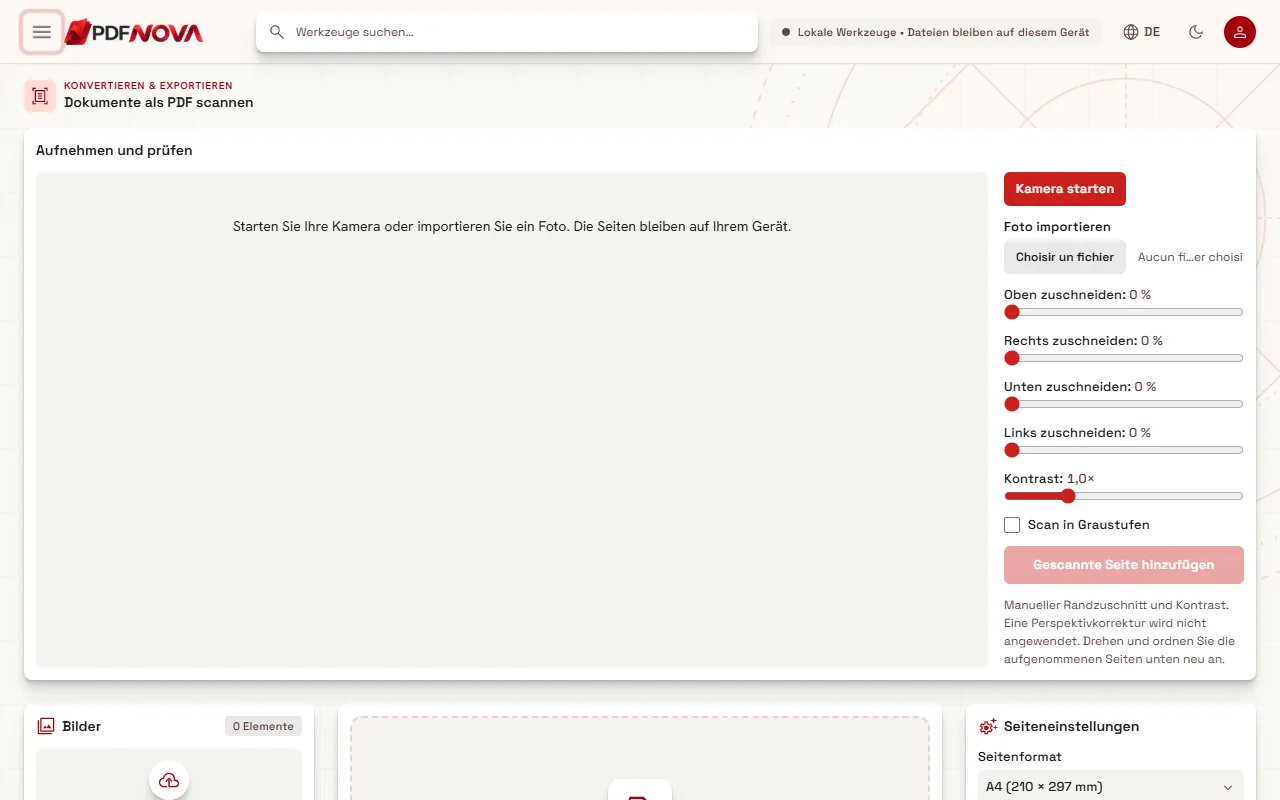
- Öffnen Sie Als PDF scannen im Browser Ihres Handys.
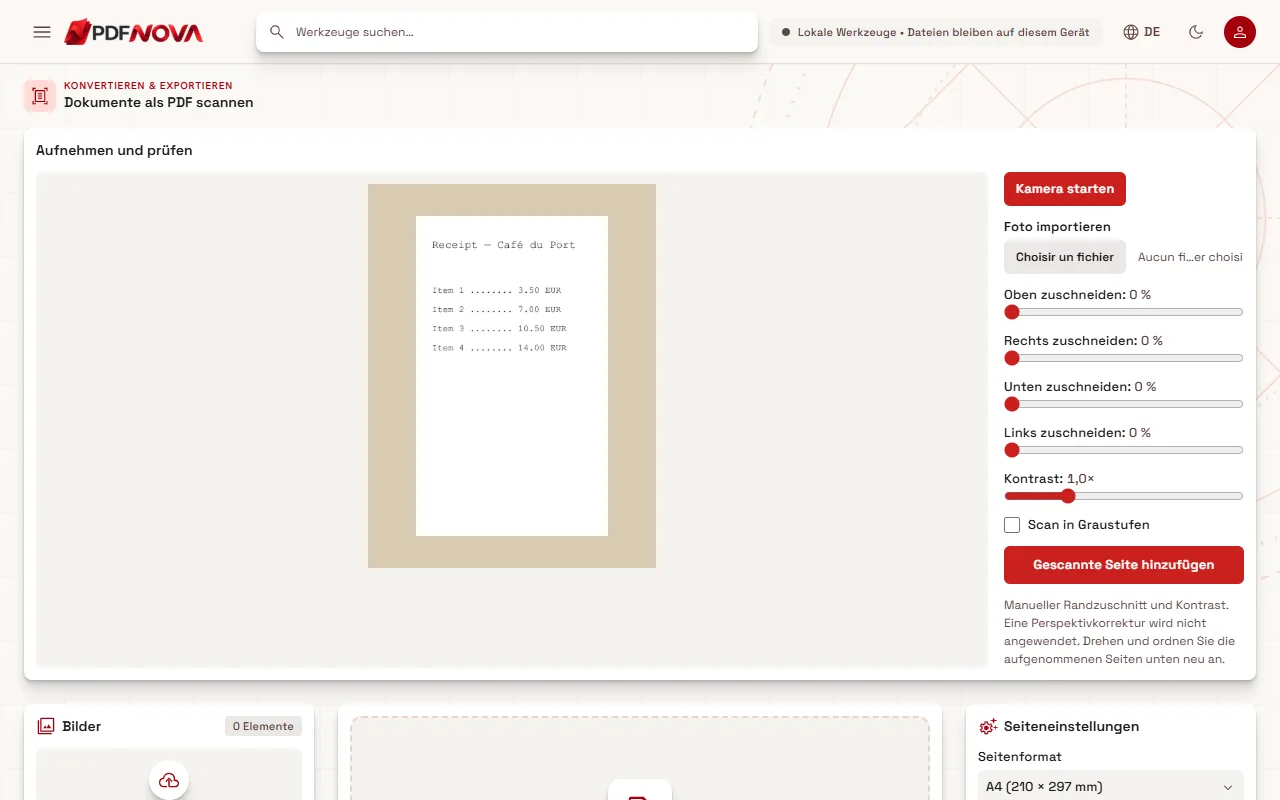
- Wählen Sie Kamera starten und erlauben Sie den Kamerazugriff. Das Werkzeug fordert die Rückkamera an, wenn Ihr Gerät eine hat. Ist die Kamera nicht verfügbar oder möchten Sie lieber Ihre normale Kamera-App nutzen, wählen Sie stattdessen Foto importieren.
- Halten Sie die Seite flach und vollständig im Bild, und schneiden Sie dann mit den Reglern Oben zuschneiden, Rechts zuschneiden, Unten zuschneiden und Links zuschneiden Tisch und Schatten ab. Jeder reicht von 0 bis 40 Prozent.
- Stellen Sie den Regler Kontrast ein (vom 0,5- bis zum 2,5-Fachen) und aktivieren Sie bei Textseiten Scan in Graustufen.
- Wählen Sie Gescannte Seite hinzufügen. Wiederholen Sie das für jede Seite.
- Drehen Sie Seiten mit der 90-Grad-Schaltfläche auf jeder Seitenkachel und ordnen Sie Bilder in der Liste per Ziehen neu an.
- Wählen Sie im Feld Seiteneinstellungen Seitengröße, Ausrichtung, Rand und den Dateinamen, und wählen Sie dann PDF erstellen mit der Seitenzahl.
Ein guter Scan
Das Werkzeug wendet Ihren Zuschnitt und Kontrast an, mehr nicht. Sorgen Sie daher mit der Kamera für das richtige Bild.
- Licht. Nutzen Sie gleichmäßiges, helles Licht, am besten Tageslicht vom Fenster. Vermeiden Sie eine Lampe, die den Schatten Ihres Handys auf die Seite wirft.
- Flach und gerade. Legen Sie die Seite auf einen Tisch und halten Sie das Handy direkt darüber, parallel zum Papier. Ein geneigtes Handy lässt die Seite wie ein Trapez aussehen, und da es keine Perspektivkorrektur gibt, behält das PDF diese Verzerrung.
- Dunkler, einfarbiger Hintergrund. Ein dunkler Tisch macht die Papierkanten gut sichtbar, das Zuschneiden geht dann schnell.
- Bild füllen. Gehen Sie so nah heran, dass die Seite den größten Teil des Bildes ausfüllt, aber alle vier Ecken sichtbar bleiben. Zuschneiden entfernt nur; es kann nichts hinzufügen, was außerhalb des Bildes liegt.
- Ruhig halten und fokussieren lassen. Unschärfe lässt sich nachträglich nicht beheben.
- Kontrast. Etwas mehr Kontrast lässt graues Papier weiß und Text dunkler wirken. Zu viel lässt helle Bleistiftnotizen und blasse Stempel verschwinden, prüfen Sie daher die Vorschau vor dem Aufnehmen.
- Graustufen für Text. Das entfernt Farbstiche durch Innenbeleuchtung. Lassen Sie es bei Fotos, farbigen Formularen oder Stempeln, bei denen Farbe wichtig ist, ausgeschaltet.
Was Sie vom PDF erwarten können
Jede aufgenommene Seite wird eine Seite des PDF. Die Seitengröße ergibt sich aus Ihrer Wahl in den Seiteneinstellungen: an das Bild angepasst, A4, US Letter, US Legal, A3 oder A5. Aufgenommene Bilder sind auf etwa 4096 Pixel an der längsten Seite begrenzt, was zum Lesen von Text reichlich ist.
Es ist derselbe Seitenaufbau wie bei Bild in PDF, die Optionen für Reihenfolge, Größe und Rand sind also dieselben. Haben Sie bereits Fotos in Ihrer Galerie, können Sie das PDF direkt daraus erstellen; siehe Fotos in ein PDF umwandeln.
Den Scan durchsuchbar machen
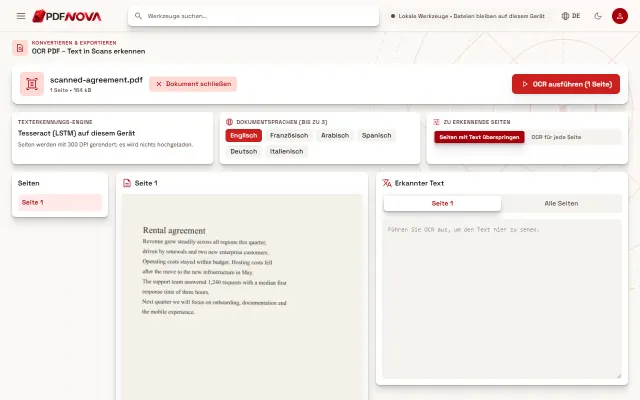
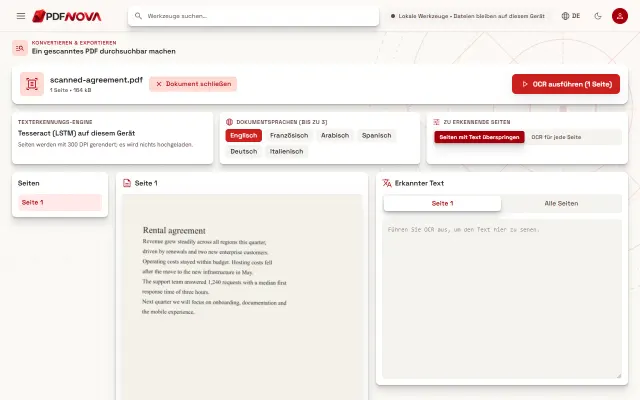
Ein gescanntes PDF besteht aus Bildern, Sie können es also nicht durchsuchen oder Text daraus kopieren. Schicken Sie es danach durch OCR PDF oder PDF durchsuchbar machen. OCR läuft ebenfalls in Ihrem Browser und funktioniert am besten bei den sauberen, geraden, gut beleuchteten Seiten, die oben beschrieben sind. Die Einzelheiten stehen in Gescanntes PDF durchsuchbar machen. Handschrift wird nicht zuverlässig erkannt. Haben Sie etwas gescannt und können den Text trotzdem nicht markieren, lesen Sie Text in PDF lässt sich nicht markieren.
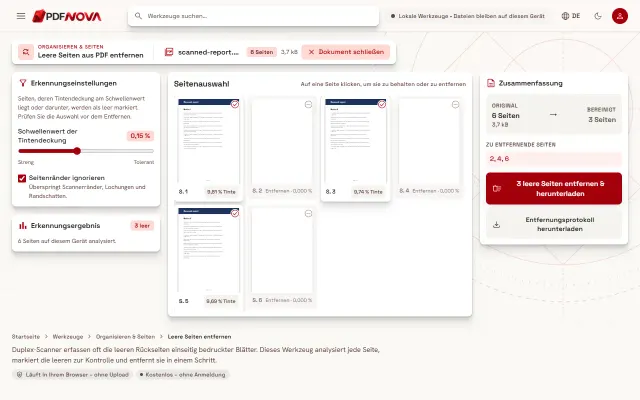
Wird die Datei zu groß, komprimieren Sie sie. Hat sich eine leere Rückseite eingeschlichen, kann Leere Seiten entfernen sie löschen.
Grenzen und bekannte Lücken
- Nur manueller Zuschnitt. Es gibt keine automatische Kantenerkennung und keine Perspektivkorrektur. Das Werkzeug sagt das selbst.
- Der Kamerazugriff braucht Ihre Erlaubnis. Ist er nicht verfügbar, zeigt das Werkzeug eine Meldung, und Sie können stattdessen ein Foto importieren.
- Geräteabdeckung. Die Testnotizen des Projekts verzeichnen Tests mit einem importierten Foto und einer simulierten Kamera und halten fest, dass die Abdeckung mit Kameras echter Geräte noch aussteht. Verhält sich die Live-Kamera auf Ihrem Handy seltsam, ist der Import eines Fotos aus Ihrer Kamera-App der zuverlässige Weg.
- Importierte Fotos sollten JPG oder PNG sein; ein Foto, das sich nicht dekodieren lässt, führt zu einer Fehlermeldung mit der Bitte um ein anderes Bild.
Datenschutz
Aufgenommene Seiten und das PDF werden in Ihrem Browser erstellt und nicht hochgeladen. Das ist nützlich für Ausweise, Verträge und medizinische Unterlagen. Scannen Sie sensible Seiten nicht auf einem gemeinsam genutzten Gerät und schließen Sie den Tab, wenn Sie fertig sind. Mehr dazu unter Sind Online-PDF-Tools sicher?
FAQ
Ist Als PDF scannen kostenlos?
Ja, laut den Planeinstellungen zum Zeitpunkt der Erstellung. Es braucht kein Konto.
Kann ich viele Seiten in einem Durchgang scannen?
Ja. Fügen Sie beliebig viele Seiten hinzu und ordnen Sie sie vor dem Erstellen eines PDF um.
Warum sind meine Seitenkanten schief?
Das Werkzeug korrigiert die Perspektive nicht. Halten Sie das Handy parallel zur Seite und schneiden Sie die Kanten manuell zu.
Kann ich die Webcam meines Laptops nutzen?
Ja. Das Kamerafeld funktioniert mit jeder Kamera, auf die Ihr Browser zugreifen kann, ein Handy liefert aber meist ein schärferes Bild.