Cómo escanear documentos a PDF con la cámara del móvil
5 min de lectura
Escanee documentos en papel a un PDF de varias páginas con la cámara del móvil o del portátil. Recorte, ajuste el contraste y hágalo buscable con OCR.
No necesita un escáner para convertir papel en PDF. Basta la cámara del móvil, y Escanear a PDF funciona en su navegador: usted captura cada página, recorta los bordes, ajusta el contraste y lo guarda todo como un único PDF. Las páginas permanecen en su dispositivo.
Conviene saber lo que la herramienta hace y lo que no antes de empezar. Es un escáner sencillo de captura y recorte. No encuentra por sí sola los bordes del papel y no endereza una página fotografiada en ángulo. Por eso la mayor parte de la calidad depende de cómo haga la foto, y de eso tratan los consejos de más abajo.
Paso a paso
- Abra Escanear a PDF en el navegador del móvil.
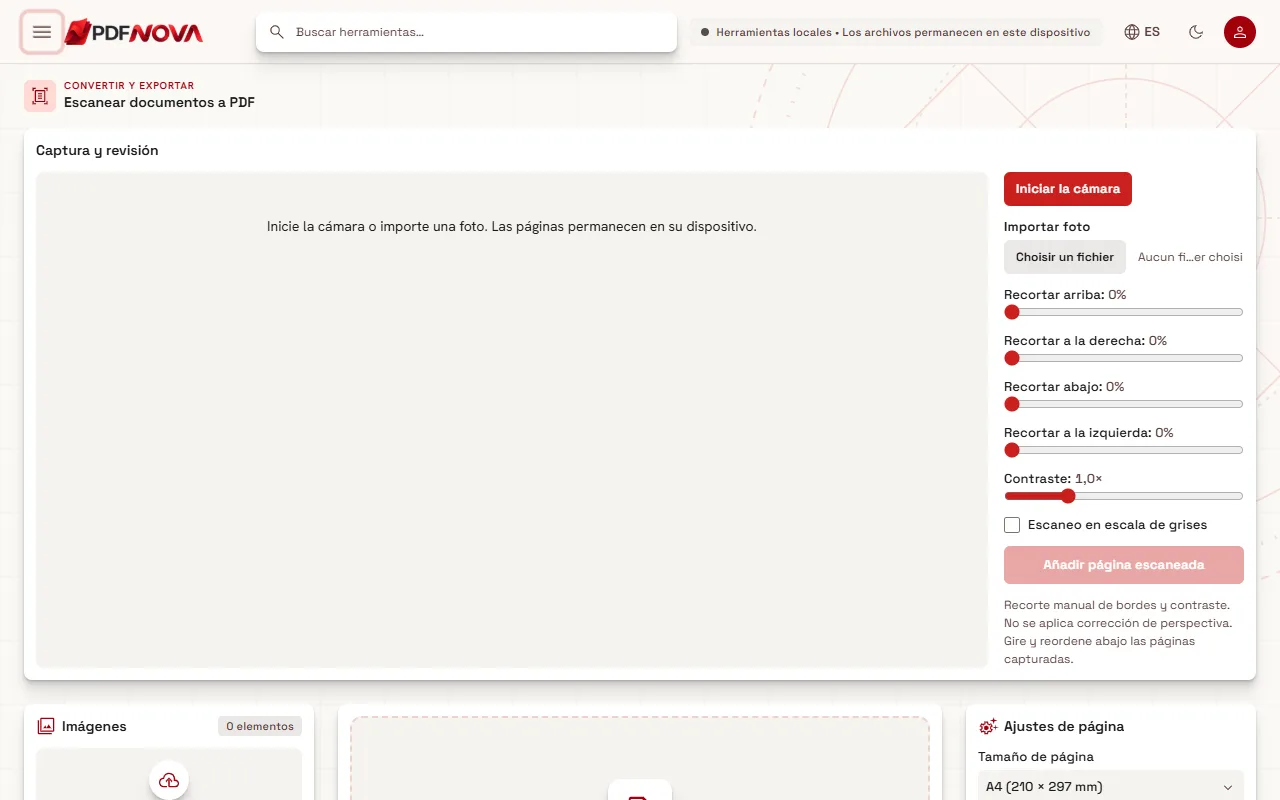
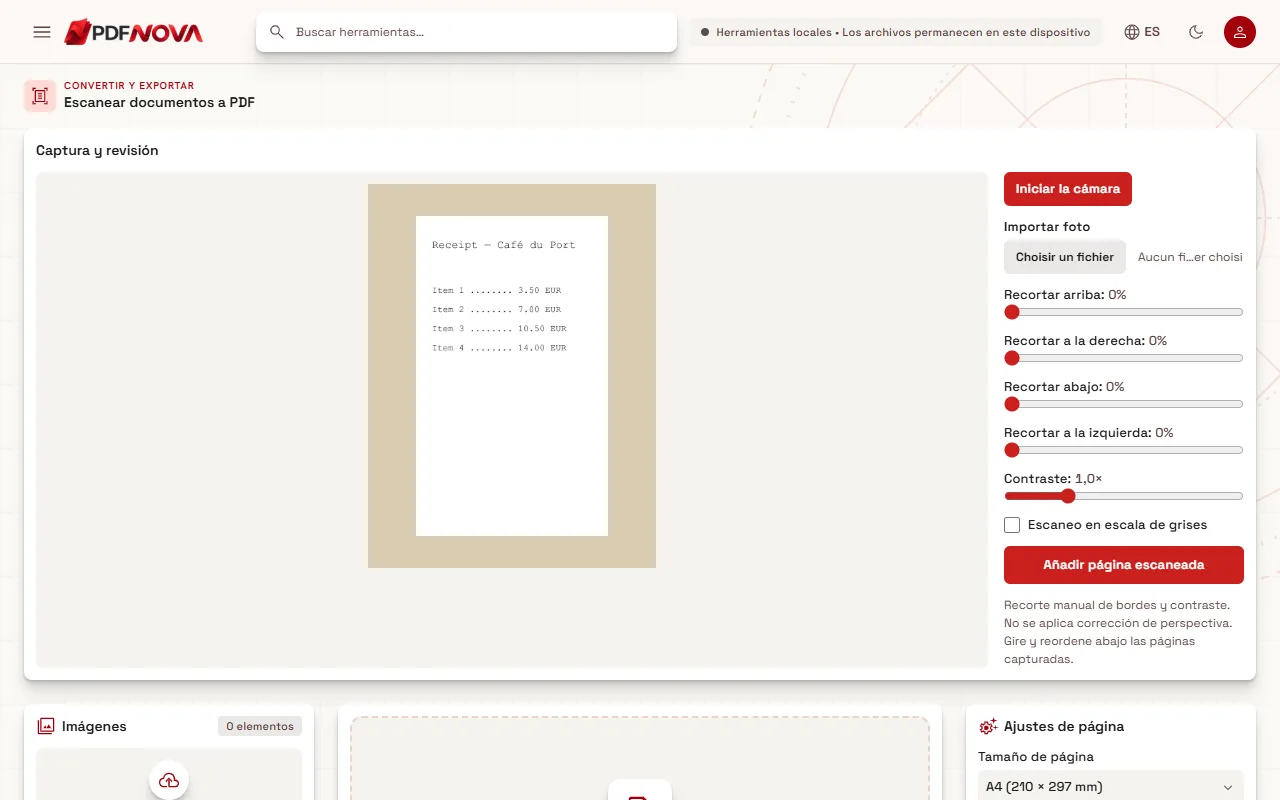
- Seleccione Iniciar la cámara y permita el acceso a la cámara. La herramienta pide la cámara trasera cuando el dispositivo la tiene. Si la cámara no está disponible, o prefiere la aplicación de cámara habitual, elija Importar foto.
- Sostenga la página plana y completamente a la vista, y use los controles Recortar arriba, Recortar a la derecha, Recortar abajo y Recortar a la izquierda para quitar la mesa y las sombras. Cada uno va del 0 al 40 por ciento.
- Ajuste el control Contraste (de 0,5 a 2,5 veces) y, para páginas de texto, active Escaneo en escala de grises.
- Seleccione Añadir página escaneada. Repita para cada página.
- Gire las páginas con el botón de 90 grados de cada página y arrastre las imágenes de la lista para reordenarlas.
- En el panel Ajustes de página, elija el tamaño de página, la orientación, el margen y el Nombre del archivo, y después seleccione Crear PDF con el número de páginas.
Cómo hacer un buen escaneo
La herramienta aplica su recorte y su contraste, nada más, así que consiga la imagen correcta con la cámara.
- Luz. Use una luz uniforme y brillante, idealmente luz natural de una ventana. Evite una lámpara que proyecte la sombra de su móvil sobre la página.
- Plana y recta. Ponga la página sobre una mesa y sostenga el móvil justo encima, paralelo al papel. Un móvil inclinado hace que la página parezca un trapecio y, como no hay corrección de perspectiva, el PDF conserva esa deformación.
- Fondo oscuro y liso. Una mesa oscura hace que los bordes del papel se vean bien, y recortar es rápido.
- Llene el encuadre. Acérquese lo suficiente para que la página ocupe la mayor parte de la imagen, pero mantenga visibles las cuatro esquinas. El recorte solo quita; no puede añadir lo que queda fuera de la imagen.
- Quédese quieto y deje enfocar. El desenfoque no se puede arreglar después.
- Contraste. Un poco más de contraste hace que el papel gris parezca blanco y el texto más oscuro. Demasiado hace desaparecer el lápiz suave y los sellos tenues, así que revise la vista previa antes de capturar.
- Escala de grises para texto. Quita las dominantes de color de la luz de interior. Déjela desactivada para fotos, formularios en color o sellos en los que el color importa.
Qué esperar del PDF
Cada página capturada se convierte en una página del PDF. El tamaño de página depende de su elección en Ajustes de página: ajustar al tamaño de la imagen, A4, Carta de EE. UU., Legal de EE. UU., A3 o A5. Las imágenes capturadas se limitan a unos 4096 píxeles en su lado más largo, lo que es más que suficiente para leer texto.
Es el mismo creador de páginas que Imagen a PDF, así que las opciones de orden, tamaño y margen son las mismas. Si ya tiene fotos en su galería, puede crear el PDF directamente a partir de ellas; consulte convertir fotos en un solo PDF.
Haga buscable el escaneo
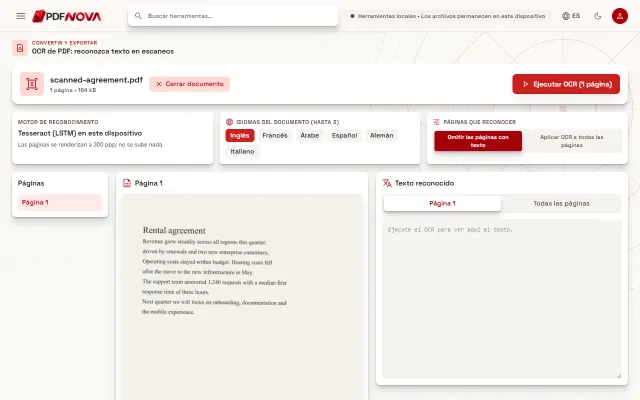
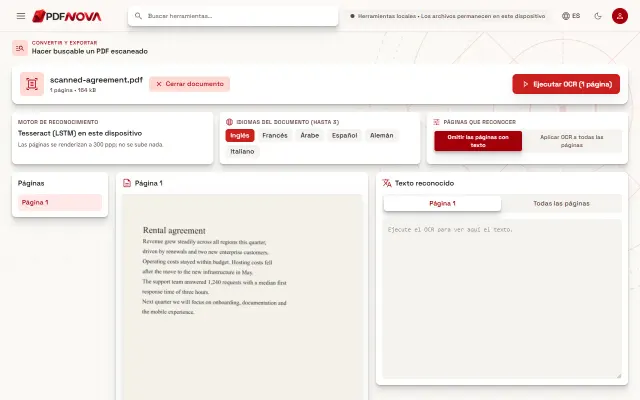
Un PDF escaneado es un conjunto de imágenes, así que no se puede buscar en él ni copiar su texto. Pásele después OCR de PDF o Hacer buscable un PDF. El OCR también funciona en su navegador y da mejores resultados con páginas limpias, rectas y bien iluminadas, como las descritas arriba. Los detalles están en cómo hacer buscable un PDF escaneado. La escritura a mano no se reconoce de forma fiable. Si escaneó algo y aun así no puede seleccionar su texto, consulte por qué no puede seleccionar texto en un PDF.
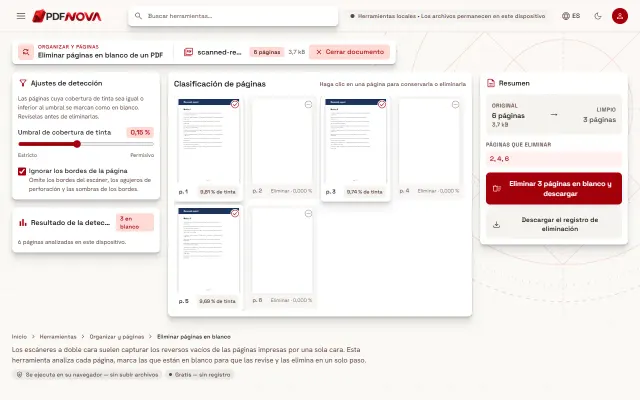
Si el archivo resulta grande, comprímalo. Si se coló un reverso en blanco, Eliminar páginas en blanco puede quitarlo.
Límites y carencias conocidas
- Solo recorte manual. No hay detección automática de bordes ni corrección de perspectiva. La propia herramienta lo dice.
- El acceso a la cámara necesita su permiso. Si no está disponible, la herramienta muestra un mensaje y puede importar una foto en su lugar.
- Cobertura de dispositivos. Las notas de pruebas del proyecto registran pruebas con una foto importada y una cámara simulada, e indican que la cobertura con cámaras de dispositivos físicos está pendiente. Si la cámara en directo se comporta de forma extraña en su móvil, importar una foto desde la aplicación de cámara es la vía fiable.
- Las fotos importadas deben ser JPG o PNG; una foto que no se pueda decodificar produce un error que pide otra imagen.
Privacidad
Las páginas capturadas y el PDF se crean en su navegador y no se suben. Es útil para documentos de identidad, contratos y papeles médicos. No escanee páginas sensibles en un dispositivo compartido y cierre la pestaña cuando termine. Más en ¿son seguras las herramientas PDF en línea?
Preguntas frecuentes
¿Es gratis Escanear a PDF?
Sí, según los ajustes de planes en el momento de escribir esto. No necesita cuenta.
¿Puedo escanear muchas páginas de una vez?
Sí. Añada tantas páginas como quiera y reordénelas antes de crear un único PDF.
¿Por qué mis bordes de página salen torcidos?
La herramienta no corrige la perspectiva. Sostenga el móvil paralelo a la página y recorte los bordes manualmente.
¿Puedo usar la cámara web de mi portátil?
Sí. El panel de la cámara funciona con cualquier cámara a la que pueda acceder su navegador, aunque un móvil suele dar una imagen más nítida.