مسح المستندات ضوئيًا إلى PDF بكاميرا الهاتف
وقت القراءة: 3 دقيقة
امسح المستندات الورقية ضوئيًا إلى ملف PDF متعدد الصفحات بكاميرا هاتفك أو حاسوبك. التقط واقتص واضبط التباين ثم اجعل المسح قابلًا للبحث بـOCR.
لا تحتاج إلى ماسح ضوئي لتحويل الورق إلى PDF. تكفي كاميرا الهاتف، وتعمل أداة مسح ضوئي إلى PDF داخل متصفحك: تلتقط كل صفحة، وتقتص الحواف، وتضبط التباين، وتحفظ الكل في ملف PDF واحد. وتبقى الصفحات على جهازك.
من المفيد أن تعرف ما تفعله الأداة وما لا تفعله قبل أن تبدأ. فهي ماسح بسيط للالتقاط والاقتصاص. لا تعثر على حواف الورقة بنفسها ولا تعدّل صفحة صُوِّرت بزاوية. لذلك تأتي معظم الجودة من طريقة التقاط الصورة، وهذا ما تتناوله النصائح أدناه.
خطوة بخطوة
- افتح مسح ضوئي إلى PDF في متصفح هاتفك.
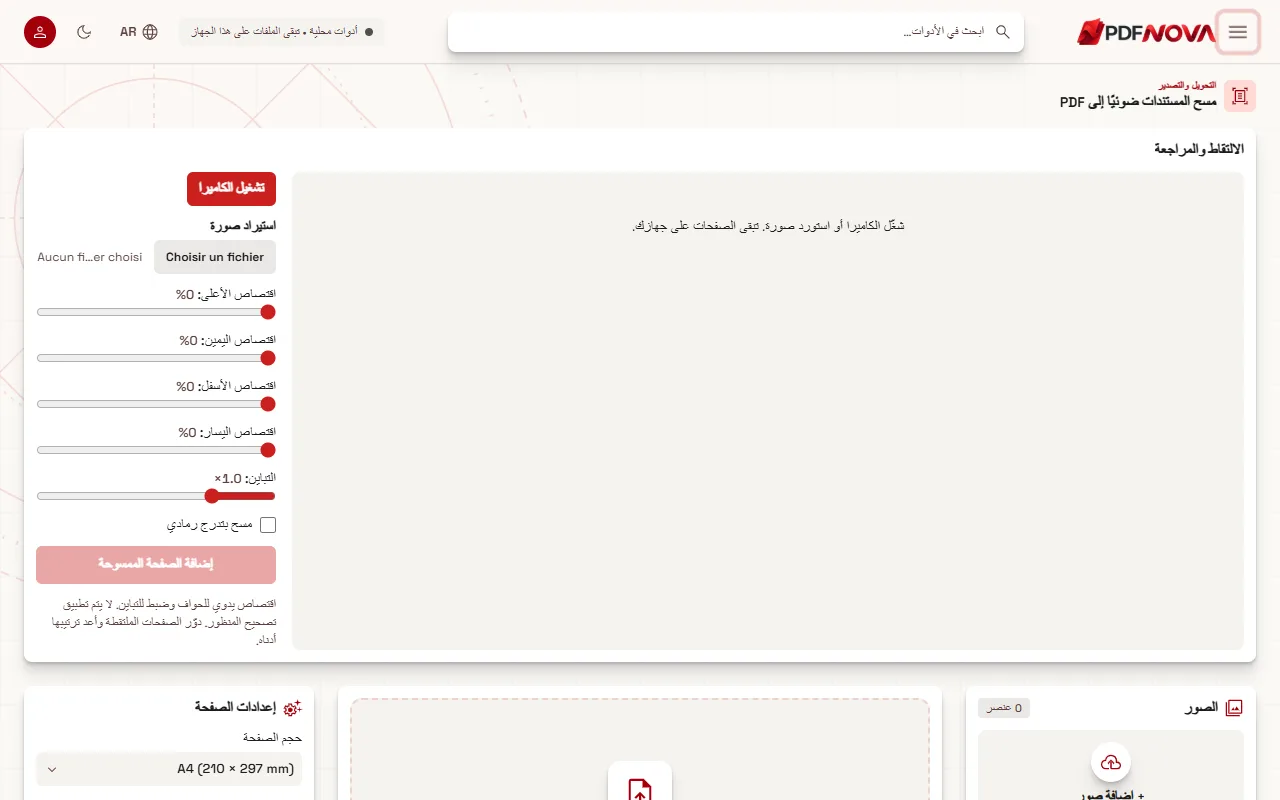
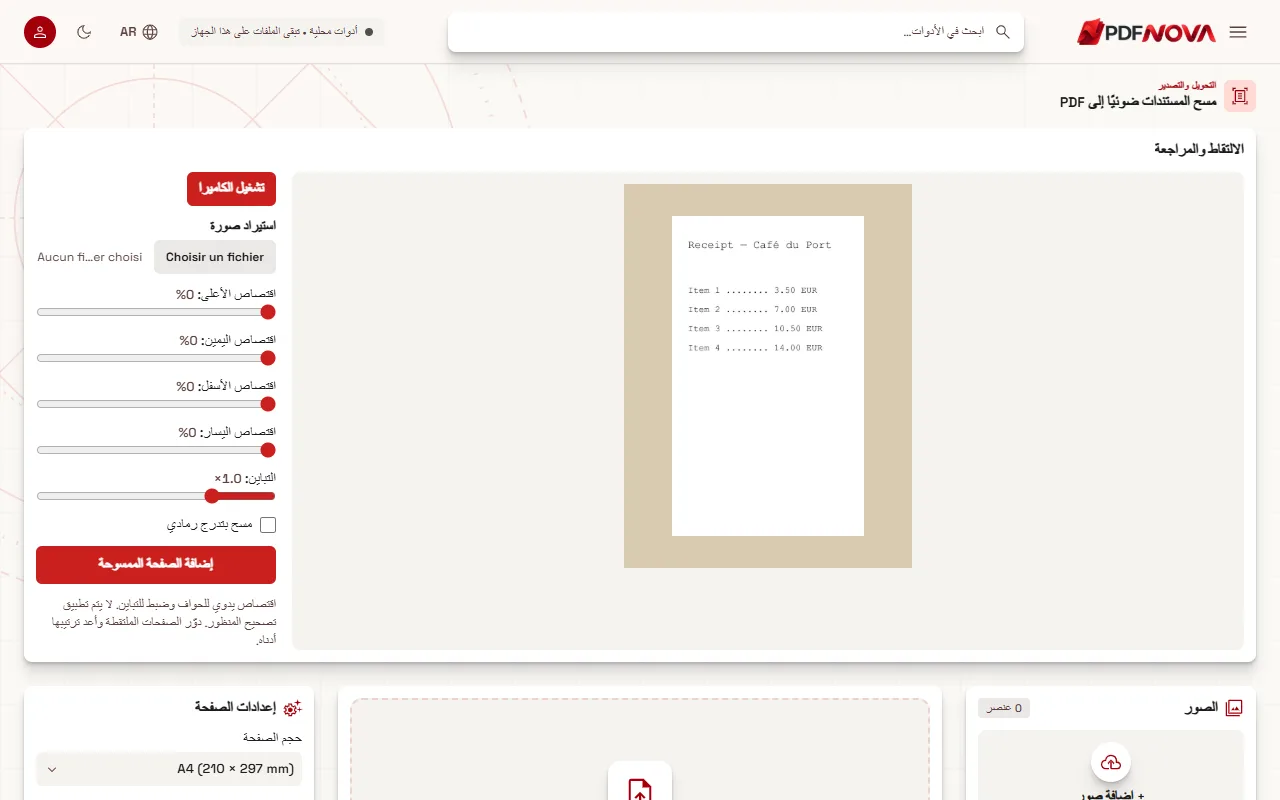
- اضغط تشغيل الكاميرا واسمح بالوصول إلى الكاميرا. تطلب الأداة الكاميرا الخلفية إن كانت في جهازك. وإذا لم تتوفر الكاميرا أو فضّلت تطبيق الكاميرا المعتاد، فاختر استيراد صورة بدلًا من ذلك.
- أمسك الصفحة مسطحة وكاملة في الإطار، ثم استخدم أشرطة اقتصاص الأعلى واقتصاص اليمين واقتصاص الأسفل واقتصاص اليسار لقص الطاولة والظلال. يتراوح كل منها من 0 إلى 40 بالمئة.
- اضبط شريط التباين (من 0.5 إلى 2.5 ضعف)، ولصفحات النص فعّل مسح بتدرج رمادي.
- اضغط إضافة الصفحة الممسوحة. كرّر ذلك لكل صفحة.
- دوّر الصفحات بزر 90 درجة على بلاطة كل صفحة، واسحب الصور في القائمة لإعادة ترتيبها.
- في لوحة إعدادات الصفحة، اختر حجم الصفحة والاتجاه والهامش واسم الملف، ثم اضغط إنشاء PDF مع عدد الصفحات.
كيف تلتقط مسحًا جيدًا
تطبّق الأداة الاقتصاص والتباين الذي تختاره، لا أكثر، فأتقن الصورة بالكاميرا.
- الضوء. استخدم ضوءًا ساطعًا متساويًا، ويفضل ضوء النهار من نافذة. تجنب مصباحًا يلقي ظل هاتفك على الصفحة.
- مسطحة ومستقيمة. ضع الصفحة على طاولة وأمسك الهاتف فوقها مباشرة، موازيًا للورقة. الهاتف المائل يجعل الصفحة تبدو كشبه منحرف، ولأنه لا يوجد تصحيح للمنظور فإن ملف PDF يحتفظ بهذا التشوه.
- خلفية داكنة سادة. الطاولة الداكنة تُظهر حواف الورقة بسهولة، فيكون الاقتصاص سريعًا.
- املأ الإطار. اقترب بما يكفي لتملأ الصفحة معظم المشهد، لكن أبقِ الزوايا الأربع ظاهرة. الاقتصاص يزيل فقط؛ ولا يضيف ما هو خارج الصورة.
- اثبت ودع الكاميرا تضبط التركيز. لا يمكن إصلاح الضبابية بعد ذلك.
- التباين. قليل من التباين الإضافي يجعل الورق الرمادي يبدو أبيض والنص أغمق. والكثير منه يُذهب القلم الرصاص الخفيف والأختام الباهتة، لذا افحص المعاينة قبل الالتقاط.
- التدرج الرمادي للنص. يزيل الألوان الدخيلة من الإضاءة الداخلية. اتركه معطّلًا للصور والنماذج الملونة أو الأختام التي يهم لونها.
ماذا تتوقع من ملف PDF
تصبح كل صفحة ملتقطة صفحة واحدة في ملف PDF. ويأتي حجم الصفحة من اختيارك في إعدادات الصفحة: ملاءمة حجم الصورة أو A4 أو US Letter أو US Legal أو A3 أو A5. وتُحدّ الصور الملتقطة بنحو 4096 بكسل على أطول ضلع، وهو أكثر من كافٍ لقراءة النص.
هذا هو نفسه منشئ الصفحات في صورة إلى PDF، فخيارات الترتيب والحجم والهامش هي نفسها. وإذا كانت لديك صور في معرض هاتفك فيمكنك بناء ملف PDF منها مباشرة؛ راجع تحويل الصور إلى ملف PDF واحد.
اجعل المسح قابلًا للبحث
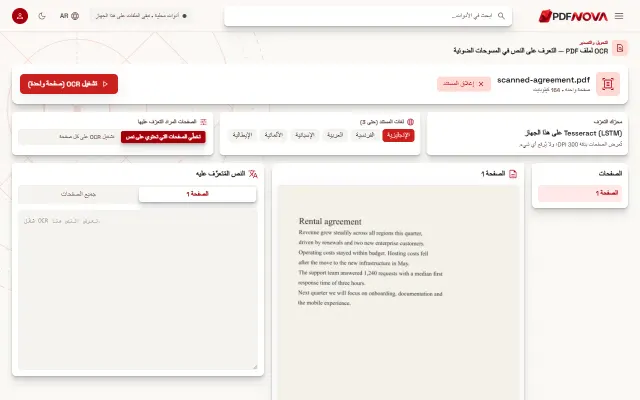
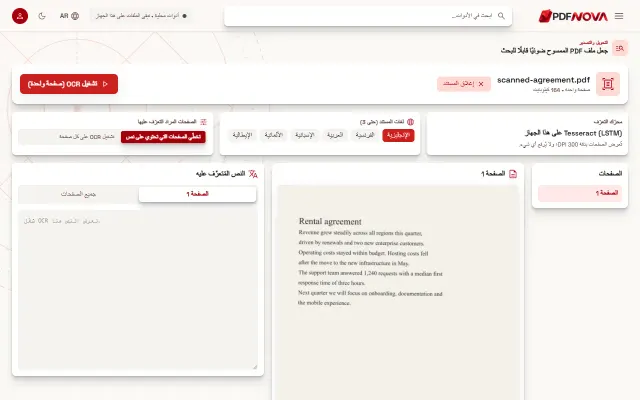
ملف PDF الممسوح ضوئيًا مجموعة صور، فلا يمكنك البحث فيه ولا نسخ نص منه. مرّره بعد ذلك عبر OCR لملف PDF أو جعل ملف PDF قابلًا للبحث. يعمل OCR أيضًا داخل متصفحك، وهو يعمل أفضل على الصفحات النظيفة المستقيمة جيدة الإضاءة الموصوفة أعلاه. وتجد التفاصيل في جعل ملف PDF ممسوح ضوئيًا قابلًا للبحث. لا يُتعرَّف على الخط اليدوي بشكل موثوق. وإذا مسحت شيئًا وما زلت لا تستطيع تحديد نصه، فراجع لا يمكن تحديد النص في PDF.
وإذا انتهى الملف كبيرًا فـاضغطه. وإذا تسلل ظهر فارغ فيمكن لـإزالة الصفحات الفارغة إسقاطه.
الحدود والثغرات المعروفة
- اقتصاص يدوي فقط. لا يوجد اكتشاف تلقائي للحواف ولا تصحيح للمنظور. تقول الأداة ذلك بنفسها.
- الوصول إلى الكاميرا يحتاج إلى إذنك. فإن لم يكن متاحًا تعرض الأداة رسالة ويمكنك استيراد صورة.
- تغطية الأجهزة. تسجّل ملاحظات اختبار المشروع اختبارات بصورة مستوردة وكاميرا محاكاة، وتذكر أن التغطية على كاميرات الأجهزة الفعلية لا تزال قيد الإنجاز. فإذا تصرفت الكاميرا المباشرة بغرابة على هاتفك، فاستيراد صورة من تطبيق الكاميرا هو الطريق الموثوق.
- ينبغي أن تكون الصور المستوردة JPG أو PNG؛ والصورة التي تتعذر قراءتها تُنتج خطأ يطلب صورة أخرى.
الخصوصية
تُبنى الصفحات الملتقطة وملف PDF داخل متصفحك ولا تُرفع. وهذا مفيد للهويات والعقود والأوراق الطبية. لا تمسح صفحات حساسة على جهاز مشترك، وأغلق التبويب عند الانتهاء. المزيد في هل أدوات PDF عبر الإنترنت آمنة؟
الأسئلة الشائعة
هل أداة مسح ضوئي إلى PDF مجانية؟
نعم، بحسب إعدادات الخطط وقت كتابة هذا الدليل. ولا تحتاج إلى حساب.
هل يمكنني مسح صفحات كثيرة دفعة واحدة؟
نعم. أضف ما شئت من الصفحات ثم أعد ترتيبها قبل إنشاء ملف PDF واحد.
لماذا حواف صفحاتي منحرفة؟
لا تصحّح الأداة المنظور. أمسك الهاتف موازيًا للصفحة واقتص الحواف يدويًا.
هل يمكنني استخدام كاميرا حاسوبي المحمول؟
نعم. تعمل لوحة الكاميرا مع أي كاميرا يستطيع متصفحك الوصول إليها، لكن الهاتف يعطي عادة صورة أحدّ.