لا يمكن تحديد النص أو نسخه في PDF: الأسباب والحلول
وقت القراءة: 4 دقيقة
لا تستطيع تحديد النص في PDF أو نسخه أو البحث فيه؟ اعرف هل السبب مسح ضوئي أم قيد نسخ أم نص محوّل إلى مسارات أم مشكلة خطوط، وكيف تعالج كل حالة.
تنقر على سطر في ملف PDF فتُظلَّل الصفحة كلها ككتلة واحدة. أو يفشل Ctrl+F في العثور على كلمة تراها أمامك. أو تنسخ فقرة فتلصق سلسلة من الرموز الغريبة. تبدو هذه مشكلة واحدة، لكن لها أربعة أسباب مختلفة، ولكل منها حل مختلف.
يساعدك هذا الدليل على معرفة حالتك في دقيقة تقريبًا. وللصفحات الممسوحة ضوئيًا الحل هو جعل ملف PDF قابلًا للبحث الذي يضيف طبقة نص مخفية بتقنية OCR.
الخطوة 1: اختبر الملف
افتح ملف PDF وجرّب ثلاثة أشياء:
- اسحب عبر سطر من النص. هل تُظلَّل كلمات منفردة، أم تُظلَّل الصفحة كلها (أو لا يُظلَّل شيء)؟
- اضغط Ctrl+F وابحث عن كلمة تراها.
- حدّد سطرًا وانسخه والصقه في تطبيق للملاحظات.
ثم طابق ما رأيته:
- تُظلَّل الصفحة كلها ككتلة ولا يجد البحث شيئًا: الصفحة صورة. راجع "الصفحات الممسوحة ضوئيًا".
- يمكنك التحديد لكن النسخ محجوب أو القائمة معتَّمة: على الملف قيود أذونات. راجع "قيود النسخ".
- يُحدَّد بعض النص ولا يُحدَّد بعضه، مثل شعار أو عنوان فقط: ربما حُوّل ذلك النص إلى أشكال. راجع "نص محوّل إلى مسارات".
- التحديد يعمل لكن النص الملصوق رموز عشوائية أو ينقصه حروف: الخطوط مرمَّزة بطريقة لا تعيدك إلى الحروف الحقيقية. راجع "نص مشوّش عند النسخ".
الصفحات الممسوحة ضوئيًا (السبب الأشيع)
المسح الضوئي أو صورة الهاتف أو الصورة المحفوظة بصيغة PDF تخزّن كل صفحة كصورة. لا توجد حروف في الملف، بل بكسلات تشبه الحروف فقط، فلا يمكن تحديد شيء أو العثور عليه.
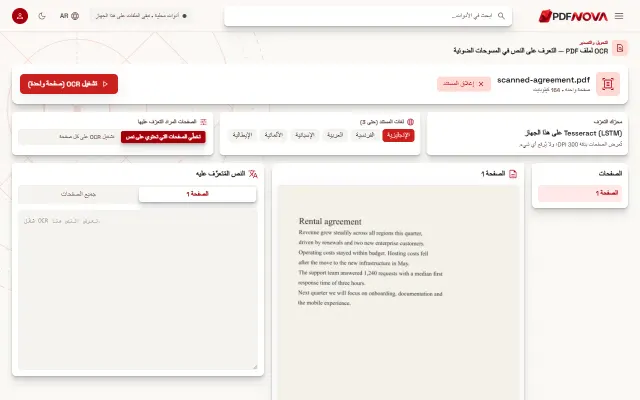
الحل هو OCR (التعرّف الضوئي على الحروف)، الذي يقرأ الصورة ويضيف فوقها طبقة نص غير مرئية. وإليك الطريقة بـجعل ملف PDF قابلًا للبحث:
- افتح الأداة واختر ملف PDF (أو صور الصفحات).
- اختر اللغة تحت لغات المستند. يمكنك اختيار ثلاث لغات على الأكثر، واللغة الخاطئة هي السبب الرئيسي للنتائج السيئة.
- اترك تخطّي الصفحات التي تحتوي على نص تحت الصفحات المراد التعرّف عليها لتبقى الصفحات الرقمية دون مساس، أو اختر تشغيل OCR على كل صفحة لإعادة معالجتها كلها.
- اضغط تشغيل OCR، ثم نزّل ملف PDF القابل للبحث. ينسخ نسخ كل النص النص المتعرَّف عليه دون إنشاء ملف PDF.
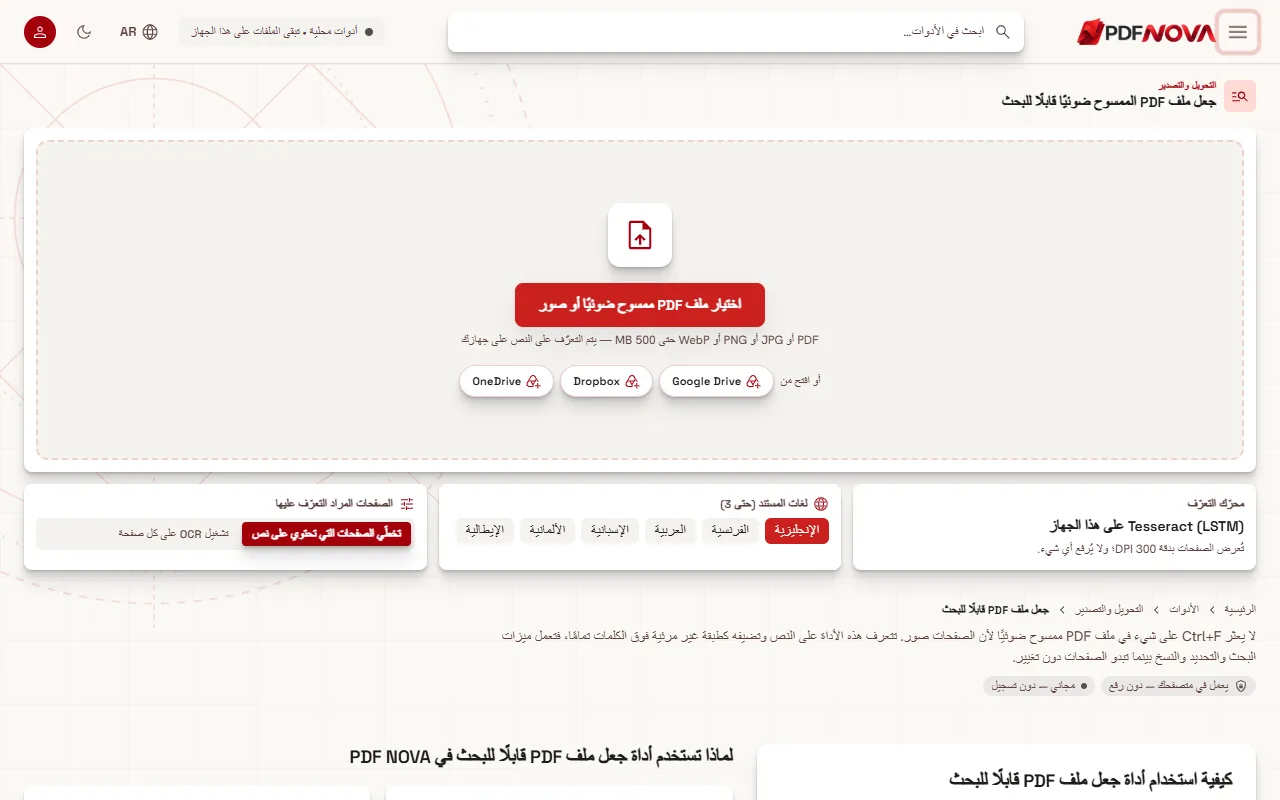
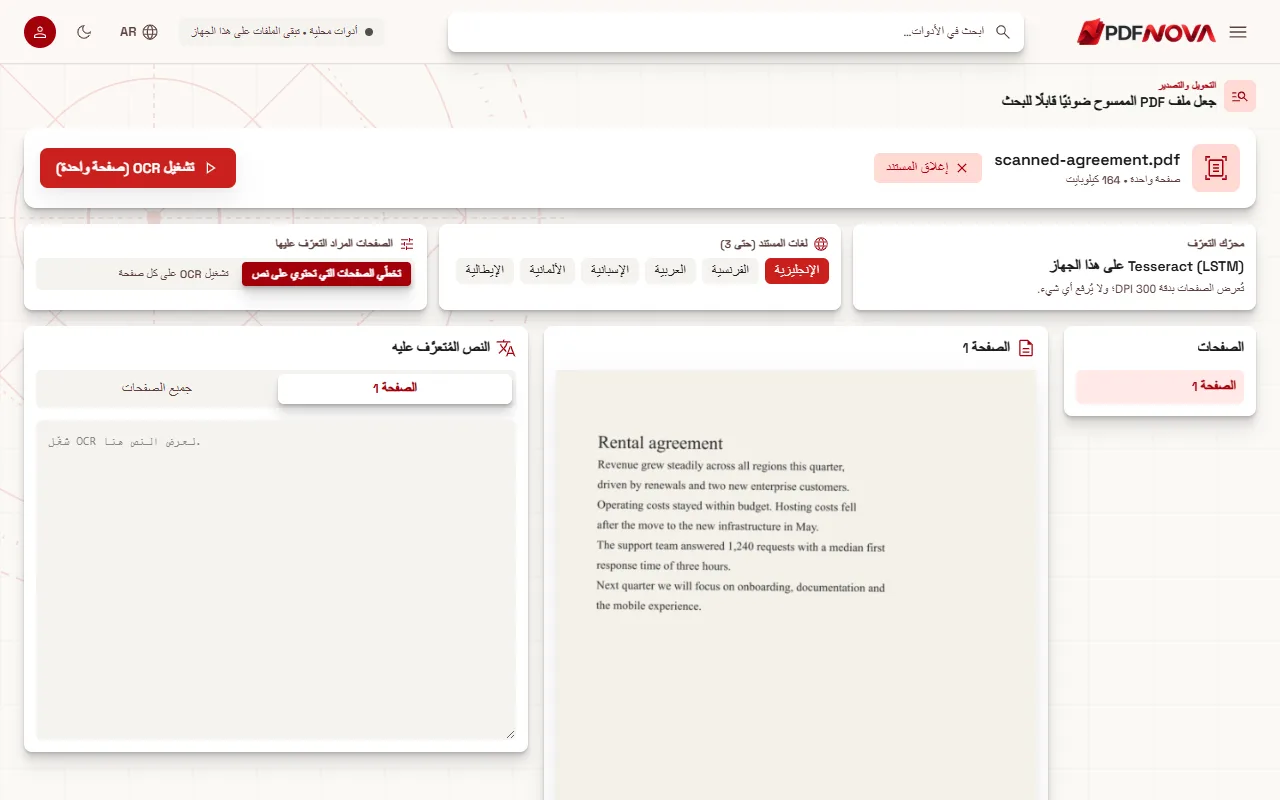
تبدو الصفحات تمامًا كما كانت. تُضاف طبقة النص خلفها، فيمكنك الآن البحث والتحديد والنسخ. يعمل التعرّف داخل متصفحك ولا يُرفع الملف. وفي أول مرة يُنزَّل محرك التعرّف وبيانات اللغة، ثم يحتفظ بهما متصفحك. وتجد الشرح الكامل، مع ألوان الثقة ونصائح لنتائج أفضل، في دليل جعل ملف PDF ممسوح ضوئيًا قابلًا للبحث.
كن واقعيًا بشأن الدقة: المسوحات النظيفة المستقيمة تعمل جيدًا؛ أما الصور الضبابية والصفحات المائلة والخطوط الزخرفية فلا، والخط اليدوي غير مدعوم. وتستخدم OCR لملف PDF محرك التعرّف نفسه إن فضّلت هذا الاسم.
قيود النسخ
يستطيع مؤلف ملف PDF ضبط أذونات تمنع النسخ أو الطباعة أو التحرير. يُفتح الملف رغم ذلك، وغالبًا تستطيع قراءته، لكن النسخ محجوب في العارض. وهذا يختلف عن كلمة مرور مطلوبة لفتح الملف.
لإزالة القيود استخدم فتح قفل ملف PDF. فإذا كان الملف يُفتح بدون كلمة مرور لكن عليه قيود، تقول الأداة ذلك وتطلب كلمة مرور الأذونات (المالك). وهي تختلف عن كلمة المرور التي تفتح الملف؛ إنها التي وضعها المؤلف للتحكم في القيود. وبعد أن تضغط فتح القفل والتنزيل، تتحقق الأداة من أن الملف الجديد يُفتح بدون كلمة مرور وليس عليه قيود قبل أن تحفظه. وهي تعمل داخل متصفحك، فلا يُرفع الملف ولا كلمة المرور.
حدّان صريحان. لا تخمّن أداة فتح قفل ملف PDF كلمات المرور المنسية ولا تستردها. وشاشاتها تصف طلب كلمة مرور المالك، فإن لم تكن لديك فاسأل من أنشأ المستند. ولا تزل القيود إلا من ملفات يحق لك استخدامها بهذه الطريقة.
وفحص إضافي سريع: قد يكون النسخ محجوبًا في العارض الذي تستخدمه فقط. يخبرك استخراج النص بـPDF إلى نص هل النص موجود فعلًا في الملف.
نص محوّل إلى مسارات
يصدّر المصممون أحيانًا ملف PDF مع نص "محوّل إلى مسارات" أو "إلى أشكال". فيصير كل حرف شكلًا مرسومًا، كالشعار، لا محرفًا. يبدو هذا النص مثاليًا ويتكبّر بلا ضبابية، لكن لا يمكن تحديده ولا البحث فيه، ولا يقول شيء في ملف PDF أي حرف هو.
تتعرّف على هذه الحالة حين تكون الصفحة مكوّنة بوضوح من رسومات متجهة حادة (قرّب كثيرًا وستبقى الحواف حادة، فهي ليست مسحًا ضوئيًا) ومع ذلك لا يُحدَّد بعض النص بينما يُحدَّد نص آخر في الصفحة نفسها.
الحل كما في المسح: OCR. شغّل جعل ملف PDF قابلًا للبحث مع تشغيل OCR على كل صفحة، لأن الإعداد الافتراضي يتخطى الصفحات التي تحتوي نصًا حقيقيًا، وستبقى الأجزاء المحوّلة غير مقروءة. وإذا أردت تغيير الصياغة فالأفضل أن تطلب الملف الأصلي من قبل تحويل النص إلى مسارات.
نص مشوّش عند النسخ
إذا كنت تستطيع تحديد النص لكن اللصق يعطي رموزًا أو مربعات أو حروفًا خاطئة، فهذا يعني أن خطوط ملف PDF لا تحمل ربطًا صحيحًا بين الأشكال على الشاشة والحروف الحقيقية. يحدث هذا مع ملفات أنتجتها برامج أقدم، ومع بعض الكتابات غير اللاتينية. تبدو الصفحة صحيحة لأن الأشكال صحيحة؛ لكن رموز الحروف المخفية خاطئة.
جرّب PDF إلى نص أولًا. فإذا كان النص المستخرج مشوشًا أيضًا، فالمعلومة ببساطة غير موجودة في الملف. والحل الموثوق هو OCR مرة أخرى، لأنه يتجاهل رموز الحروف المكسورة ويقرأ ما هو مرسوم فعلًا: شغّل جعل ملف PDF قابلًا للبحث واختر تشغيل OCR على كل صفحة، لتُستبدل طبقة النص السيئة. واختر اللغة الصحيحة، خاصة للعلامات المميِّزة والعربية.
وإذا نجح الاستخراج فإن PDF إلى نص يتيح لك اختيار نص عادي أو Markdown، ثم نسخ النص أو تنزيل .txt. وإذا بدا ملف PDF كمسح ضوئي فإنه يوضح ذلك ويوجّه إلى OCR.
أسئلة شائعة
لماذا يبدو التحديد منحرفًا قليلًا بعد OCR؟
تتبع طبقة النص الكلمات المتعرَّف عليها، فقد لا ينطبق التحديد تمامًا على الحروف المطبوعة. ويظل البحث والنسخ يعملان.
هل سيغيّر OCR مظهر ملف PDF؟
لا. تبقى الصفحات المرئية كما هي؛ وطبقة النص غير مرئية.
هل هو مجاني؟
يعمل OCR داخل متصفحك بدون حساب، والأدوات أعلاه مشمولة في الخطة المجانية بحسب إعدادات الخطط وقت كتابة هذا الدليل. التفاصيل في صفحة الأسعار.
ماذا لو أردت تحرير النص لا نسخه فقط؟
يجعل OCR المسح قابلًا للبحث لكن الصفحة تبقى صورة. للحصول على نص قابل للتحرير حوّل النتيجة، كما في تحويل PDF إلى Word. وبالنسبة إلى ملف PDF فيه نص حقيقي فإن تحرير نص PDF يعمل مباشرة.