Comprimir PDF sin perder calidad: guía paso a paso
5 min de lectura
Reduzca un PDF para enviarlo por correo o subirlo sin perder nitidez en el texto. Niveles de compresión, cómo comparar y por qué algunos no se reducen.
Un PDF demasiado grande para adjuntarlo a un correo o para el límite de subida de un formulario es una de las molestias más comunes con los documentos. Lo habitual es comprimirlo y esperar lo mejor, para descubrir después que las páginas se ven borrosas o que el archivo casi no ha cambiado.
Saber qué hace pesado a un PDF permite reducirlo con criterio. Esta guía explica qué hace Comprimir PDF, cómo elegir un nivel, cómo comprobar el resultado antes de enviarlo y cuándo la compresión simplemente no puede ayudar.
Por qué los PDF pesan tanto
Un PDF es un contenedor. Dentro hay descripciones de páginas, fuentes, imágenes y algunos datos de estructura. En la práctica, las imágenes son casi siempre la parte más grande: las fotos, las páginas escaneadas y las capturas de pantalla pueden ocupar la mayor parte del archivo, mientras que las páginas de solo texto pesan muy poco. Las fuentes son lo segundo, sobre todo cuando se incrustan varias fuentes completas.
Por eso comprimir consiste sobre todo en trabajar con las imágenes. Reducir la resolución y la calidad JPEG de las imágenes incrustadas puede encoger un escaneo de forma drástica. El texto y los gráficos vectoriales, como los logotipos y los gráficos, no se tocan, así que siguen nítidos y seleccionables.
Paso a paso: comprimir un PDF
- Abra Comprimir PDF y elija su PDF, o arrástrelo a la página.
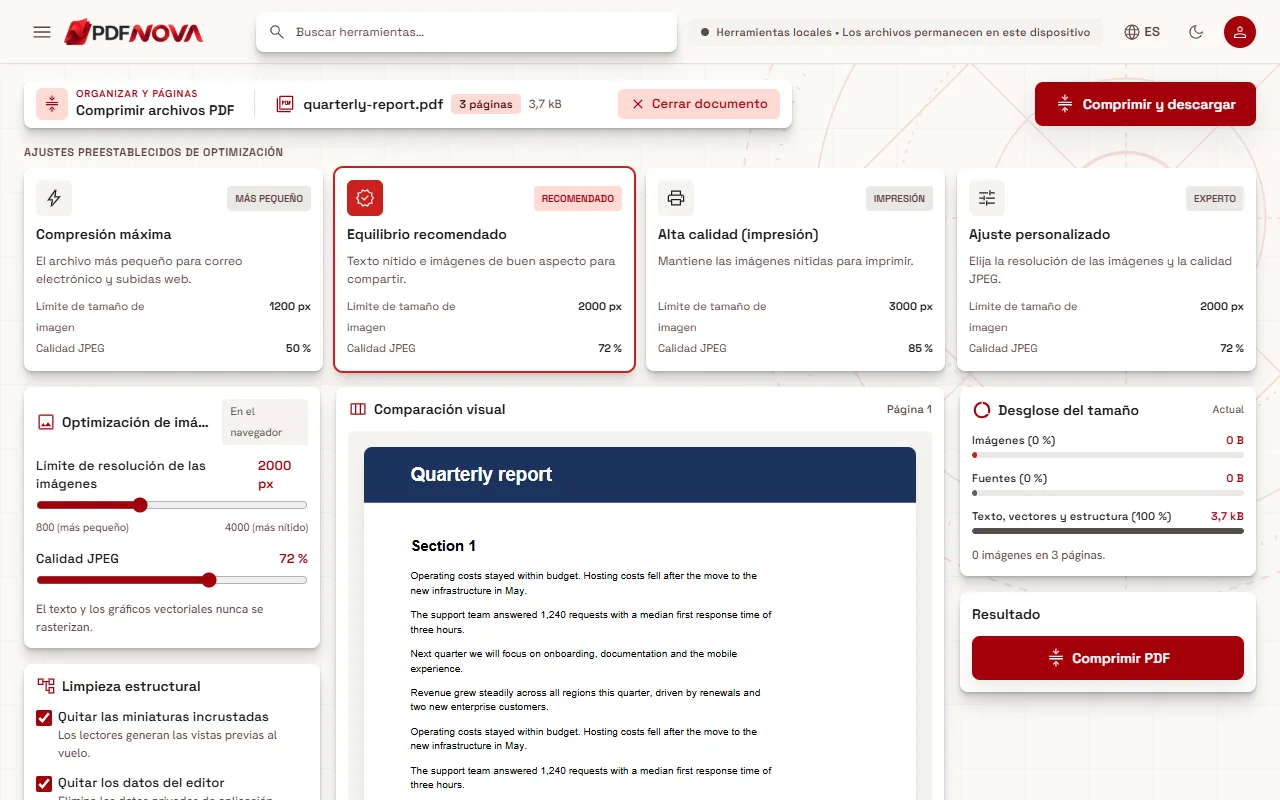
- Mire el panel Desglose del tamaño. Muestra qué parte del archivo son Imágenes, Fuentes y Texto, vectores y estructura. Le indica cuánto margen hay para ganar.
- Elija un nivel de compresión (vea la sección siguiente).
- Use el control deslizante de Comparación visual para ver la página 1 del Original frente a la versión Comprimido.
- Pulse Comprimir y descargar. El panel de resultado muestra el tamaño original, el nuevo y cuánto más pequeño es el archivo.
Elegir un nivel de compresión
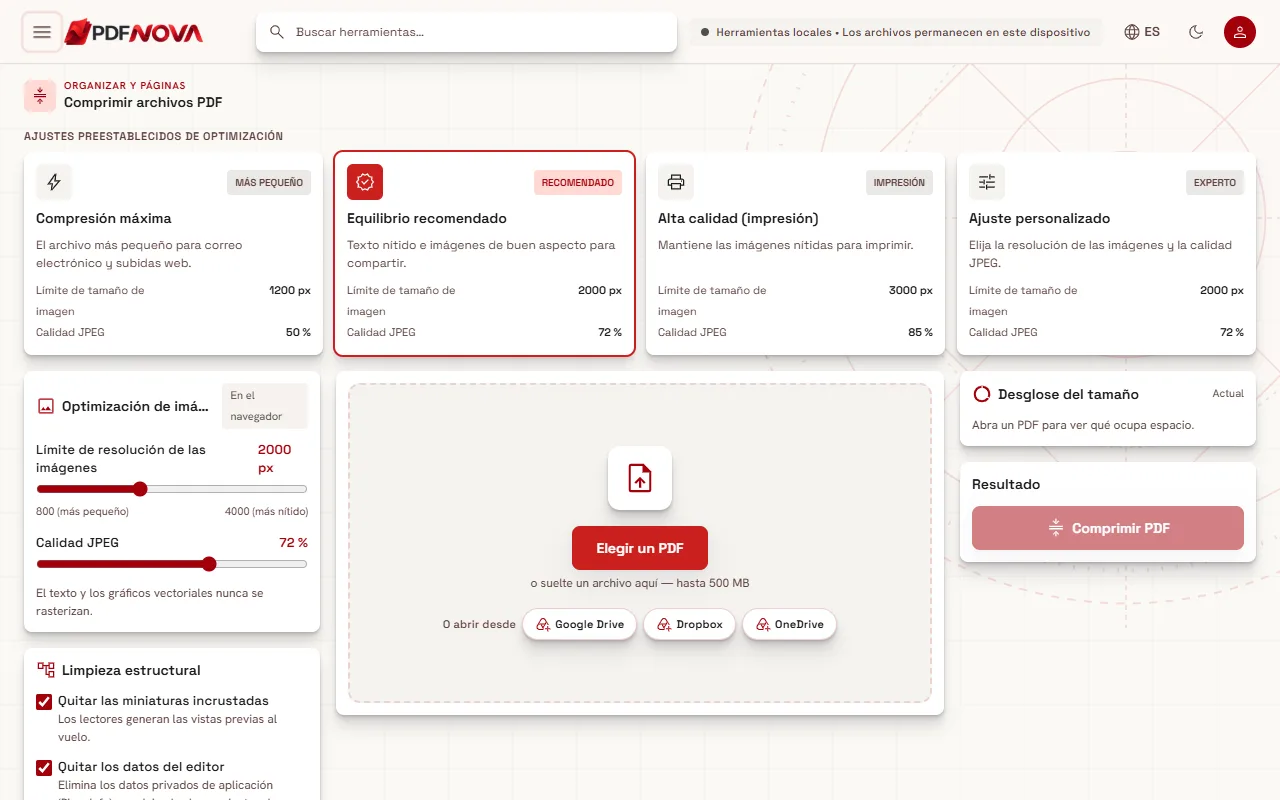
Hay cuatro ajustes preestablecidos en «Ajustes preestablecidos de optimización»:
- Compresión máxima es el archivo más pequeño, pensado para correo electrónico y subidas web. Las imágenes se limitan a 1200 px con una calidad JPEG de alrededor del 50 %.
- Equilibrio recomendado mantiene el texto nítido y las imágenes con buen aspecto para compartir. Las imágenes se limitan a 2000 px con una calidad de alrededor del 72 %.
- Alta calidad (impresión) mantiene las imágenes nítidas para imprimir. Las imágenes se limitan a 3000 px con una calidad de alrededor del 85 %.
- Ajuste personalizado le permite fijar usted mismo el límite de resolución de las imágenes (de 800 a 4000) y la calidad JPEG.
El límite es el tamaño máximo, en píxeles, que puede conservar una imagen; las más grandes se reducen hasta él. Para una página que se lee en pantalla, un límite de 1200 a 2000 px suele bastar. Para un documento que se imprimirá en papel, quédese con Alta calidad.
Un buen hábito es empezar con Equilibrio recomendado. Si el archivo sigue siendo demasiado grande, pruebe Compresión máxima; si el resultado se ve demasiado suave, suba un nivel. Como el control de comparación le muestra el resultado antes de descargar, puede probar varios ajustes sin comprometerse.
Opciones de limpieza estructural
En «Limpieza estructural» también puede elegir quitar las miniaturas incrustadas (los lectores pueden generar las vistas previas por su cuenta), los datos del editor que dejan las herramientas de diseño y los metadatos. Quitar los metadatos borra el autor, el título y las fechas, lo que puede ser útil antes de compartir un documento, pero no es necesario para que la compresión funcione. Lea cada opción y deje solo la que quiera; estos ahorros suelen ser pequeños comparados con los cambios en las imágenes.
Qué significa realmente «sin perder calidad»
La compresión de imágenes tiene pérdida. Reconstruir una foto con menos resolución y menos calidad JPEG siempre descarta algo de detalle, y no se puede recuperar después. Muchas veces puede hacer invisible la pérdida para el uso que tendrá el archivo, pero no es literalmente sin pérdida. En la práctica:
- El texto y las formas vectoriales conservan su nitidez porque no se convierten en imágenes.
- Las fotos y los escaneos pierden algo de detalle fino. Con el tamaño de lectura en pantalla suele ser difícil de notar; ampliado o impreso en grande, no.
- Si necesita de nuevo la calidad original, conserve su archivo original. La compresión produce un archivo nuevo y el original queda intacto.
Cuando el archivo no se hace más pequeño
A veces la herramienta le dice «Este PDF ya está bien optimizado». Ocurre cuando no ha podido reducir el archivo con los ajustes elegidos, por lo que no crea uno nuevo. En lugar de entregarle algo más grande, le pide que pruebe Compresión máxima o un límite de resolución más bajo. Motivos típicos:
- El PDF es sobre todo texto. Hay poco que ganar, y estos archivos suelen ser pequeños de todos modos.
- Las imágenes ya están comprimidas con baja resolución.
- Un escaneo está almacenado de una forma que ya es eficiente.
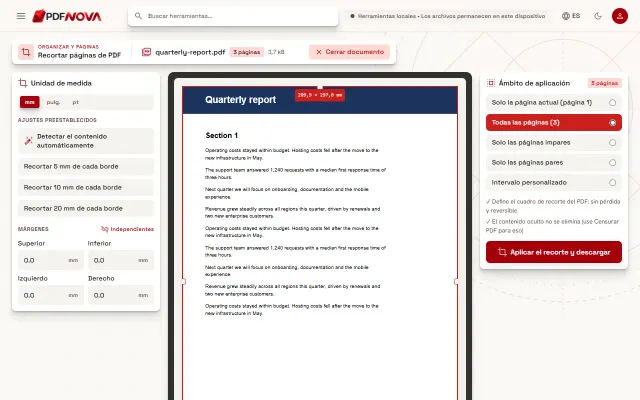
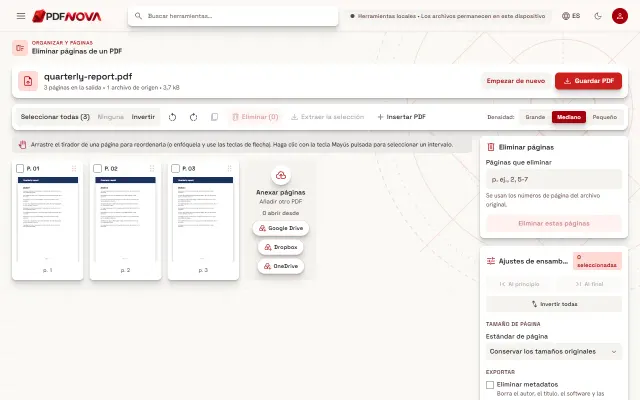
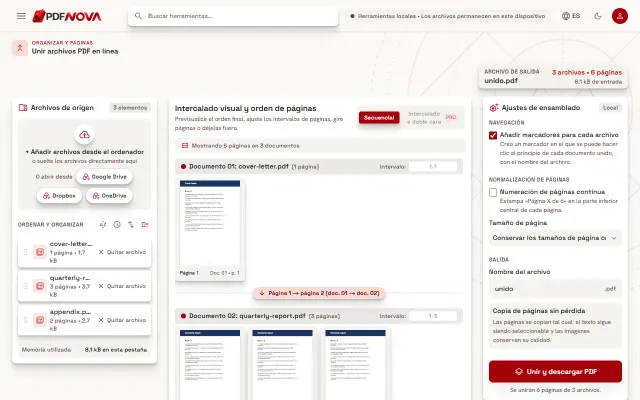
Otras formas de reducir el tamaño son quitar las páginas que no necesita con Eliminar páginas de PDF, o dividir un documento grande y enviar las partes, como se explica en dividir un PDF y extraer páginas. Si está montando un documento con varios archivos, consulte cómo unir archivos PDF en orden y comprima una sola vez el resultado final.
Resultados típicos
Los PDF escaneados o con muchas fotos suelen reducirse entre un 50 y un 90 por ciento. Los PDF de solo texto normalmente ya son compactos y se reducen menos. Son rangos típicos, no promesas: el ahorro exacto depende de su archivo, y la herramienta muestra los tamaños reales tras la compresión.
Privacidad: ¿sale mi archivo de mi dispositivo?
No. Comprimir PDF se ejecuta en su navegador, con JavaScript y Web Workers. El archivo se lee desde su dispositivo, se procesa en memoria y se guarda de nuevo en su dispositivo. No se sube nada, así que no hay nada que borrar después.
Preguntas frecuentes
¿Es gratis Comprimir PDF?
Sí. Se usa gratis y sin cuenta, y no añade marca de agua.
¿Hará la compresión que el texto se vea borroso?
No. El texto y los gráficos vectoriales no se remuestrean ni se convierten en imágenes. Solo se vuelven a comprimir las imágenes incrustadas.
¿Qué nivel elijo para enviar por correo?
Pruebe primero Equilibrio recomendado. Si el archivo sigue superando el límite, use Compresión máxima y compruebe el control de comparación.
¿Puedo recuperar la calidad original?
No. Conserve el archivo original. La compresión escribe un archivo nuevo y más pequeño y no cambia el original.