Cómo recortar un PDF y quitar los márgenes en blanco
4 min de lectura
Recorte los márgenes de un PDF en milímetros o detecte el contenido automáticamente, en todas las páginas o solo en algunas. Vea por qué no borra nada.
Los márgenes blancos anchos dificultan la lectura en el móvil y desperdician papel. Las páginas escaneadas suelen tener bordes oscuros o una franja de sombra del escáner. Recortar PDF ajusta la página a la parte que usted quiere, ya sea arrastrando el cuadro de recorte en la vista previa o introduciendo márgenes exactos.
Antes de usarlo con algo delicado, lea la sección sobre lo que el recorte cambia realmente. Oculta el contenido fuera del cuadro; no lo borra.
Paso a paso
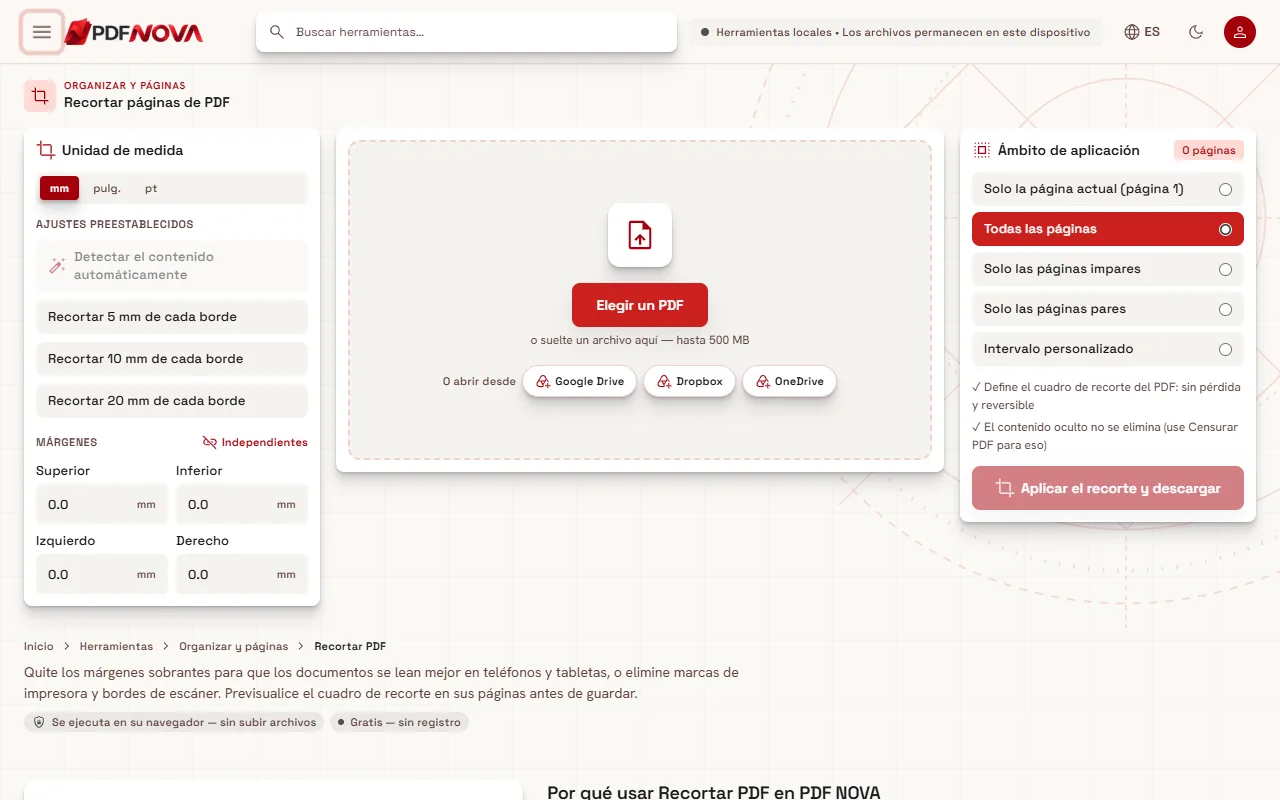
- Abra Recortar PDF y seleccione su archivo con Elegir un PDF, o suéltelo sobre la página.
- Elija la Unidad de medida: mm, pulg. o pt.
- Defina el recorte. Arrastre los bordes del cuadro en la vista previa de la página, escriba valores para Superior, Inferior, Izquierdo y Derecho en Márgenes, o use un ajuste preestablecido como Recortar 5 mm de cada borde. Detectar el contenido automáticamente encuentra el contenido de la página y recorta a su alrededor.
- En Ámbito de aplicación elija qué páginas recortar.
- Seleccione Aplicar el recorte y descargar.
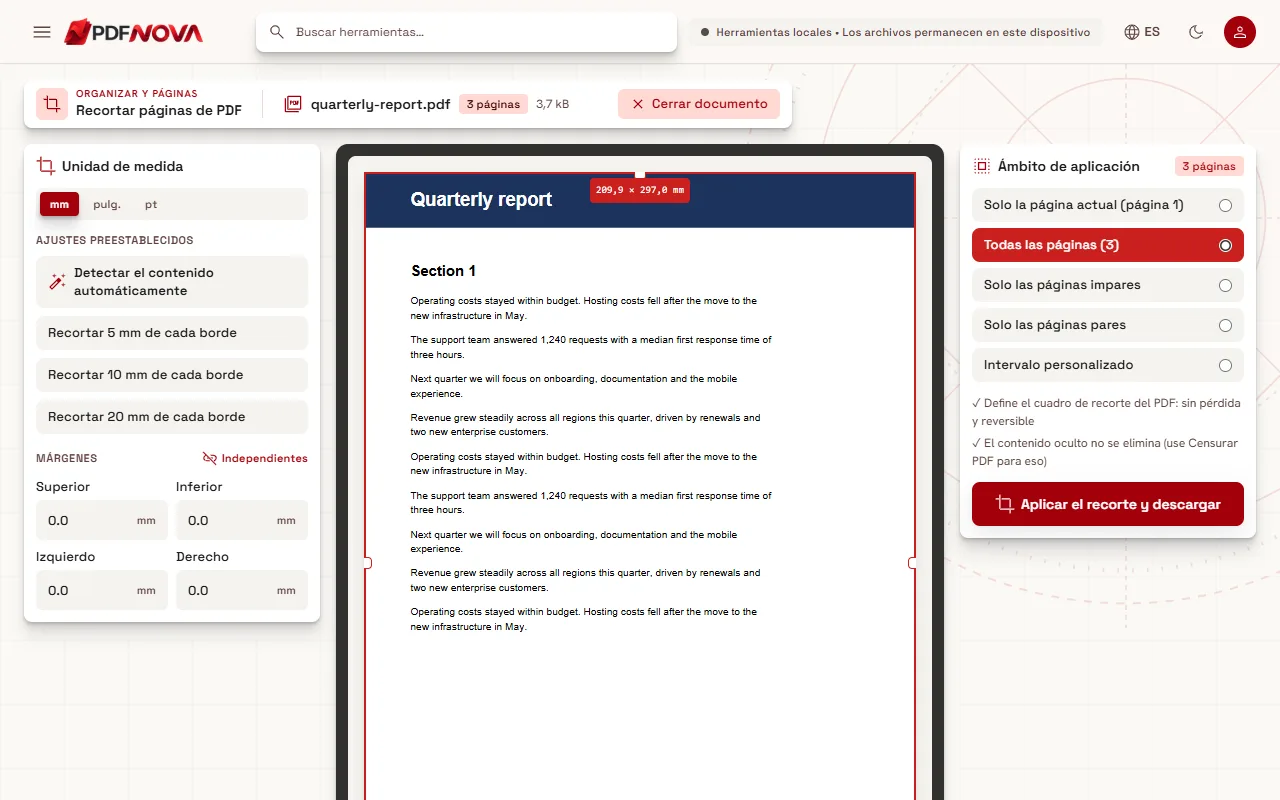
Si olvida definir un margen, la página le pide que arrastre los bordes del cuadro o introduzca valores. El archivo se guarda con «_recortado» añadido a su nombre.
Márgenes: vinculados o independientes
Junto a los campos de margen puede alternar entre Vinculados e Independientes. Vinculados cambia los cuatro lados a la vez, lo cual es rápido para un borde uniforme. Independientes le permite quitar más de un lado, por ejemplo un margen ancho de encuadernación a la izquierda o un borde del escáner en la parte inferior.
Detectar el contenido automáticamente examina la página actual. Si no encuentra nada, dice «No se ha encontrado contenido en esta página alrededor del cual recortar.» Restablecer los límites devuelve el cuadro a la página completa.
Qué páginas recortar
Ámbito de aplicación ofrece estas opciones:
- Solo la página actual, que es la que se muestra en la vista previa.
- Todas las páginas, con el total de páginas indicado.
- Solo las páginas impares o Solo las páginas pares, útiles en escaneos de libros en los que los márgenes se alternan.
- Intervalo personalizado, donde escribe páginas como 1-8, 12 en el campo Páginas.
En el escaneo de un libro, recorte las páginas impares y las pares en dos pasadas con valores distintos a izquierda y derecha, porque la encuadernación queda en lados opuestos.
Qué hace realmente el recorte
El panel indica dos cosas, y son importantes:
- «Define el cuadro de recorte del PDF», lo cual es sin pérdida y reversible.
- «El contenido oculto no se elimina (use Censurar PDF para eso).»
Una página PDF tiene un cuadro de recorte que define el área visible. Esta herramienta cambia ese cuadro. El texto, las imágenes y los dibujos que quedan fuera siguen dentro del archivo, solo que no se muestran. Algunos programas pueden mostrarlos o recuperarlos, por ejemplo restableciendo el cuadro de recorte o extrayendo el texto.
Eso significa que recortar sirve para la legibilidad y para ordenar, pero no para ocultar información. Si el área que corta contiene un nombre, un número, una firma o cualquier dato privado, no confíe en el recorte. Use Censurar PDF, que elimina el contenido de forma permanente, como se explica en censurar un PDF de forma permanente. Los datos ocultos sobre el propio archivo, como el autor y las fechas, son otra cuestión: consulte eliminar metadatos de un PDF.
La herramienta escribe un archivo nuevo y deja su original en paz, así que siempre puede volver a empezar desde él.
¿Recortar o cambiar el tamaño?
Recortar cambia el área visible de una página, de modo que la página se hace más pequeña y el contenido conserva su tamaño original. Cambiar tamaño de páginas PDF cambia el tamaño de página a A4, Carta, Legal y otros, y escala el contenido para que quepa. Use Recortar para quitar espacio vacío y Cambiar tamaño cuando un documento deba ajustarse a un formato de papel. Una rutina habitual para escaneos es recortar los bordes y luego cambiar el tamaño a A4.
Consejos prácticos
- Si todos los archivos tienen márgenes parecidos, únalos primero y recorte una sola vez con Todas las páginas.
- Si un escaneo no es buscable, recorte primero y ejecute después el OCR: cómo hacer buscable un PDF escaneado.
- Una página más pequeña no hace el archivo más ligero, porque el contenido oculto sigue en el archivo. Si el objetivo es el tamaño, consulte reducir el tamaño de un PDF para el correo o comprimir sin perder calidad.
- Revise la salida en varias páginas, porque un cuadro que va bien en la página 1 puede cortar contenido en otra.
Privacidad y coste
Recortar PDF es gratis, no necesita cuenta y funciona en su navegador, así que el archivo no se sube. Consulte si las herramientas PDF en línea son seguras para saber más.
Preguntas frecuentes
¿Recortar PDF borra lo que corto?
No. Define el cuadro de recorte, así que el contenido de fuera queda oculto pero sigue en el archivo. Use Censurar PDF para eliminar contenido de forma permanente.
¿Puedo deshacer un recorte?
El cambio es reversible en el propio archivo, y su original no cambia, así que siempre puede volver a empezar desde él.
¿Puedo recortar solo algunas páginas?
Sí. En Ámbito de aplicación elija la página actual, las impares, las pares o un intervalo personalizado.