PDF zuschneiden: weiße Ränder entfernen
4 Min. Lesezeit
PDF-Ränder in Millimetern oder per Inhaltserkennung zuschneiden, auf alle, gerade oder gewählte Seiten anwenden – und warum nichts gelöscht wird.
Breite weiße Ränder erschweren das Lesen auf dem Handy und verschwenden Papier. Gescannte Seiten haben oft dunkle Kanten oder einen Streifen Scannerschatten. PDF zuschneiden beschneidet die Seite auf den gewünschten Teil, entweder durch Ziehen des Zuschneiderahmens in der Vorschau oder durch Eingabe exakter Ränder.
Bevor Sie es für etwas Sensibles einsetzen, lesen Sie den Abschnitt darüber, was das Zuschneiden tatsächlich verändert. Es blendet Inhalte außerhalb des Rahmens aus; es löscht sie nicht.
Schritt für Schritt
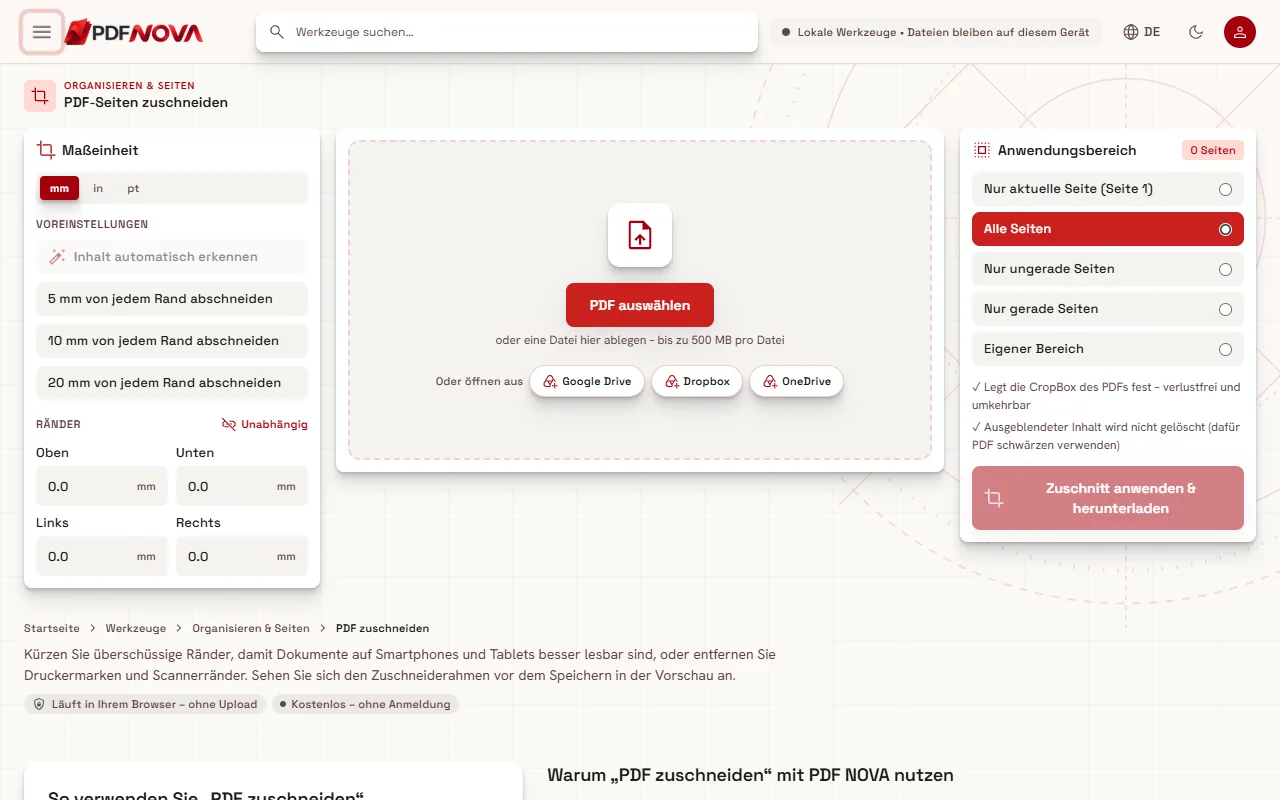
- Öffnen Sie PDF zuschneiden und wählen Sie Ihre Datei mit PDF auswählen, oder ziehen Sie sie auf die Seite.
- Wählen Sie die Maßeinheit: mm, in oder pt.
- Legen Sie den Zuschnitt fest. Ziehen Sie die Kanten des Rahmens in der Seitenvorschau, tippen Sie unter Ränder Werte für Oben, Unten, Links und Rechts ein oder nutzen Sie eine Voreinstellung wie 5 mm von jedem Rand abschneiden. Inhalt automatisch erkennen findet den Inhalt der Seite und schneidet darum herum zu.
- Wählen Sie unter Anwendungsbereich, welche Seiten zugeschnitten werden.
- Wählen Sie Zuschnitt anwenden & herunterladen.
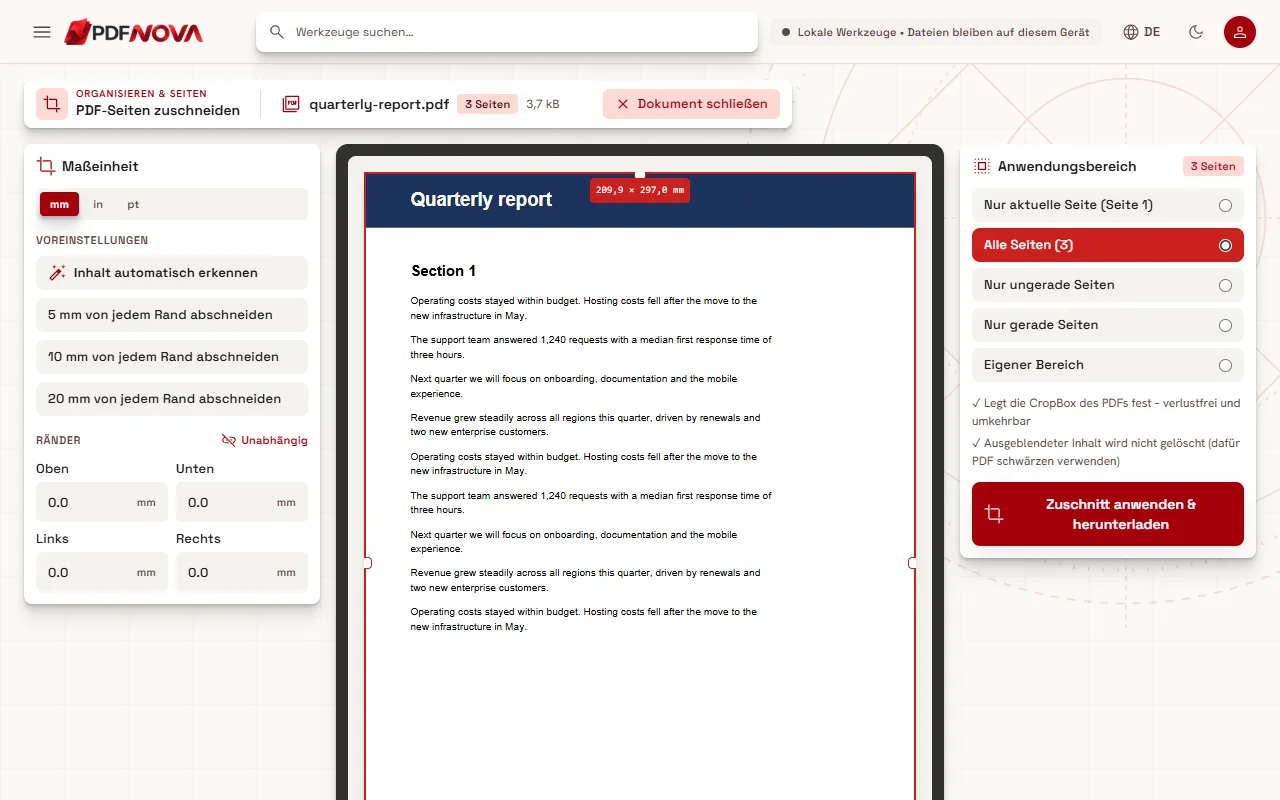
Haben Sie vergessen, einen Rand festzulegen, bittet die Seite Sie, die Kanten des Rahmens zu ziehen oder Werte einzugeben. Die Datei wird mit dem Zusatz „_zugeschnitten“ im Namen gespeichert.
Ränder: verknüpft oder unabhängig
Neben den Randfeldern können Sie zwischen Verknüpft und Unabhängig wechseln. Verknüpft ändert alle vier Seiten gemeinsam, was für einen gleichmäßigen Rand schnell geht. Unabhängig erlaubt es, auf einer Seite mehr abzuschneiden, zum Beispiel einen breiten Bundrand links oder eine Scannerkante unten.
Inhalt automatisch erkennen betrachtet die aktuelle Seite. Findet es nichts, meldet es „Auf dieser Seite wurde kein Inhalt zum Zuschneiden gefunden.“ Grenzen zurücksetzen stellt den Rahmen auf die volle Seite zurück.
Welche Seiten zuschneiden
Der Anwendungsbereich bietet diese Optionen:
- Nur aktuelle Seite, also die Seite, die in der Vorschau zu sehen ist.
- Alle Seiten, mit Anzeige der Seitenzahl.
- Nur ungerade Seiten oder Nur gerade Seiten, nützlich bei Buchscans, deren Ränder abwechselnd liegen.
- Eigener Bereich, bei dem Sie im Feld Seiten Angaben wie 1-8, 12 eintippen.
Bei einem gescannten Buch schneiden Sie ungerade und gerade Seiten in zwei Durchgängen mit unterschiedlichen Werten für links und rechts zu, weil der Bund auf gegenüberliegenden Seiten liegt.
Was Zuschneiden wirklich bewirkt
Das Feld nennt zwei Dinge, die wichtig sind:
- Es „legt die CropBox des PDFs fest“, was verlustfrei und umkehrbar ist.
- „Ausgeblendeter Inhalt wird nicht gelöscht (dafür PDF schwärzen verwenden).“
Eine PDF-Seite hat eine CropBox, die den sichtbaren Bereich festlegt. Dieses Werkzeug ändert diesen Rahmen. Text, Bilder und Zeichnungen außerhalb davon sind weiterhin in der Datei, nur werden sie nicht angezeigt. Manche Software kann sie sichtbar machen oder wiederherstellen, etwa durch Zurücksetzen der CropBox oder durch Textextraktion.
Das heißt: Zuschneiden eignet sich für Lesbarkeit und Aufräumen, nicht zum Verbergen von Informationen. Enthält der abgeschnittene Bereich einen Namen, eine Nummer, eine Unterschrift oder irgendetwas Privates, verlassen Sie sich nicht auf Zuschneiden. Nutzen Sie PDF schwärzen, das Inhalte dauerhaft entfernt, wie in PDF dauerhaft schwärzen erklärt. Versteckte Angaben über die Datei selbst, etwa Autor und Datum, sind eine andere Sache: siehe PDF-Metadaten entfernen.
Das Werkzeug schreibt eine neue Datei und lässt Ihr Original unberührt, Sie können also jederzeit davon neu beginnen.
Zuschneiden oder Größe ändern?
Zuschneiden ändert den sichtbaren Bereich einer Seite: Die Seite wird kleiner, der Inhalt behält seine ursprüngliche Größe. PDF-Seitengröße ändern stellt die Seitengröße auf A4, Letter, Legal und andere um und skaliert den Inhalt passend. Nutzen Sie Zuschneiden, um leeren Raum zu entfernen, und Größe ändern, wenn ein Dokument einem Papierformat entsprechen muss. Ein gängiger Ablauf bei Scans: erst die Kanten zuschneiden, dann auf A4 ändern.
Praktische Tipps
- Haben alle Dateien ähnliche Ränder, fügen Sie sie zuerst zusammen und schneiden Sie einmal mit Alle Seiten zu.
- Ist ein Scan nicht durchsuchbar, schneiden Sie zuerst zu und starten Sie dann OCR: Gescanntes PDF durchsuchbar machen.
- Eine kleinere Seite macht die Datei nicht leichter, weil der ausgeblendete Inhalt in der Datei bleibt. Geht es um die Größe, siehe PDF verkleinern für E-Mail oder PDF komprimieren ohne Qualitätsverlust.
- Prüfen Sie die Ausgabe auf mehreren Seiten, denn ein Rahmen, der zu Seite 1 passt, kann auf einer anderen Seite in den Inhalt schneiden.
Datenschutz und Kosten
PDF zuschneiden ist kostenlos, braucht kein Konto und läuft in Ihrem Browser, die Datei wird also nicht hochgeladen. Mehr dazu unter Sind Online-PDF-Tools sicher?
FAQ
Löscht PDF zuschneiden, was ich abschneide?
Nein. Es legt die CropBox fest, der Inhalt außerhalb ist also ausgeblendet, bleibt aber in der Datei. Mit PDF schwärzen entfernen Sie Inhalte dauerhaft.
Kann ich einen Zuschnitt rückgängig machen?
Die Änderung ist in der Datei selbst umkehrbar, und Ihr Original bleibt unverändert, Sie können also jederzeit davon neu beginnen.
Kann ich nur einige Seiten zuschneiden?
Ja. Wählen Sie unter Anwendungsbereich die aktuelle Seite, ungerade, gerade oder einen eigenen Bereich.