Rogner un PDF et supprimer les marges blanches
4 min de lecture
Rognez les marges d’un PDF en millimètres ou par détection automatique, sur toutes les pages ou une sélection, et sachez que le contenu masqué reste.
De larges marges blanches rendent un document pénible à lire sur un téléphone et gaspillent du papier. Les pages scannées ont souvent des bords sombres ou une bande d’ombre du scanner. Rogner un PDF ajuste la page à la partie voulue, soit en faisant glisser le cadre de rognage sur l’aperçu, soit en saisissant des marges exactes.
Avant de l’utiliser pour quelque chose de sensible, lisez la section sur ce que le rognage change réellement. Il masque le contenu hors du cadre ; il ne l’efface pas.
Pas à pas
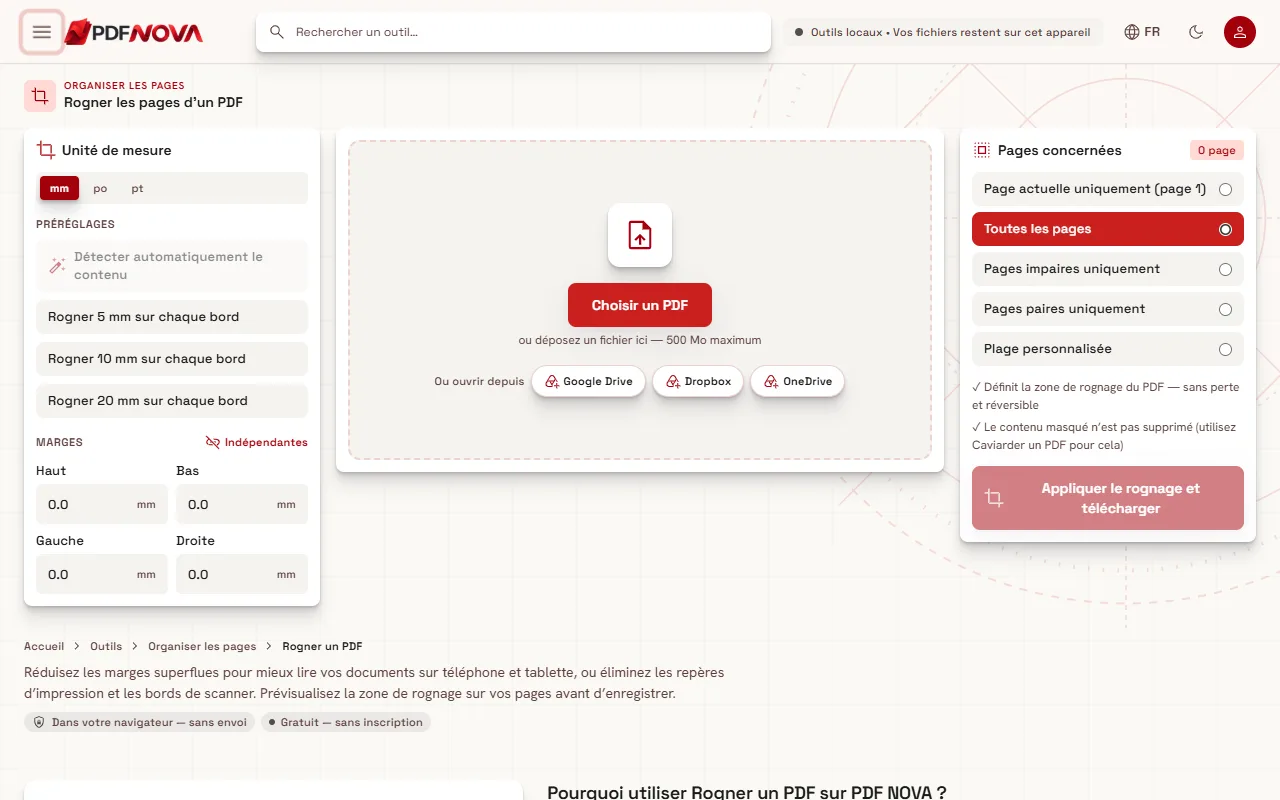
- Ouvrez Rogner un PDF et choisissez votre fichier avec Choisir un PDF, ou déposez-le sur la page.
- Choisissez l’Unité de mesure : mm, po ou pt.
- Définissez le rognage. Faites glisser les bords du cadre sur l’aperçu de la page, saisissez des valeurs pour Haut, Bas, Gauche et Droite sous Marges, ou utilisez un préréglage comme Rogner 5 mm sur chaque bord. Détecter automatiquement le contenu repère le contenu de la page et rogne autour.
- Sous Pages concernées, choisissez les pages à rogner.
- Cliquez sur Appliquer le rognage et télécharger.
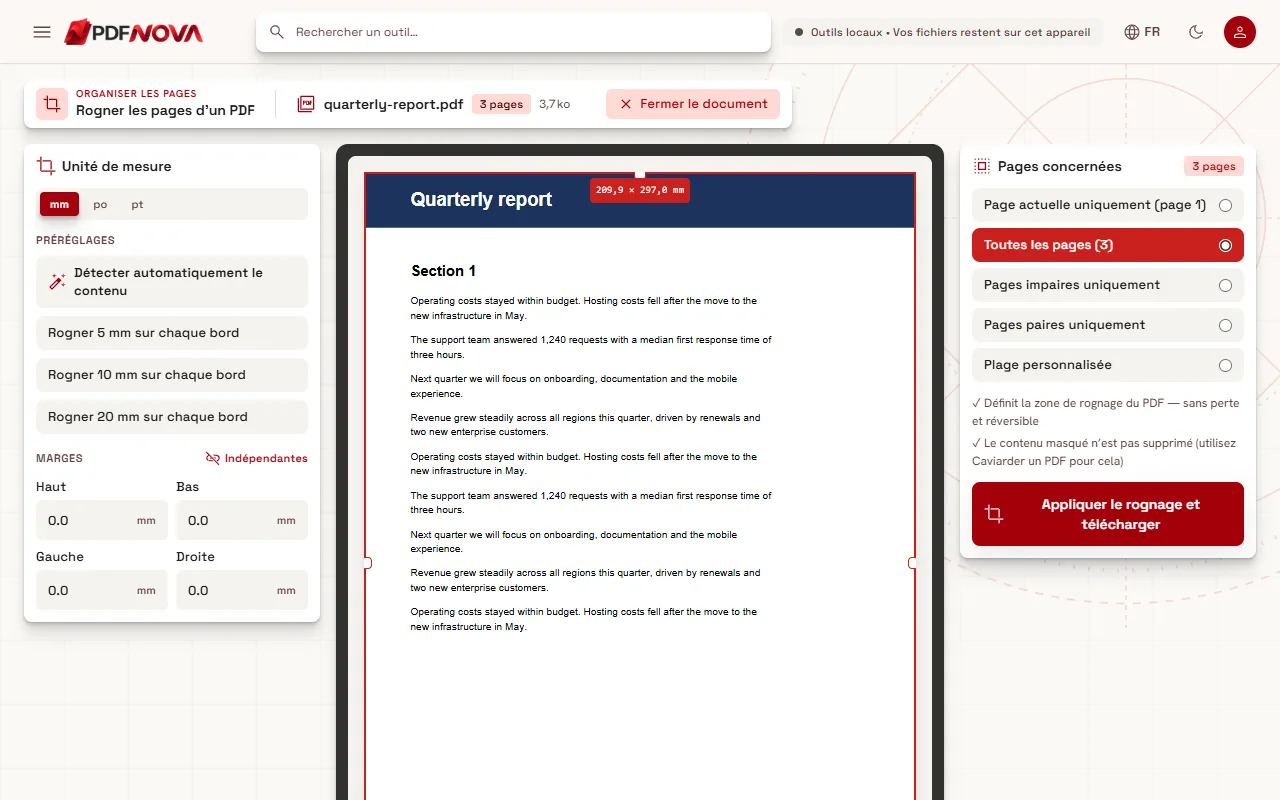
Si vous oubliez de définir une marge, la page vous demande de faire glisser les bords du cadre ou de saisir des valeurs. Le fichier est enregistré avec « _rogné » ajouté à son nom.
Marges : liées ou indépendantes
À côté des champs de marge, vous pouvez basculer entre Liées et Indépendantes. Liées modifie les quatre côtés ensemble, ce qui est rapide pour une bordure régulière. Indépendantes permet d’enlever davantage d’un côté, par exemple une large marge de reliure à gauche ou un bord de scanner en bas.
Détecter automatiquement le contenu examine la page actuelle. S’il ne trouve rien, il indique « Aucun contenu à encadrer n’a été trouvé sur cette page. » Réinitialiser le cadre remet le cadre sur la page entière.
Quelles pages rogner
Pages concernées propose ces choix :
- Page actuelle uniquement, c’est-à-dire la page affichée dans l’aperçu.
- Toutes les pages, avec le nombre de pages affiché.
- Pages impaires uniquement ou Pages paires uniquement, utile pour les scans de livres où les marges alternent.
- Plage personnalisée, où vous saisissez des pages comme 1-8, 12 dans le champ Pages.
Pour un livre scanné, rognez les pages impaires et paires en deux passes avec des valeurs différentes à gauche et à droite, car la reliure se trouve de part et d’autre.
Ce que fait vraiment le rognage
Le panneau énonce deux points, et ils comptent :
- Il « définit la zone de rognage du PDF », sans perte et réversible.
- « Le contenu masqué n’est pas supprimé (utilisez Caviarder un PDF pour cela). »
Une page PDF possède une zone de rognage qui définit la partie visible. Cet outil modifie cette zone. Le texte, les images et les dessins situés en dehors sont toujours dans le fichier, simplement non affichés. Certains logiciels peuvent les afficher ou les récupérer, par exemple en réinitialisant la zone de rognage ou en extrayant le texte.
Le rognage convient donc pour la lisibilité et la mise en forme, mais pas pour cacher une information. Si la zone coupée contient un nom, un numéro, une signature ou quoi que ce soit de privé, ne comptez pas sur le rognage. Utilisez Caviarder un PDF, qui supprime le contenu définitivement, comme expliqué dans caviarder un PDF définitivement. Les données cachées sur le fichier lui-même, comme l’auteur et les dates, sont un autre sujet : voir supprimer les métadonnées d’un PDF.
L’outil écrit un nouveau fichier et laisse votre original intact : vous pouvez toujours repartir de celui-ci.
Rogner ou redimensionner ?
Rogner change la zone visible d’une page : la page devient plus petite et le contenu garde sa taille d’origine. Redimensionner les pages PDF change le format de page vers A4, Lettre, Legal et d’autres, et met le contenu à l’échelle. Utilisez Rogner pour retirer l’espace vide, et Redimensionner quand un document doit correspondre à un format de papier. Une routine courante pour les scans : rogner les bords, puis redimensionner en A4.
Conseils pratiques
- Si tous vos fichiers ont des marges similaires, fusionnez-les d’abord et rognez une seule fois avec Toutes les pages.
- Si un scan n’est pas interrogeable, rognez d’abord puis lancez l’OCR : rendre un PDF scanné interrogeable.
- Une page plus petite n’allège pas le fichier, car le contenu masqué reste dedans. Si la taille est l’objectif, voir réduire la taille d’un PDF pour l’envoyer par e-mail ou compresser sans perdre en qualité.
- Vérifiez le résultat sur plusieurs pages, car un cadre adapté à la page 1 peut empiéter sur le contenu d’une autre page.
Confidentialité et coût
Rogner un PDF est gratuit, sans compte, et fonctionne dans votre navigateur : le fichier n’est pas envoyé. Voir les outils PDF en ligne sont-ils sûrs ? pour en savoir plus.
FAQ
Rogner un PDF supprime-t-il ce que je coupe ?
Non. L’outil définit la zone de rognage : le contenu extérieur est masqué mais reste dans le fichier. Utilisez Caviarder un PDF pour supprimer du contenu définitivement.
Puis-je annuler un rognage ?
La modification est réversible dans le fichier lui-même, et votre original reste inchangé : vous pouvez toujours repartir de celui-ci.
Puis-je ne rogner que certaines pages ?
Oui. Choisissez la page actuelle, les pages impaires, paires ou une plage personnalisée sous Pages concernées.