Réduire la taille d’un PDF pour l’envoyer par e-mail
5 min de lecture
PDF trop lourd pour un e-mail ? Vérifiez la limite de votre messagerie, compressez le fichier, divisez-le si besoin ou partagez un lien.
Vous joignez un PDF, vous cliquez sur Envoyer, et la messagerie refuse : le fichier dépasse la limite des pièces jointes. La solution est généralement rapide, mais la meilleure dépend de l’ampleur du dépassement et de ce qui alourdit le fichier.
Ce guide propose une marche à suivre : trouver la limite, compresser le fichier avec Compresser un PDF, le diviser avec Diviser un PDF s’il reste trop gros, et partager un lien quand rien d’autre ne suffit. Pour comprendre en détail les niveaux de qualité, le guide complémentaire compresser un PDF sans perdre en qualité va plus loin. Celui-ci vise à passer sous une limite.
Connaître la limite d’abord
Au moment de la rédaction, Gmail accepte des pièces jointes jusqu’à 25 Mo par message et Outlook.com jusqu’à 20 Mo. Les serveurs de messagerie d’entreprise, les systèmes scolaires et les formulaires web imposent souvent leurs propres limites, plus basses, et ces chiffres peuvent changer : consultez la page d’aide de votre fournisseur si cela compte.
Deux détails piègent souvent. D’abord, la limite s’applique au message entier, pas à chaque fichier. Ensuite, les pièces jointes sont encodées pour le transport, ce qui les rend un peu plus lourdes que le fichier sur votre disque : un fichier juste sous la limite peut donc être refusé. Visez nettement en dessous plutôt que pile à la limite.
La marche à suivre
- Compressez le fichier. La plupart des PDF trop lourds le sont à cause des images, et cette étape règle souvent le problème à elle seule.
- S’il est encore trop gros, divisez-le en parties qui passent chacune, et envoyez plusieurs messages.
- Si le destinataire a besoin d’un seul fichier, ou si les parties restent lourdes, déposez-le sur un disque en ligne ou un service de partage de fichiers et envoyez un lien.
Ce qui alourdit un PDF
Un PDF est fait de texte, de polices, de dessins vectoriels et d’images. Le texte et les vecteurs pèsent très peu. Le poids vient presque toujours des images :
- Les scans. Chaque page est une photo de papier, souvent enregistrée en haute résolution. Un scan de 20 pages peut peser plus qu’un document de 500 pages de texte.
- Les photos et captures d’écran collées dans un document, surtout les photos de téléphone en pleine résolution.
- De nombreuses polices intégrées, qui comptent moins mais s’additionnent.
Le panneau Répartition de la taille de Compresser un PDF montre ce qui revient aux Images, aux Polices, et au Texte, vecteurs et structure : vous voyez tout de suite si la compression a de quoi travailler.
Pas à pas : compresser pour l’e-mail
- Ouvrez Compresser un PDF et choisissez votre PDF, ou déposez-le sur la page.
- Consultez la Répartition de la taille. Si les images forment l’essentiel du fichier, attendez-vous à un bon gain.
- Dans les Préréglages d’optimisation, commencez par Équilibre recommandé. Si le résultat dépasse encore votre limite, passez à Compression maximale.
- Utilisez le curseur de Comparaison visuelle pour vérifier que la page 1 reste lisible.
- Cliquez sur Compresser et télécharger.
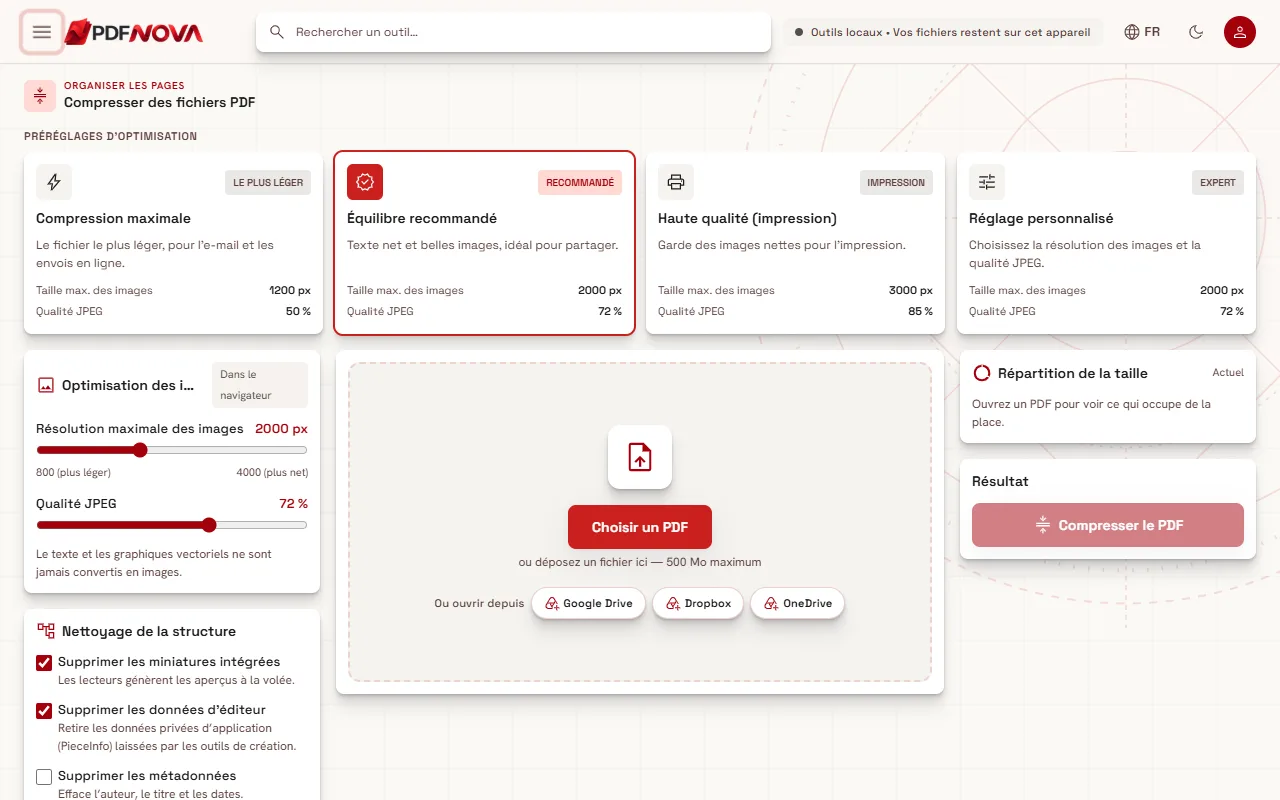
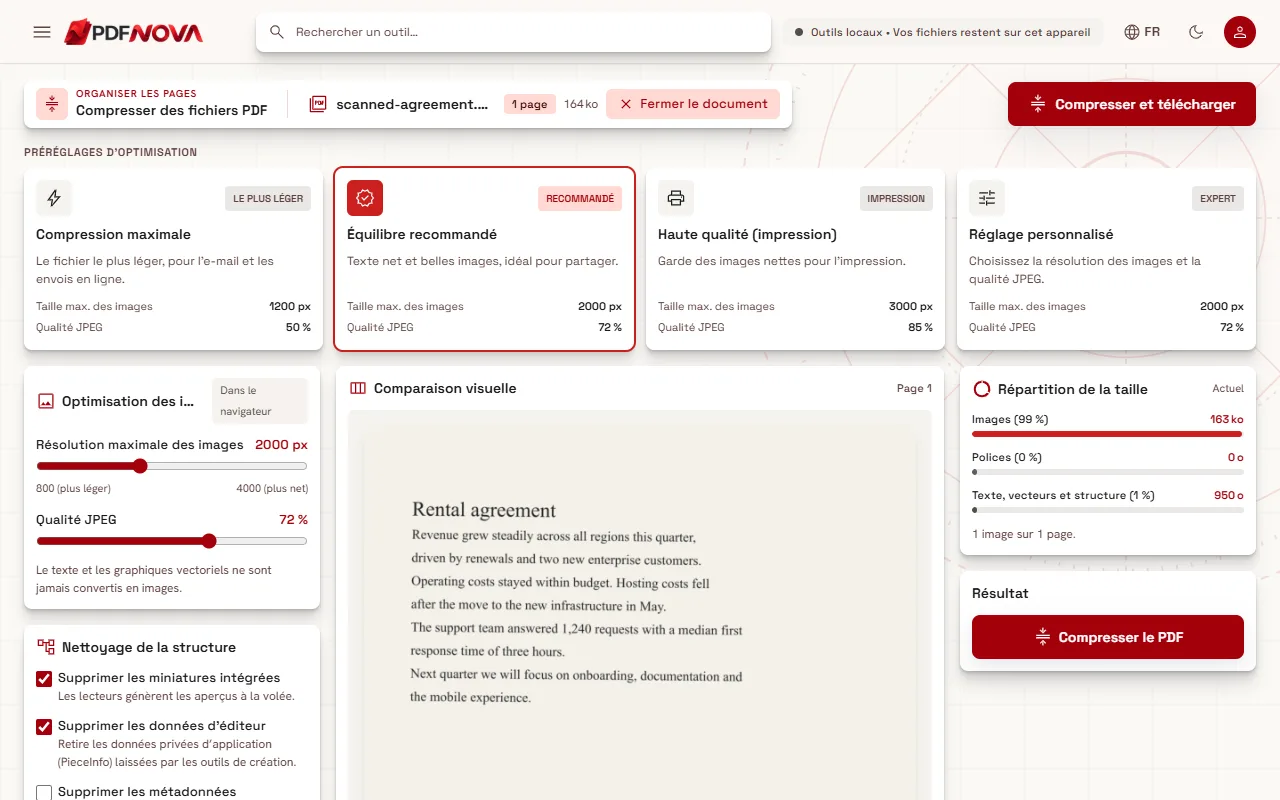
Choisissez Compression maximale quand l’e-mail est le seul objectif. C’est le préréglage le plus léger, conçu pour l’e-mail et les envois en ligne. Si le document doit aussi être imprimé, gardez l’original pour cela et envoyez la copie allégée.
Vérifier le résultat avant d’envoyer
Le panneau Résultat indique la taille d’origine, la nouvelle taille et le pourcentage gagné. Comparez la nouvelle taille à la limite trouvée, en gardant une marge.
Ouvrez ensuite le fichier téléchargé et regardez-le comme le destinataire : zoomez sur un petit texte, un tampon, une signature ou une photo. La compression des images se fait avec perte, donc les détails fins peuvent être plus doux. Votre fichier d’origine n’est pas modifié : vous pouvez relancer la compression avec un autre réglage.
Si l’outil affiche Ce PDF est déjà bien optimisé, il n’a pas pu alléger le fichier avec ces réglages et n’a pas créé de nouveau fichier. Essayez Compression maximale ou une résolution maximale plus basse dans le Réglage personnalisé, ou passez à l’étape suivante de la marche à suivre.
Encore trop gros : divisez-le
Certains fichiers ne passeront pas, même très compressés, comme un long rapport scanné. Utilisez Diviser un PDF pour le découper en parties. Sous Stratégie de division, vous pouvez choisir Plages, Tous les N pages, Page par page (chaque page devient son propre PDF) ou Impaires / paires. Le résultat se télécharge en fichier ZIP : décompressez-le et joignez les parties à des messages distincts, en les nommant de façon à ce que l’ordre soit évident. Le guide diviser un PDF et extraire des pages détaille les options.
Compressez d’abord, divisez ensuite : un fichier compressé peut nécessiter moins de parties, voire aucune.
Ou envoyez un lien
Quand le destinataire a vraiment besoin d’un seul gros fichier, un lien est souvent le meilleur choix. Déposez le PDF sur un disque en ligne ou un service de partage de confiance et envoyez le lien. PDF NOVA n’héberge pas de fichiers partagés : utilisez votre propre stockage. Avant de partager un document contenant des données personnelles, pensez à retirer les informations cachées avec Supprimer les métadonnées PDF ou à ajouter un mot de passe, comme expliqué dans protéger un PDF par mot de passe.
Réduire la taille à la source
Si vous créez le PDF vous-même, quelques habitudes le gardent léger dès le départ : scannez à une résolution modérée plutôt qu’au réglage maximal, redimensionnez les photos avant de les insérer, et retirez les pages inutiles avec Supprimer des pages PDF. Vous combinez des fichiers ? Fusionnez-les dans l’ordre d’abord, puis compressez une seule fois le résultat final.
Confidentialité et coût
Compresser un PDF fonctionne dans votre navigateur. Le fichier est traité sur votre appareil et rien n’est envoyé. L’outil est gratuit, sans compte, comme Diviser un PDF. Pour en savoir plus, voir les outils PDF en ligne sont-ils sûrs ?
FAQ
Quelle est la taille maximale des pièces jointes dans Gmail et Outlook ?
Au moment de la rédaction, 25 Mo pour Gmail et 20 Mo pour Outlook.com. Vérifiez auprès de votre fournisseur, car les limites changent et les serveurs d’entreprise sont souvent plus stricts.
La compression rendra-t-elle mon scan illisible ?
La Compression maximale abaisse la résolution et la qualité des images : un scan devient plus doux. Vérifiez le curseur de comparaison et le fichier téléchargé. Si le texte n’est plus lisible, utilisez Équilibre recommandé et divisez le fichier à la place.
Le PDF compressé est-il un nouveau fichier ?
Oui. Votre original reste inchangé sur votre appareil.