Ridurre la dimensione di un PDF per l'email
5 min di lettura
PDF troppo pesante per l'email? Controlla il limite del tuo servizio, comprimi il file, dividilo se serve o condividi un link. Un percorso pratico.
Allegli un PDF, premi invia e il servizio di posta lo rifiuta: il file supera il limite degli allegati. La soluzione di solito è rapida, ma quella migliore dipende da quanto sei oltre il limite e da cosa rende pesante il file.
Questa guida ti dà un percorso decisionale: scopri il limite, comprimi il file con Comprimi PDF, dividilo con Dividi PDF se è ancora troppo grande e condividi un link quando non basta nient'altro. Se vuoi capire nel dettaglio i livelli di qualità, la guida gemella su come comprimere un PDF senza perdere qualità va più a fondo. Questa serve invece a stare sotto un limite.
Conosci prima il limite
Al momento in cui scriviamo, Gmail accetta allegati fino a 25 MB per messaggio e Outlook.com fino a 20 MB. I server di posta aziendali, i sistemi scolastici e i moduli web spesso impongono limiti propri, più bassi, e questi numeri possono cambiare, quindi se è importante controlla la pagina di aiuto del tuo provider.
Due dettagli sorprendono molte persone. Il primo: il limite vale per l'intero messaggio, non per ogni file. Il secondo: gli allegati vengono codificati per il trasporto, il che li rende un po' più grandi del file sul tuo disco, quindi un file appena sotto il limite può essere comunque rifiutato. Punta a stare nettamente sotto, non esattamente al limite.
Il percorso decisionale
- Comprimi il file. La maggior parte dei PDF troppo grandi lo è per via delle immagini, e questo passaggio spesso risolve da solo il problema.
- Se è ancora troppo grande, dividilo in parti che stiano ciascuna nel limite e invia più messaggi.
- Se il destinatario ha bisogno di un unico file, o le parti sono ancora grandi, caricalo su un servizio di archiviazione o condivisione file e invia un link.
Cosa rende pesante un PDF
Un PDF è fatto di testo, font, disegni vettoriali e immagini. Testo e vettori sono minuscoli. Il peso quasi sempre viene dalle immagini:
- Le scansioni. Ogni pagina è una foto del foglio di carta, spesso salvata ad alta risoluzione. Una scansione di 20 pagine può essere più grande di un documento di testo di 500 pagine.
- Foto e schermate incollate in un documento, soprattutto foto del telefono a piena risoluzione.
- Molti font incorporati, che pesano meno ma si sommano.
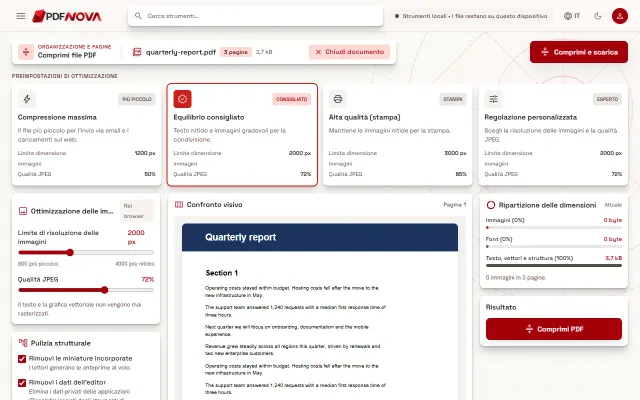
Il pannello Ripartizione delle dimensioni di Comprimi PDF mostra quanta parte del file è fatta di Immagini, Font e Testo, vettori e struttura, così vedi subito se la compressione ha molto su cui lavorare.
Passo dopo passo: comprimere per l'email
- Apri Comprimi PDF e scegli il tuo PDF, oppure trascinalo sulla pagina.
- Controlla la Ripartizione delle dimensioni. Se le immagini sono la maggior parte del file, aspettati un buon risparmio.
- Tra le preimpostazioni di ottimizzazione, parti da Equilibrio consigliato. Se il risultato è ancora sopra il limite, passa a Compressione massima.
- Guarda il cursore del Confronto visivo per verificare che la pagina 1 sia ancora leggibile.
- Seleziona Comprimi e scarica.
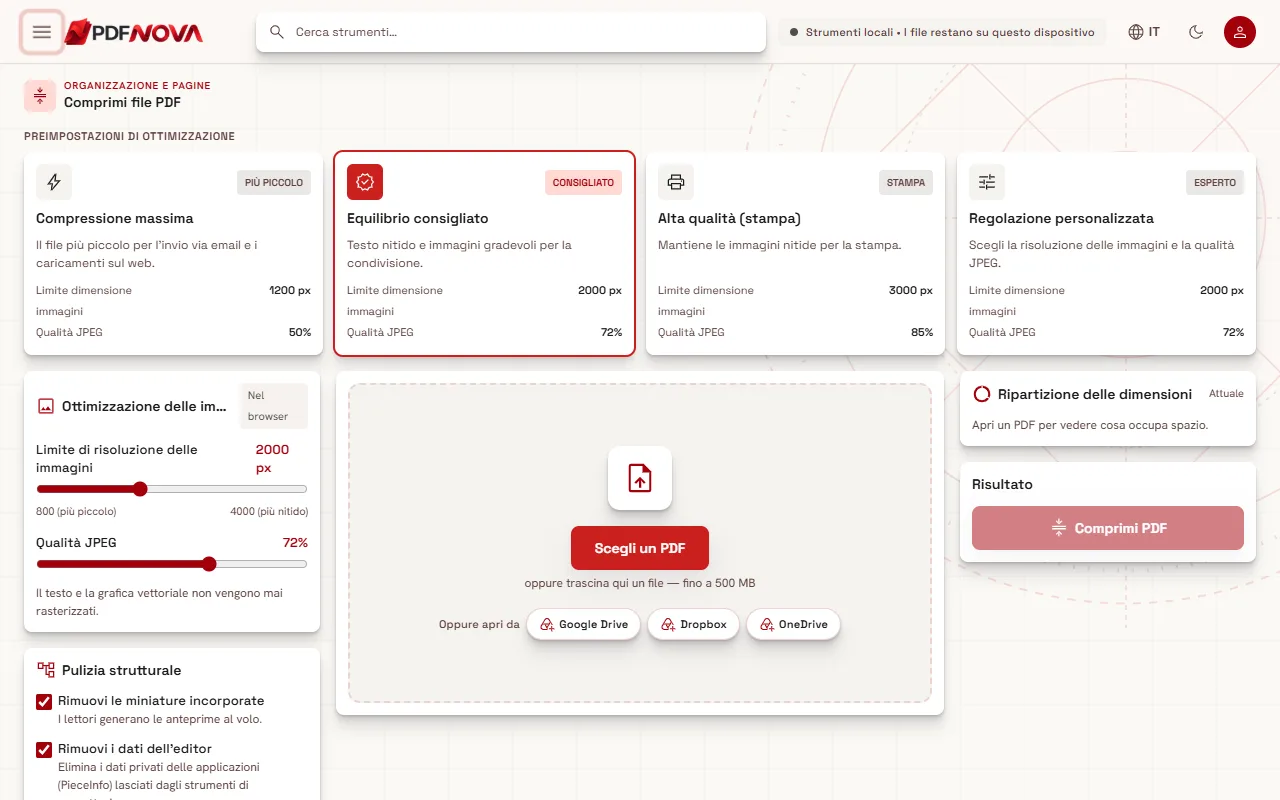
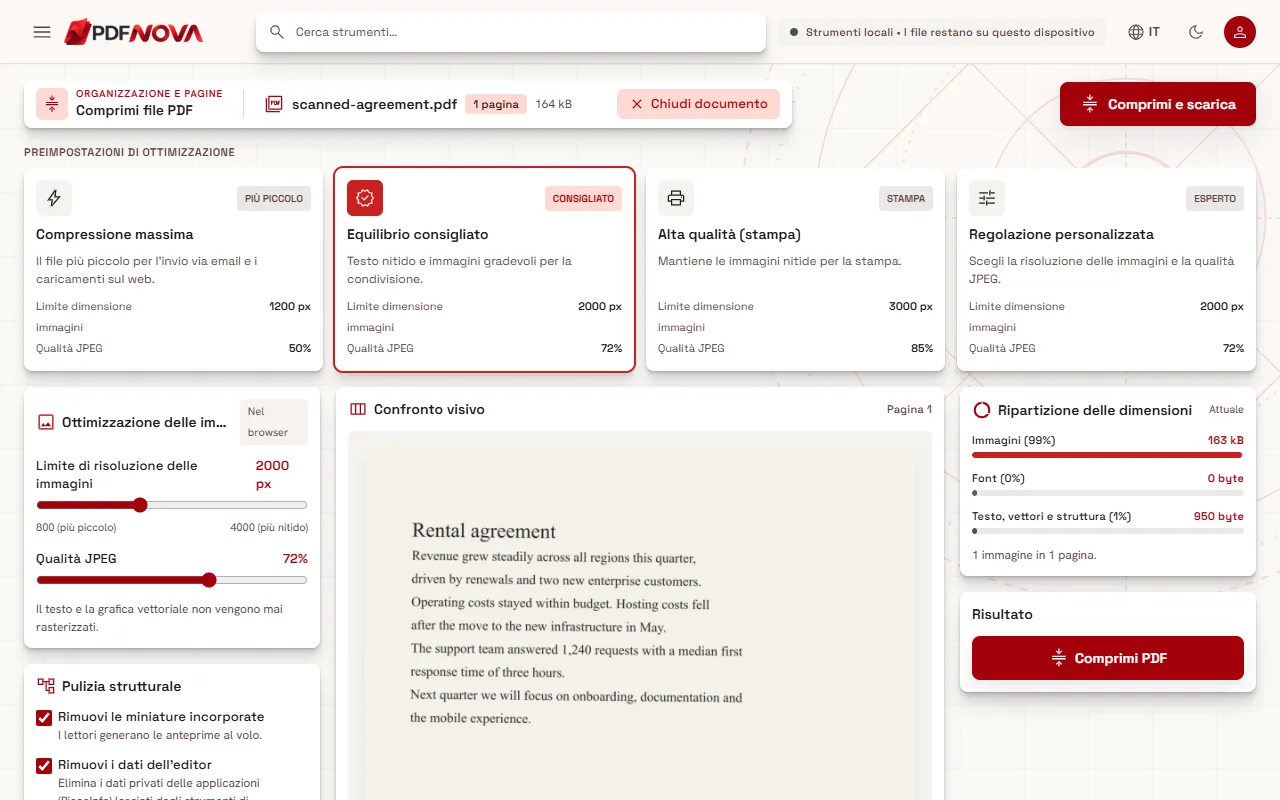
Scegli Compressione massima quando l'email è l'unico obiettivo. È la preimpostazione che dà il file più piccolo ed è pensata per l'email e i caricamenti sul web. Se il documento verrà anche stampato su carta, conserva l'originale per la stampa e invia la copia più piccola.
Controlla il risultato prima di inviare
Il pannello Risultato mostra la dimensione originale, la nuova dimensione e la percentuale risparmiata. Confronta la nuova dimensione con il limite che hai trovato, lasciando un po' di margine.
Poi apri il file scaricato e guardalo come lo vedrà il destinatario: ingrandisci un testo piccolo, un timbro, una firma o una foto. La compressione delle immagini comporta una perdita, quindi i dettagli fini possono risultare più sfocati. Il file originale non viene modificato, quindi puoi rifare la compressione con un'impostazione diversa.
Se lo strumento mostra Questo PDF è già ben ottimizzato, con quelle impostazioni non è riuscito a ridurre il file e non ha creato un nuovo file. Prova Compressione massima o un limite di risoluzione più basso in Regolazione personalizzata, oppure passa al punto successivo del percorso decisionale.
Ancora troppo grande: dividilo
Alcuni file non ci stanno per quanto li comprimi, come una lunga relazione scansionata. Usa Dividi PDF per tagliarlo in parti. In Strategia di divisione puoi scegliere Intervalli, Ogni N pagine, Singole (ogni pagina è un PDF a sé) oppure Pari / dispari. La divisione si scarica come file ZIP: decomprimilo e allega le parti a messaggi separati, con nomi che rendano evidente l'ordine. La guida su come dividere un PDF ed estrarre pagine spiega le opzioni.
Prima comprimi, poi dividi: un file compresso può richiedere meno parti, o nessuna.
Oppure invia un link
Quando il destinatario ha davvero bisogno di un unico file grande, un link è spesso la scelta migliore. Carica il PDF su un servizio di archiviazione o condivisione file di cui ti fidi e invia il link. PDF NOVA non ospita file condivisi per te, quindi usa il tuo spazio di archiviazione. Prima di condividere un documento con dati personali, valuta di rimuovere i dettagli nascosti con Rimuovi metadati PDF o di aggiungere una password, come descritto in proteggere un PDF con una password.
Ridurre le dimensioni alla fonte
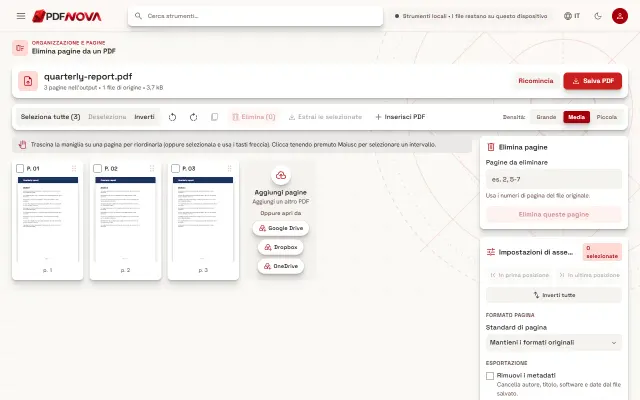
Se crei tu il PDF, alcune abitudini lo mantengono leggero fin dall'inizio: scansiona a una risoluzione moderata invece che alla massima, ridimensiona le foto prima di inserirle e lascia fuori le pagine che non servono con Elimina pagine PDF. Devi unire dei file? Uniscili nell'ordine giusto prima e comprimi una sola volta il risultato finale.
Privacy e costo
Comprimi PDF funziona nel browser. Il file viene elaborato sul tuo dispositivo e non viene caricato nulla. Si usa gratuitamente e senza account, come Dividi PDF. Per saperne di più, vedi gli strumenti PDF online sono sicuri?
Domande frequenti
Qual è la dimensione massima degli allegati in Gmail e Outlook?
Al momento in cui scriviamo, 25 MB per Gmail e 20 MB per Outlook.com. Controlla il tuo provider, perché i limiti cambiano e i server aziendali sono spesso più restrittivi.
La compressione renderà illeggibile la mia scansione?
Compressione massima abbassa la risoluzione e la qualità delle immagini, quindi una scansione diventa più morbida. Controlla il cursore di confronto e il file scaricato. Se il testo non è più leggibile, usa Equilibrio consigliato e dividi il file.
Il PDF compresso è un nuovo file?
Sì. L'originale resta invariato sul tuo dispositivo.