Gli strumenti PDF online sono sicuri? Checklist pratica
7 min di lettura
Come capire se uno strumento PDF online protegge davvero i tuoi file: dove avviene l’elaborazione, cosa viene caricato e conservato, cosa controllare.
I PDF contengono spesso proprio ciò che non pubblicheresti in rete: contratti, moduli fiscali, buste paga, lettere mediche, scansioni di un documento d’identità. Chiedersi "questo strumento PDF online è sicuro?" è quindi la domanda giusta prima di trascinare un file su un sito. La risposta onesta è che dipende da come funziona lo strumento, e la maggior parte si può verificare in un paio di minuti.
Questa guida spiega la distinzione che conta di più, ti offre una checklist da applicare a qualsiasi sito PDF e poi mostra, a titolo di esempio, come PDF NOVA gestisce i file. PDF NOVA lo costruiamo noi, quindi leggi quella parte sapendo chi l’ha scritta; la checklist vale comunque per conto suo.
La domanda chiave: dove viene elaborato il file?
Uno strumento PDF online lavora in uno di due posti.
- Nel tuo browser. Il sito invia al browser un programma, e il browser apre, modifica o converte il file sul tuo computer o telefono. Il file non deve mai lasciare il tuo dispositivo. È il modello più sicuro, perché non esiste una copia su un server altrui che possa essere divulgata, persa o conservata.
- Su un server. Il file viene caricato via internet, elaborato sulle macchine dell’azienda e il risultato ti viene rimandato. Alcune operazioni lo richiedono davvero, per esempio convertire fedelmente file Word o Excel, o eseguire un modello di intelligenza artificiale. Non è automaticamente pericoloso, ma ora ti fidi di un’azienda per il tuo documento.
Nessuno dei due è sbagliato. Sbagliato è non sapere quale dei due stai usando. Uno strumento affidabile te lo dice prima del caricamento.
Una checklist per giudicare qualsiasi strumento PDF online
- Dice dove avviene l’elaborazione? Cerca nella pagina dello strumento e nell’informativa sulla privacy dichiarazioni chiare come "funziona nel tuo browser" o "caricato sul nostro server". Promesse vaghe come "sicuro al 100%" non dicono nulla.
- Ti avvisa prima del caricamento? Uno strumento basato su server dovrebbe dirlo prima che il file lasci il browser, non solo a caratteri minuscoli.
- Per quanto tempo vengono conservati i file caricati? Cerca una risposta concreta: eliminati appena restituito il risultato, eliminati dopo un numero fisso di ore, o conservati finché non li rimuovi. "Potremmo conservare i file" è un campanello d’allarme.
- La connessione è cifrata? L’indirizzo deve iniziare con https e il browser non deve mostrare avvisi di sicurezza. Questo protegge il file durante il trasferimento, ma non dice nulla su cosa succede dopo l’arrivo.
- L’informativa sulla privacy è specifica? Dovrebbe indicare i fornitori usati, i dati raccolti e per quanto tempo vengono conservati. Un testo che andrebbe bene per qualsiasi sito non serve.
- Dice che i tuoi documenti non vengono usati per addestrare modelli di IA? Conta soprattutto per le funzioni di IA. Cerca questa dichiarazione e cosa viene inviato esattamente.
- Serve un account? Gli strumenti che funzionano senza raccolgono meno dati su di te. Controlla anche se lo strumento chiede più permessi di quelli necessari al compito.
- Chi lo gestisce? C’è una pagina "chi siamo", un contatto e una vera azienda o persona dietro il servizio? I siti anonimi senza recapiti sono un rischio.
- Si comporta come un normale sito web? Diffida dei siti che ti obbligano a installare un programma, mostrano molti pulsanti di download ingannevoli o chiedono dati di pagamento per un compito semplice.
Puoi anche verificare tu stesso il punto 1. Apri lo strumento e lascia caricare la pagina, poi metti il dispositivo in modalità aereo (o scollegalo dalla rete) e prova a elaborare un file. Uno strumento davvero locale di solito continua a funzionare, perché tutto ciò che serve è già nella pagina. Uno strumento basato su server fallirà. È una prova approssimativa, non una dimostrazione, ma è rivelatrice. Gli strumenti per sviluppatori del browser (la scheda Rete) mostrano esattamente quali richieste vengono inviate, se ti senti a tuo agio nell’usarli.
Come PDF NOVA gestisce i tuoi file
Ecco cosa PDF NOVA dichiara nell’Informativa sulla privacy e nella pagina Chi siamo, così puoi confrontarlo con la checklist.
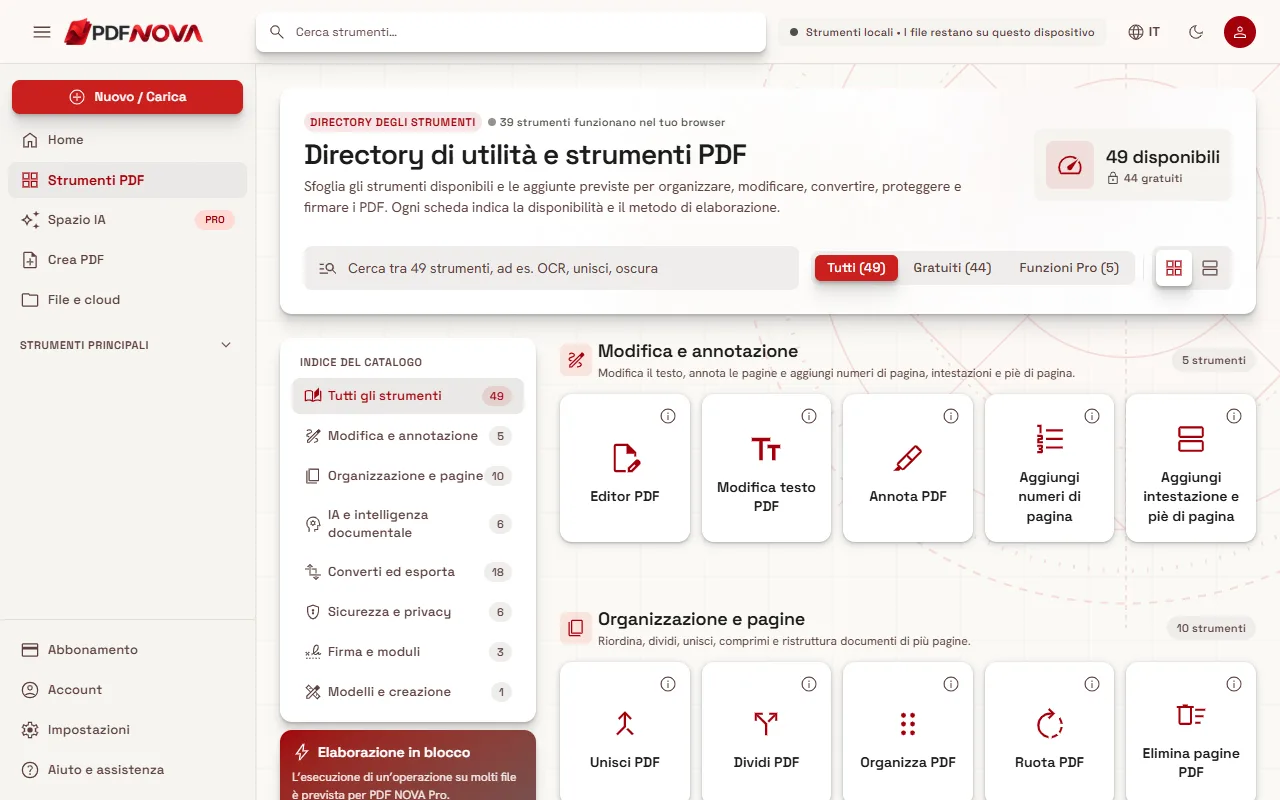
Al momento in cui scriviamo, 39 dei 49 strumenti del sito elaborano i file nel browser e 10 usano un server. I gruppi sono questi:
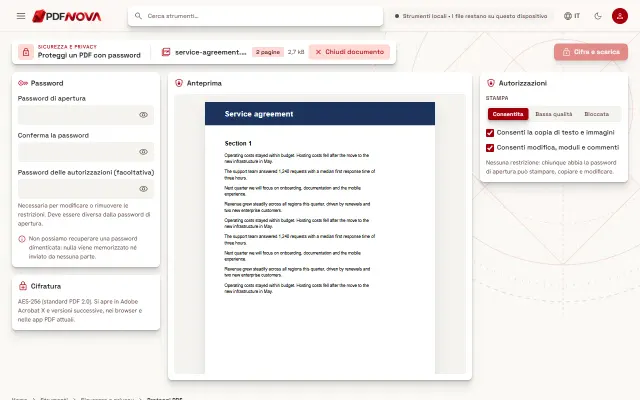
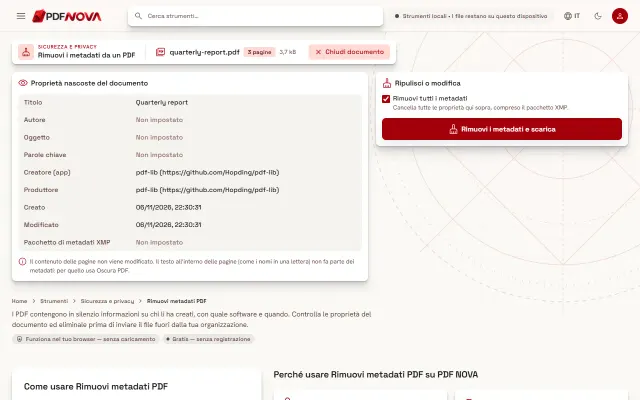
- Strumenti nel browser. Strumenti come unire, dividere, comprimere, OCR, modificare e proteggere un PDF funzionano interamente nel tuo browser. Secondo l’informativa sulla privacy, il file non viene caricato. Per consentirti di recuperare il lavoro dopo l’aggiornamento della pagina, il PDF aperto e la sua ultima versione salvata vengono conservati nell’archivio del tuo browser (IndexedDB) per un massimo di 24 ore e rimossi quando scegli Chiudi documento.
- Strumenti con server. Alcune conversioni di Office (da e verso Word, Excel, PowerPoint) richiedono un server. L’informativa dice che il file scelto viene caricato via HTTPS sul server di conversione di PDF NOVA o, per alcuni formati, presso un fornitore di conversione, e viene eliminato dopo la restituzione del risultato. Ogni strumento avvisa prima del caricamento che il file lascerà il browser.
- Strumenti di IA. Il testo viene estratto nel browser e solo quel testo, non il file PDF, viene inviato tramite PDF NOVA a un fornitore di IA (indicato nelle pagine degli strumenti come Groq) per rispondere alla tua richiesta. PDF NOVA dichiara di non conservare testo, domande e risposte, e che il fornitore applica le proprie condizioni.
- Nessun account necessario per gli strumenti locali. L’informativa dichiara che senza account PDF NOVA non detiene sui suoi server alcun dato personale su di te; gli account sono facoltativi.
- Nessuna vendita di dati e nessun addestramento di IA. Entrambe le pagine dichiarano che i dati personali non vengono venduti e che i documenti non vengono usati per addestrare modelli di IA.
- Pubblicità. Il piano gratuito del sito può mostrare annunci Google AdSense. L’informativa dice che le richieste degli annunci non includono mai i tuoi documenti e che i piani a pagamento non vedono pubblicità.
- Statistiche. Il sito conta le visualizzazioni di pagina e le attività completate (nome dello strumento ed esito) senza cookie e senza nulla sui tuoi file, e non registra nulla se il browser invia Global Privacy Control o Do Not Track.
Ecco uno strumento del browser in uso, per vedere com’è la pagina quando un file è caricato:
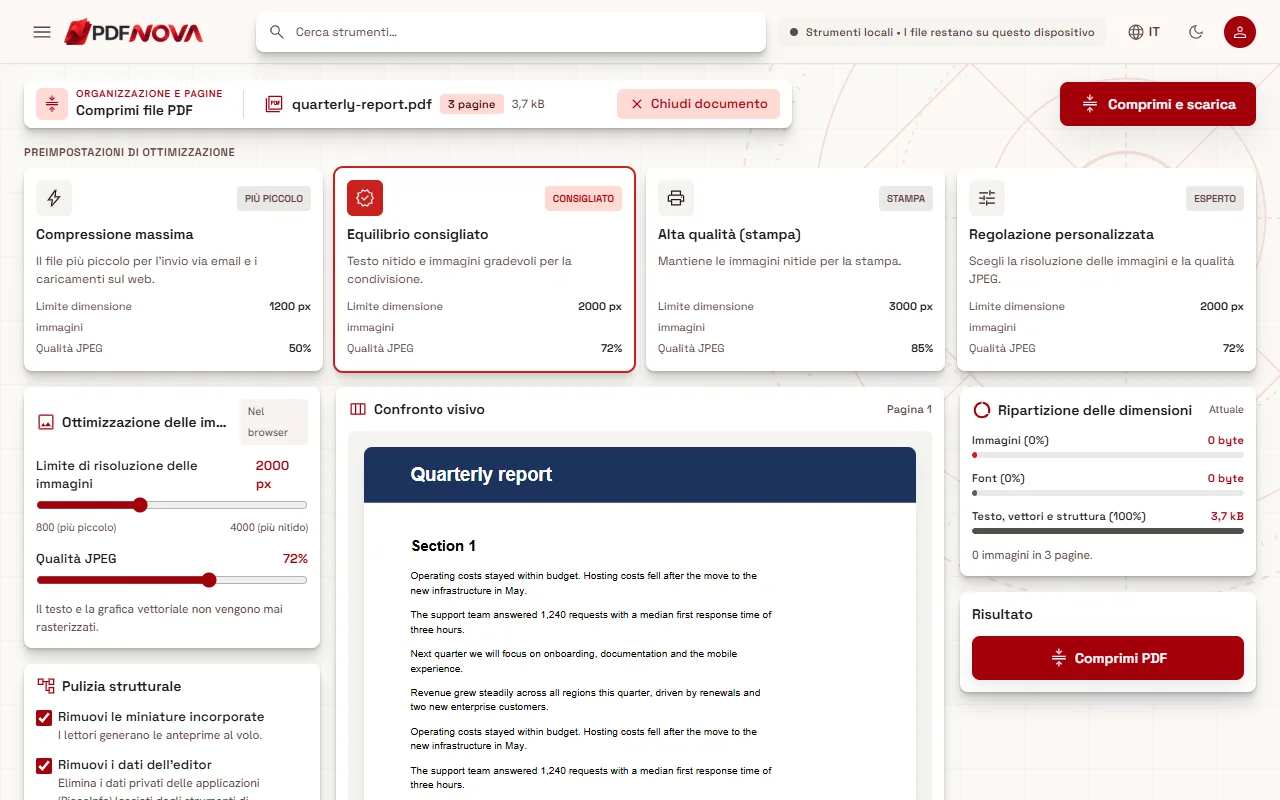
Se vuoi verificare invece di fidarti, usa la prova della modalità aereo descritta sopra su uno strumento locale come Comprimi PDF e leggi l’Informativa sulla privacy completa.
Limiti e avvertenze oneste
- "Funziona nel browser" protegge il file dal caricamento, ma non protegge un dispositivo già infetto o condiviso con altre persone. Chiudi la scheda ed elimina i download sui computer pubblici.
- Anche gli strumenti locali lasciano il risultato scaricato sul tuo dispositivo. Elimina i file sensibili quando non ti servono più.
- Nessun servizio è perfettamente sicuro. L’informativa sulla privacy lo dice essa stessa e descrive cosa succede se una violazione riguarda i tuoi dati.
- Se un documento è altamente riservato, l’opzione più sicura è uno strumento che puoi verificare essere locale, o un software desktop su una macchina offline.
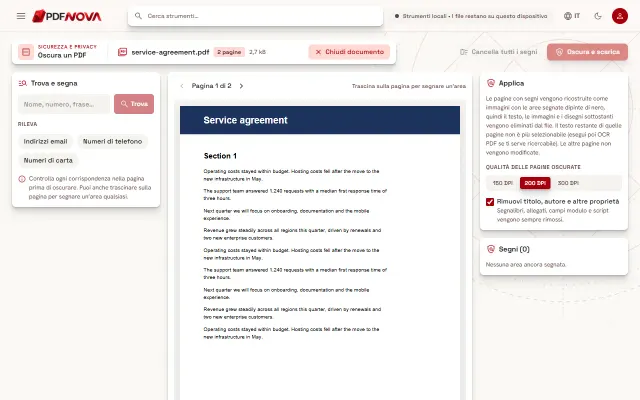
- Nascondere il testo visivamente non equivale a rimuoverlo dal file. Per nascondere contenuti sensibili usa un vero strumento di oscuramento invece di disegnare un riquadro nero.
Buone abitudini
- Preferisci uno strumento locale quando ne esiste uno per il compito. Molte attività quotidiane non richiedono un server: unire, dividere e comprimere funzionano qui tutti nel browser.
- Per le funzioni di IA, capisci cosa viene inviato. Riassumere un PDF con l’IA spiega cosa esce dal tuo browser.
- Rimuovi i dati personali che non serve condividere prima di caricare o inviare un documento.
- Sfoglia l’elenco di tutti gli strumenti; ogni strumento dice se richiede un server prima che venga caricato qualcosa.
Domande frequenti
È sicuro caricare un PDF su qualsiasi sito?
Non automaticamente. Dipende dal fatto che il file sia elaborato in locale o caricato, da quanto tempo venga conservato e da chi gestisce il servizio. Usa la checklist qui sopra prima di condividere qualcosa di sensibile.
Come capisco se uno strumento carica il mio file?
Leggi la pagina dello strumento e l’informativa sulla privacy in cerca di una dichiarazione chiara, provalo senza rete, oppure guarda la scheda Rete negli strumenti per sviluppatori del browser.
PDF NOVA vede i miei documenti?
Per gli strumenti del browser no: il file resta nel browser. Per gli strumenti con server, il file viene caricato per la conversione ed eliminato dopo la restituzione del risultato. Per gli strumenti di IA viene inviato solo il testo estratto, non il file.
Gli strumenti gratuiti sono meno sicuri di quelli a pagamento?
Non per definizione. Contano come funziona lo strumento e cosa dice l’informativa. I servizi gratuiti sono di solito finanziati da pubblicità o da upgrade, quindi controlla come si sostiene il sito. La pagina Chi siamo di PDF NOVA dichiara che è finanziato dagli abbonamenti Pro e, sul sito gratuito, dalla pubblicità.
Qual è il modo più sicuro di gestire un PDF molto sensibile?
Usa uno strumento di cui puoi confermare che funziona in locale, oppure un software desktop offline, ed elimina i file in seguito.