Riassumere un PDF con l’IA e verificare il risultato
6 min di lettura
Come funzionano Riassumi PDF e Chiedi al PDF, cosa viene inviato all’IA, come verificare le risposte con le citazioni di pagina e quando serve l’OCR.
Un report di 60 pagine, un contratto lungo o un articolo scientifico raramente vanno letti parola per parola alla prima lettura. Spesso servono la struttura, le decisioni principali e le cifre chiave, oltre a un modo rapido per trovare una clausola specifica. L’IA può aiutare, purché la consideri un aiuto alla lettura e non un sostituto del documento.
PDF NOVA ha due strumenti per questo: Riassumi PDF, che produce una panoramica, e Chiedi al PDF, che risponde a domande su un documento. Questa guida spiega come usarli, cosa viene inviato e dove, e come controllare il risultato. Entrambi sono strumenti cloud e appartengono al piano Pro.
Riassumere o chiedere: quale scegliere?
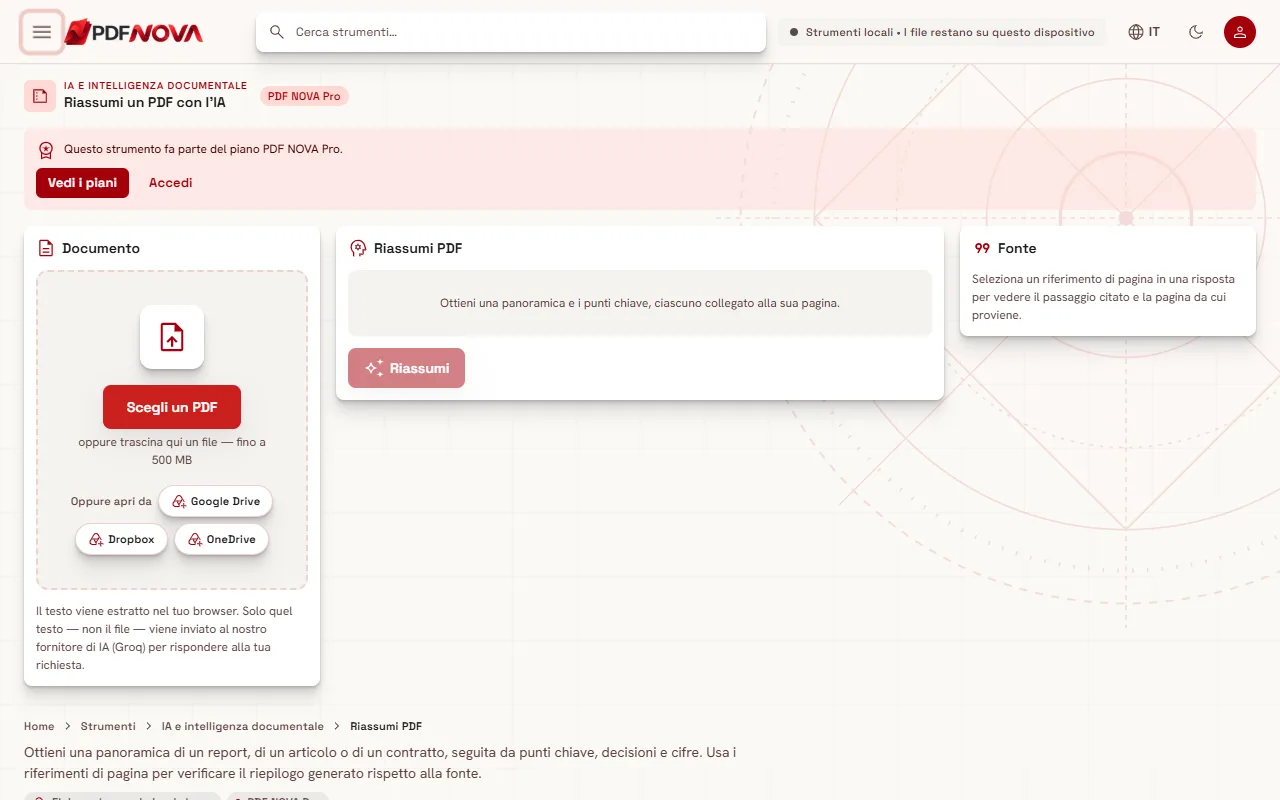
- Riassumi PDF ti dà una breve panoramica seguita da punti chiave, decisioni e cifre, ciascuno collegato a un riferimento di pagina. Usalo quando vuoi capire di cosa parla un documento, o per prepararti prima di leggerlo come si deve.
- Chiedi al PDF è una conversazione. Scrivi una domanda in linguaggio naturale, come "Qual è il periodo di preavviso?", e ottieni una risposta con link alle pagine da cui proviene. Usalo quando cerchi qualcosa di specifico.
Funzionano bene insieme: riassumi prima per orientarti, poi fai domande di approfondimento sulle parti che contano.
Il piano Pro comprende altri tre strumenti di IA per esigenze affini: Chiedi su più PDF pone la stessa domanda a più documenti insieme, Guida di studio IA ricava da un documento concetti chiave, definizioni e domande di ripasso, e Traduci PDF traduce il testo e lo mostra accanto all’originale.
Passo dopo passo: riassumere un PDF
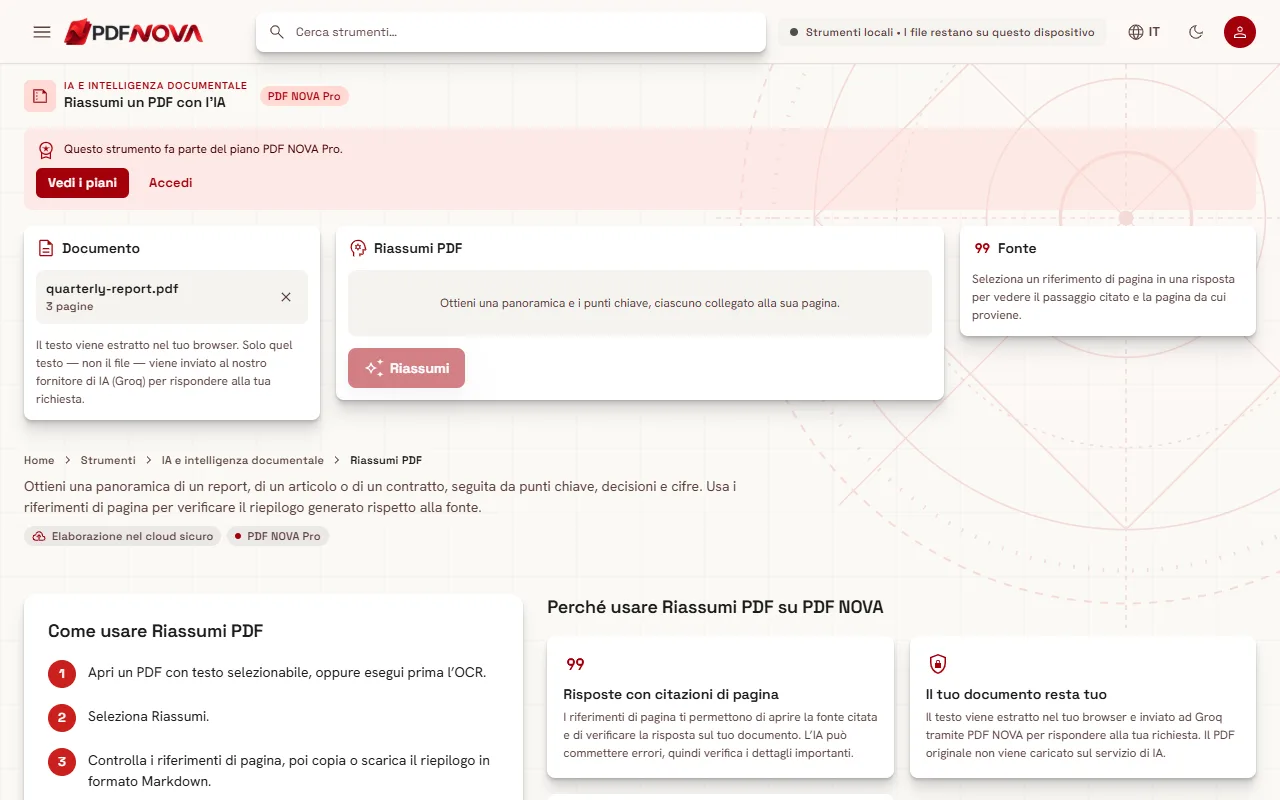
- Apri Riassumi PDF. La pagina si apre con un pulsante Scegli un PDF.
- Aggiungi il tuo PDF. Il testo viene letto prima nel tuo browser; vedrai un messaggio di avanzamento "Lettura del testo in corso…", poi il numero di pagine.
- Seleziona Riassumi.
- Leggi il risultato. Inizia con una panoramica, poi punti chiave, decisioni e cifre. Ogni voce ha un riferimento di pagina come "p. 12".
- Seleziona un riferimento di pagina per vedere il passaggio citato e la pagina da cui proviene nel pannello Fonte.
- Usa Copia per incollare il riassunto altrove o Scarica .md per salvarlo come file Markdown. Rigenera chiede una nuova versione se la prima non è quella che volevi.
Passo dopo passo: fare domande
- Apri Chiedi al PDF e aggiungi il tuo PDF.
- Scrivi la domanda nella casella ("Fai una domanda sul documento…") e inviala.
- Leggi la risposta e seleziona una citazione per passare al passaggio di origine.
- Fai una domanda di approfondimento, oppure apri la pagina citata per confermare la formulazione.
Le buone domande sono specifiche e si riferiscono a cose che il documento contiene davvero: "Quali condizioni di pagamento ci sono nella sezione 4?", "Elenca le scadenze citate", "Come sono definite le informazioni riservate?" Domande vaghe come "Questo contratto è buono?" producono risposte vaghe, e lo strumento può solo riferire ciò che dice il documento, non dare consigli professionali.
Come controllare il risultato
L’output dell’IA può essere incompleto o sbagliato. Gli strumenti lo dicono, e i riferimenti di pagina esistono proprio per questo. Una routine sensata:
- Apri la pagina citata per ogni numero, data, nome o obbligo su cui intendi fare affidamento.
- Confronta la formulazione. Un riassunto può attenuare o generalizzare. Se una clausola conta ("può" contro "deve"), leggi la frase originale.
- Cerca ciò che manca. Un riassunto mostra ciò che il modello ha ritenuto notevole, non tutto. Se cerchi un argomento particolare, chiedilo direttamente.
- Fai attenzione a tabelle e figure. Il testo estratto da layout complessi, grafici o pagine a più colonne può risultare confuso, e questo influisce sulla risposta.
- Non affidarti mai solo a questo per decisioni legali, mediche o finanziarie. Usalo per trovare le pagine giuste, poi leggile.
Se una risposta raggiunge il limite di lunghezza, lo strumento mostra una nota che indica che è stata interrotta; fai una domanda più mirata.
Limiti da conoscere
- Il PDF deve avere testo selezionabile. Gli strumenti leggono il livello di testo. Se vedi il messaggio che non è stato trovato testo, il file è probabilmente una scansione o una foto, quindi esegui prima OCR PDF. La guida Rendere ricercabile un PDF scansionato con l’OCR spiega come.
- Lunghezza. Ogni richiesta accetta fino a 1,2 milioni di caratteri di testo estratto. I documenti più lunghi vengono rifiutati anziché accorciati in silenzio. Se raggiungi il limite, dividi il file con Dividi PDF ed elabora le parti; vedi dividere un PDF ed estrarre le pagine.
- Lingua e contenuto. I risultati dipendono dal documento e dal modello. Controlla con più attenzione i documenti tecnici o in altre lingue.
- Piano. Gli strumenti di IA fanno parte di PDF NOVA Pro. Lo strumento ti avvisa quando serve un piano.
Privacy: cosa viene inviato e dove
Questi sono strumenti cloud, quindi, a differenza della maggior parte di PDF NOVA, coinvolgono un server. Secondo i testi degli strumenti e l’informativa sulla privacy:
- Il testo viene estratto nel tuo browser. Il file PDF in sé non viene caricato sul servizio di IA.
- Il testo estratto, il nome del file e la tua domanda vengono inviati tramite PDF NOVA al fornitore di IA (indicato nelle pagine degli strumenti come Groq) per generare la risposta.
- PDF NOVA dichiara di non salvare questi contenuti in un database né nei log e di non usare i documenti per addestrare modelli di IA. Il fornitore tratta i dati inviati secondo le proprie condizioni di conservazione, quindi leggile se il documento è sensibile.
Se un PDF contiene informazioni che non puoi condividere con una terza parte, non usare uno strumento di IA cloud su di esso, oppure rimuovi prima quelle informazioni. Per un quadro più ampio su come valutare qualsiasi strumento online, leggi gli strumenti PDF online sono sicuri?
Consigli per riassunti migliori
- Riassumi la parte rilevante. Se ti interessa solo il capitolo 3, estrailo e riassumi quello, anziché l’intero libro.
- Usa il riassunto per pianificare la lettura. Annota i riferimenti di pagina e leggi tu quelle pagine.
- Rigenera una volta se il risultato è troppo superficiale; non aspettarti un output identico ogni volta.
- Salva il file Markdown accanto all’originale per ricordarti a quale versione del documento si riferisce.
- Devi modificare il documento di partenza dopo? Vedi modificare il testo di un PDF online.
Domande frequenti
Riassumi PDF carica il mio PDF?
Il file in sé non viene caricato sul servizio di IA. Il testo viene estratto nel tuo browser e solo quel testo, con il nome del file e la tua richiesta, viene inviato tramite PDF NOVA al fornitore di IA.
Perché dice che non è stato trovato testo?
Il PDF probabilmente è fatto di immagini, come una scansione. Esegui prima OCR PDF per creare un livello di testo, poi riprova.
L’IA può sbagliare?
Sì. Può perdere dettagli o affermare qualcosa in modo errato, ed è per questo che le risposte hanno citazioni di pagina. Verifica tutto ciò che è importante sulle pagine citate.
C’è un limite di dimensione?
Ogni richiesta accetta fino a 1,2 milioni di caratteri di testo estratto. I documenti più lunghi vengono rifiutati; dividili prima in parti più piccole.
Che differenza c’è tra Riassumi PDF e Chiedi al PDF?
Riassumi dà una panoramica strutturata con punti chiave, decisioni e cifre. Chiedi risponde alle tue domande, con citazioni, una alla volta.