تلخيص PDF بالذكاء الاصطناعي والتحقق من النتيجة
وقت القراءة: 5 دقيقة
تعرّف على عمل أداتي تلخيص ملف PDF واسأل ملف PDF، وما الذي يُرسل إلى الذكاء الاصطناعي، وكيف تتحقق من الإجابات بمراجع الصفحات، ومتى تحتاج OCR أو التقسيم.
تقرير من 60 صفحة، أو عقد طويل، أو بحث علمي، نادرًا ما يحتاج إلى قراءة كلمة بكلمة في المرة الأولى. ما تحتاجه غالبًا هو الخطوط العامة والقرارات الرئيسية والأرقام المهمة، مع طريقة سريعة للعثور على بند بعينه. يستطيع الذكاء الاصطناعي مساعدتك في ذلك، بشرط أن تعامله كأداة مساعدة على القراءة لا كبديل عن المستند.
لدى PDF NOVA أداتان لذلك: تلخيص ملف PDF الذي ينتج نظرة عامة، واسأل ملف PDF الذي يجيب عن أسئلة تتعلق بالمستند. يشرح هذا الدليل كيف تستخدمهما، وما الذي يُرسل وإلى أين، وكيف تتحقق من المخرجات. والأداتان سحابيتان وتنتميان إلى خطة Pro.
تلخيص أم سؤال: أيهما؟
- تلخيص ملف PDF يعطيك نظرة عامة قصيرة تليها النقاط الرئيسية والقرارات والأرقام، كل منها مرتبط بمرجع صفحة. استخدمه حين تريد أن تفهم موضوع المستند، أو أن تتهيأ قبل قراءته قراءة جادة.
- اسأل ملف PDF محادثة. تكتب سؤالًا بلغة عادية، مثل «ما مدة الإشعار؟»، فتحصل على إجابة مع روابط إلى الصفحات التي جاءت منها. استخدمه حين تبحث عن شيء محدد.
وهما يتكاملان جيدًا: لخّص أولًا لتأخذ فكرة عامة، ثم اطرح أسئلة متابعة عن الأجزاء المهمة.
وتتضمن خطة Pro ثلاث أدوات ذكاء اصطناعي أخرى لمهام قريبة: اسأل عبر ملفات PDF تطرح سؤالًا واحدًا على عدة مستندات معًا، ودليل دراسة بالذكاء الاصطناعي يستخرج من المستند المفاهيم الأساسية والتعريفات وأسئلة المراجعة، وترجمة ملف PDF تترجم النص وتعرضه بجانب الأصل.
خطوة بخطوة: تلخيص ملف PDF
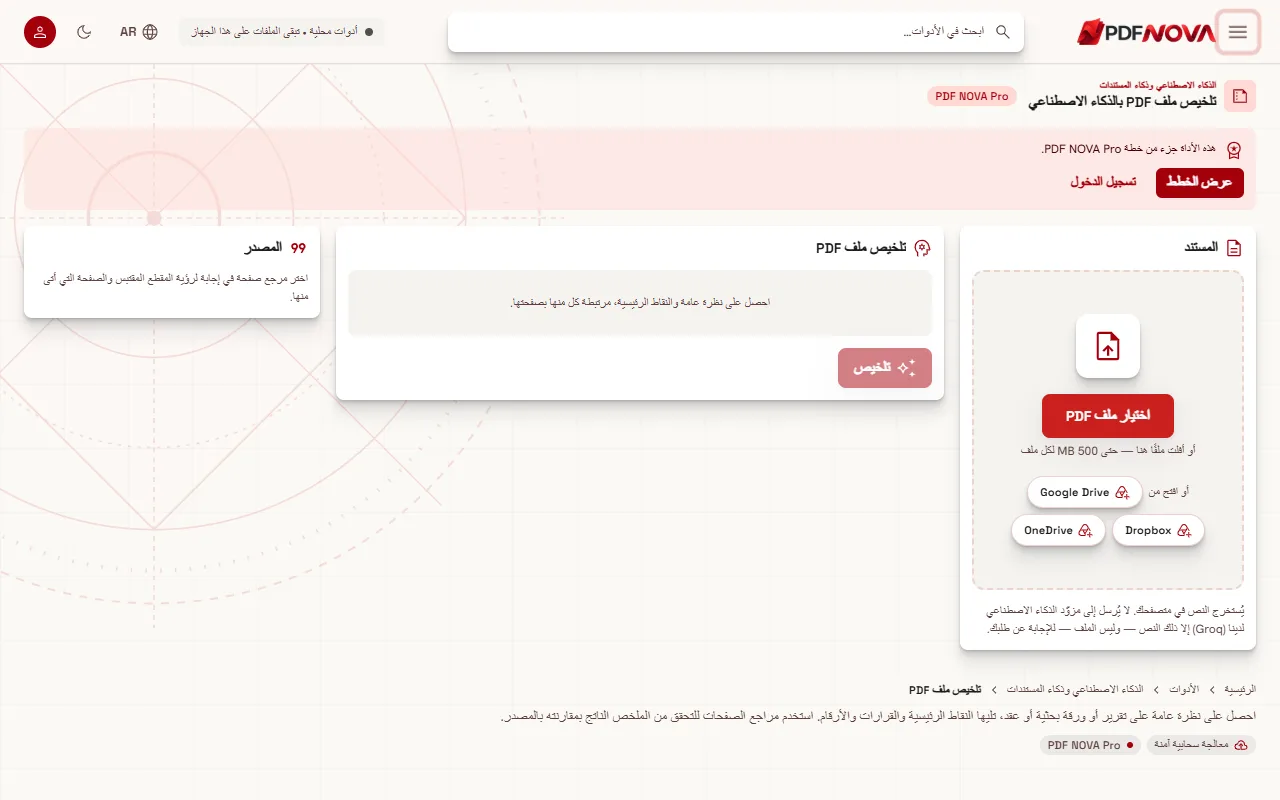
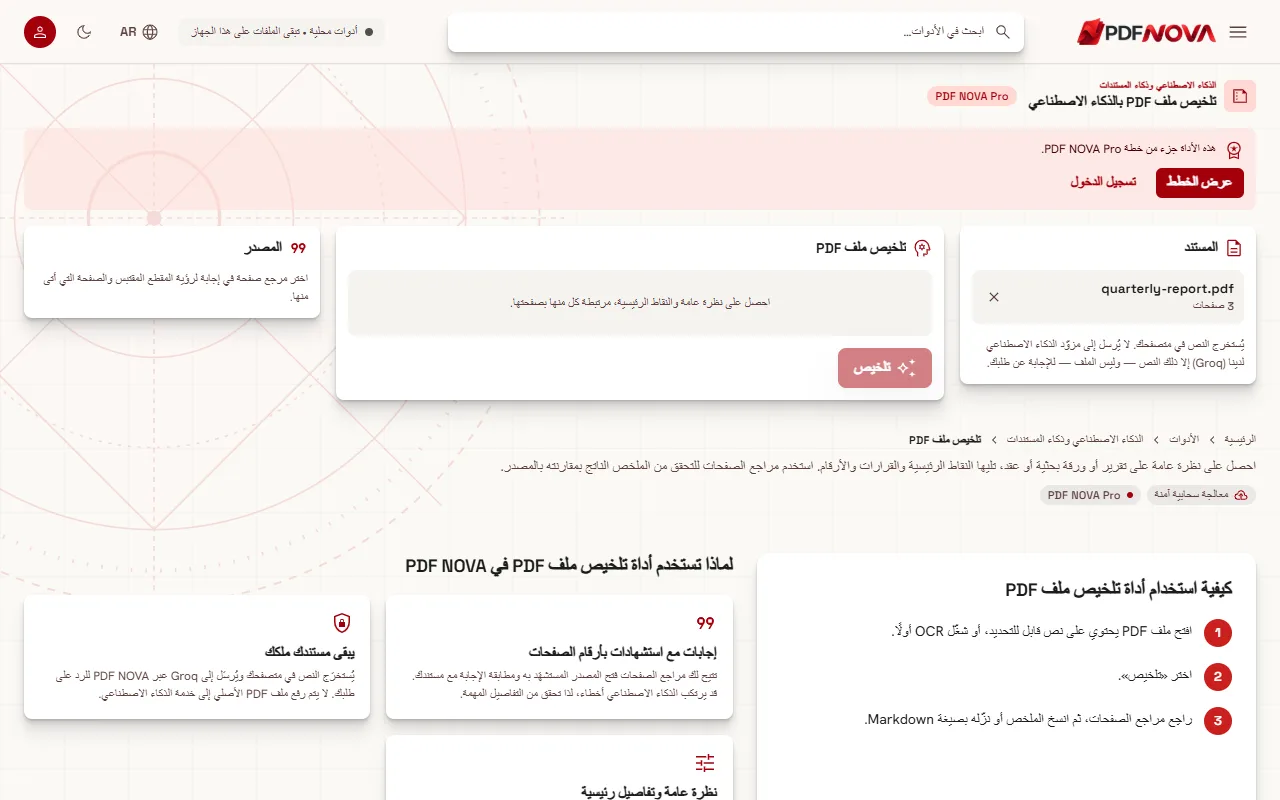
- افتح تلخيص ملف PDF. تفتح الصفحة بزر اختيار ملف PDF.
- أضف ملف PDF. يُقرأ النص في متصفحك أولًا؛ سترى رسالة تقدّم «جارٍ قراءة النص…» ثم عدد الصفحات.
- اضغط تلخيص.
- اقرأ النتيجة. تبدأ بنظرة عامة ثم النقاط الرئيسية والقرارات والأرقام. ويحمل كل بند مرجع صفحة مثل «ص. 12».
- اضغط على مرجع صفحة لترى المقطع المقتبس والصفحة التي جاء منها في لوحة المصدر.
- استخدم نسخ للصق الملخص في مكان آخر، أو تنزيل .md لحفظه بصيغة Markdown. ويطلب إعادة الإنشاء نسخة جديدة إن لم تكن الأولى ما أردت.
خطوة بخطوة: طرح الأسئلة
- افتح اسأل ملف PDF وأضف ملفك.
- اكتب سؤالك في المربع («اطرح سؤالًا عن المستند…») وأرسله.
- اقرأ الإجابة واضغط على إحالة للانتقال إلى المقطع المصدر.
- اطرح سؤال متابعة، أو افتح الصفحة المذكورة للتأكد من الصياغة.
الأسئلة الجيدة محددة وتشير إلى أمور يحتويها المستند فعلًا: «ما شروط الدفع في البند 4؟» و«اسرد المواعيد النهائية المذكورة» و«كيف تُعرَّف المعلومات السرية؟» أما الأسئلة الغامضة مثل «هل هذا العقد جيد؟» فتنتج إجابات غامضة، والأداة لا تستطيع إلا أن تنقل ما يقوله المستند، لا أن تقدّم نصيحة مهنية.
كيف تتحقق من النتيجة
قد تكون مخرجات الذكاء الاصطناعي ناقصة أو خاطئة. وتقول الأداتان ذلك، ومراجع الصفحات موجودة لهذا السبب بالذات. وهذا روتين معقول:
- افتح الصفحة المذكورة لكل رقم أو تاريخ أو اسم أو التزام تنوي الاعتماد عليه.
- قارن الصياغة. قد يخفّف الملخص أو يعمّم. وإذا كان للبند أهمية («يجوز» مقابل «يجب») فاقرأ الجملة الأصلية.
- ابحث عمّا ينقص. يعرض الملخص ما وجده النموذج لافتًا، لا كل شيء. وإذا كنت تبحث عن موضوع بعينه فاسأل عنه مباشرةً.
- احذر من الجداول والأرقام. قد يختلط النص المستخرج من التخطيطات المعقدة أو المخططات أو الصفحات متعددة الأعمدة، مما يؤثر في الإجابة.
- لا تعتمد عليه وحده في قرارات قانونية أو طبية أو مالية. استخدمه لإيجاد الصفحات الصحيحة، ثم اقرأها.
وإذا بلغت إجابة حد الطول، تعرض الأداة ملاحظة بأنها قُطعت؛ فاسأل سؤالًا أضيق.
حدود يجب معرفتها
- يحتاج ملف PDF إلى نص قابل للتحديد. تقرأ الأداتان الطبقة النصية. فإذا رأيت رسالة بأنه لم يُعثر على نص، فالملف على الأرجح مسح ضوئي أو صورة، فشغّل OCR لملف PDF أولًا. ويشرح دليل جعل ملف PDF الممسوح ضوئيًا قابلًا للبحث بـ OCR ذلك.
- الطول. يقبل كل طلب حتى 1.2 مليون حرف من النص المستخرج. وترفض الأداة المستندات الأطول بدل اقتطاعها بصمت. فإذا بلغت الحد، فقسّم الملف بـتقسيم ملف PDF وعالج الأجزاء؛ راجع تقسيم ملف PDF واستخراج الصفحات.
- اللغة والمحتوى. تعتمد النتائج على المستند والنموذج. دقّق أكثر في المستندات التقنية وفي المستندات بلغات غير الإنجليزية.
- الخطة. أدوات الذكاء الاصطناعي جزء من PDF NOVA Pro. وتخبرك الأداة حين تحتاج إلى خطة.
الخصوصية: ما الذي يُرسل وإلى أين
هاتان أداتان سحابيتان، فهما تشملان خادمًا خلافًا لمعظم أدوات PDF NOVA. وبحسب نصوص الأداتين وسياسة الخصوصية:
- يُستخرج النص في متصفحك. ولا يُرفع ملف PDF نفسه إلى خدمة الذكاء الاصطناعي.
- يُرسل النص المستخرج واسم الملف وسؤالك عبر PDF NOVA إلى مزوّد الذكاء الاصطناعي (المذكور في صفحات الأداتين بأنه Groq) لتوليد الاستجابة.
- يذكر PDF NOVA أنه لا يحفظ هذا المحتوى في قاعدة بيانات أو سجلات، ولا يستخدم المستندات لتدريب نماذج الذكاء الاصطناعي. ويعالج المزوّد البيانات المقدَّمة بموجب شروط الاحتفاظ الخاصة به، فاقرأها إن كان المستند حساسًا.
وإذا كان ملف PDF يحتوي على معلومات لا يمكنك مشاركتها مع طرف ثالث، فلا تستخدم أداة ذكاء اصطناعي سحابية عليه، أو أزل تلك المعلومات أولًا. وللاطلاع على نظرة أوسع في كيفية تقييم أي أداة عبر الإنترنت، اقرأ هل أدوات PDF عبر الإنترنت آمنة؟
نصائح لملخصات أفضل
- لخّص الجزء المعني. إذا كان الفصل 3 وحده يهمك، فاستخرجه ولخّصه بدل الكتاب كله.
- استخدم الملخص لتخطيط قراءتك. دوّن مراجع الصفحات واقرأ تلك الصفحات بنفسك.
- أعد الإنشاء مرة واحدة إن كانت النتيجة سطحية؛ ولا تتوقع مخرجات متطابقة في كل مرة.
- احفظ ملف Markdown بجانب الأصل لتتذكر أي نسخة من المستند يصفها.
- هل تحتاج إلى تغيير المصدر بعد ذلك؟ راجع تحرير نص PDF عبر الإنترنت.
الأسئلة الشائعة
هل يرفع تلخيص ملف PDF ملفي؟
لا يُرفع الملف نفسه إلى خدمة الذكاء الاصطناعي. يُستخرج النص في متصفحك، ولا يُرسل عبر PDF NOVA إلى مزوّد الذكاء الاصطناعي إلا ذلك النص مع اسم الملف وطلبك.
لماذا تقول الأداة إنه لم يُعثر على نص؟
على الأرجح يتكون ملف PDF من صور، كمسح ضوئي. شغّل OCR لملف PDF أولًا لإنشاء طبقة نصية، ثم أعد المحاولة.
هل يمكن أن يخطئ الذكاء الاصطناعي؟
نعم. قد يفوته بعض التفاصيل أو يذكر شيئًا خاطئًا، ولهذا تحمل الإجابات إحالات إلى الصفحات. تحقق من أي شيء مهم في الصفحات المذكورة.
هل هناك حد للحجم؟
يقبل كل طلب حتى 1.2 مليون حرف من النص المستخرج. وتُرفض المستندات الأطول؛ فقسّمها إلى أجزاء أصغر أولًا.
ما الفرق بين تلخيص ملف PDF واسأل ملف PDF؟
يعطي التلخيص نظرة عامة منظمة مع النقاط الرئيسية والقرارات والأرقام. أما «اسأل» فيجيب عن أسئلتك أنت، مع الإحالات، سؤالًا بعد سؤال.