Résumer un PDF avec l’IA et vérifier le résultat
6 min de lecture
Comment fonctionnent Résumer et Interroger un PDF, ce qui est envoyé à l’IA, comment vérifier les réponses grâce aux pages citées, et quand utiliser l’OCR.
Un rapport de 60 pages, un long contrat ou un article de recherche n’a que rarement besoin d’être lu mot à mot dès la première lecture. Ce dont vous avez souvent besoin, c’est du plan, des décisions principales et des chiffres clés, ainsi que d’un moyen rapide de retrouver une clause précise. L’IA peut aider, à condition de la traiter comme une aide à la lecture et non comme un remplacement du document.
PDF NOVA propose deux outils pour cela : Résumer un PDF, qui produit une vue d’ensemble, et Interroger un PDF, qui répond à des questions sur un document. Ce guide explique comment les utiliser, ce qui est envoyé et où, et comment vérifier le résultat. Ce sont deux outils dans le cloud, et ils font partie de l’offre Pro.
Résumer ou interroger : lequel choisir ?
- Résumer un PDF vous donne une courte vue d’ensemble suivie de points clés, de décisions et de chiffres, chacun relié à une référence de page. Utilisez-le pour comprendre de quoi parle un document, ou pour vous préparer avant de le lire sérieusement.
- Interroger un PDF est une conversation. Vous saisissez une question en langage courant, comme « Quel est le délai de préavis ? », et obtenez une réponse avec des liens vers les pages d’où elle provient. Utilisez-le quand vous cherchez quelque chose de précis.
Les deux se combinent bien : résumez d’abord pour vous repérer, puis posez des questions complémentaires sur les parties qui comptent.
L’offre Pro comprend trois autres outils d’IA pour des besoins voisins : Interroger plusieurs PDF pose une même question à plusieurs documents à la fois, Guide d’étude IA tire d’un document les notions clés, des définitions et des questions de révision, et Traduire un PDF traduit le texte et l’affiche à côté de l’original.
Pas à pas : résumer un PDF
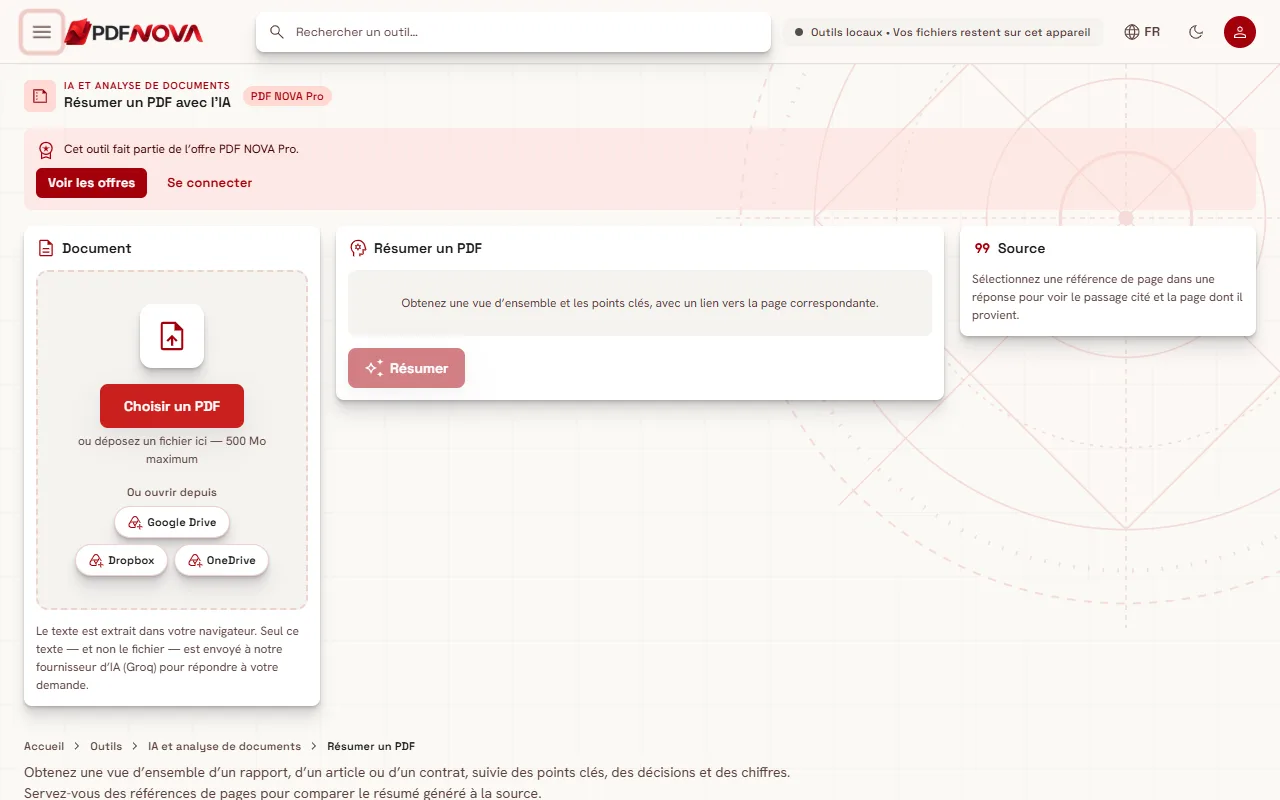
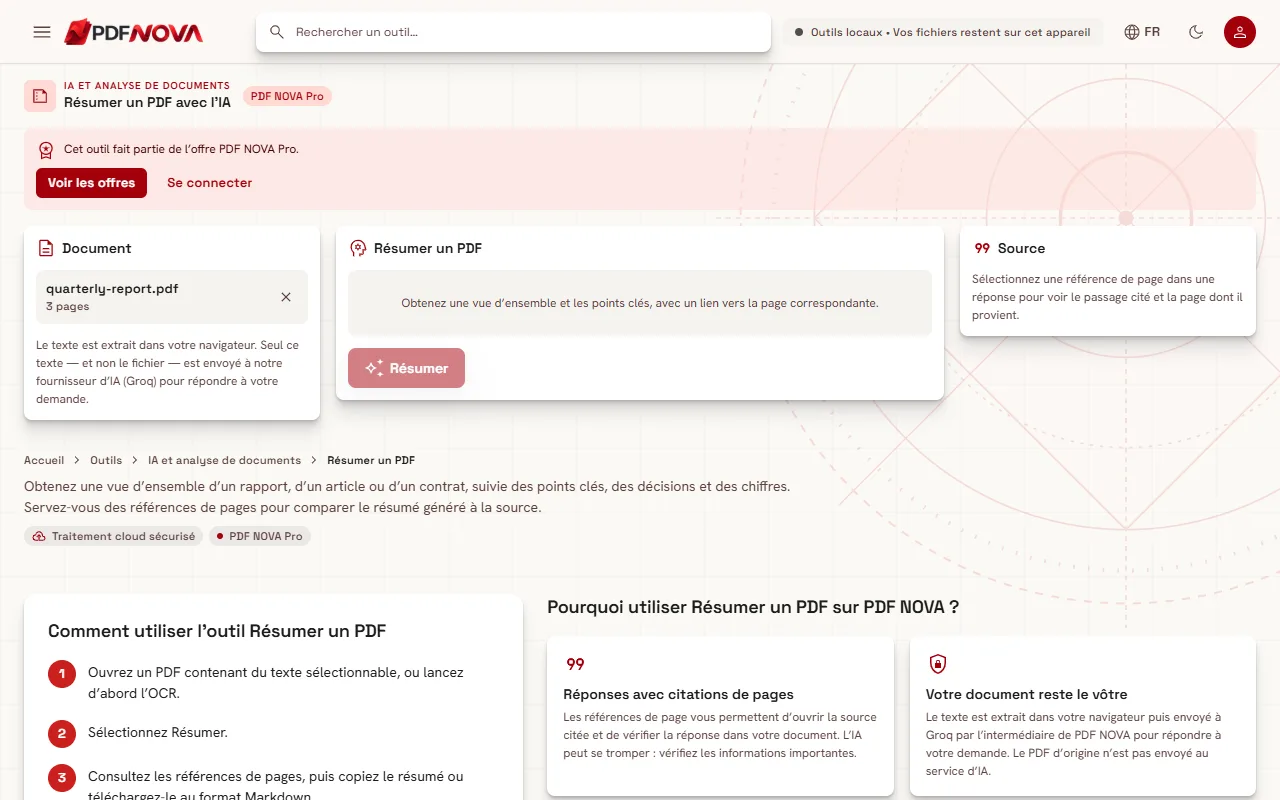
- Ouvrez Résumer un PDF. La page s’ouvre sur un bouton Choisir un PDF.
- Ajoutez votre PDF. Le texte est d’abord lu dans votre navigateur ; vous verrez un message de progression « Lecture du texte… », puis le nombre de pages.
- Sélectionnez Résumer.
- Lisez le résultat. Il commence par une vue d’ensemble, puis présente les points clés, les décisions et les chiffres. Chaque élément porte une référence de page comme « p. 12 ».
- Sélectionnez une référence de page pour voir le passage cité et la page dont il provient dans le panneau Source.
- Utilisez Copier pour coller le résumé ailleurs ou Télécharger en .md pour l’enregistrer en fichier Markdown. Régénérer demande une nouvelle version si la première ne vous convient pas.
Pas à pas : poser des questions
- Ouvrez Interroger un PDF et ajoutez votre PDF.
- Saisissez votre question dans la zone (« Posez une question sur le document… ») et envoyez-la.
- Lisez la réponse et sélectionnez une citation pour accéder au passage source.
- Posez une question complémentaire, ou ouvrez la page citée pour confirmer la formulation.
Les bonnes questions sont précises et portent sur des éléments que le document contient réellement : « Quelles conditions de paiement figurent à l’article 4 ? », « Liste les échéances mentionnées », « Comment l’information confidentielle est-elle définie ? » Des questions vagues comme « Ce contrat est-il bon ? » produisent des réponses vagues, et l’outil ne peut que rapporter ce que dit le document, pas donner un avis professionnel.
Comment vérifier le résultat
Le résultat d’une IA peut être incomplet ou faux. Les outils le disent, et les références de page existent précisément pour cela. Une routine raisonnable :
- Ouvrez la page citée pour chaque chiffre, date, nom ou obligation sur lequel vous comptez vous appuyer.
- Comparez la formulation. Un résumé peut atténuer ou généraliser. Si une clause est importante (« peut » plutôt que « doit »), lisez la phrase d’origine.
- Cherchez ce qui manque. Un résumé montre ce que le modèle a jugé notable, pas tout. Si vous cherchez un sujet précis, posez directement la question.
- Soyez prudent avec les tableaux et les figures. Le texte extrait de mises en page complexes, de graphiques ou de pages à plusieurs colonnes peut être brouillé, ce qui affecte la réponse.
- Ne vous y fiez jamais seul pour des décisions juridiques, médicales ou financières. Servez-vous-en pour trouver les bonnes pages, puis lisez-les.
Si une réponse atteint la limite de longueur, l’outil affiche une note indiquant qu’elle a été coupée ; posez alors une question plus ciblée.
Limites à connaître
- Le PDF doit contenir du texte sélectionnable. Les outils lisent la couche de texte. Si vous voyez le message indiquant qu’aucun texte n’a été trouvé, le fichier est probablement un scan ou une photo : lancez d’abord OCR PDF. Le guide Rendre un PDF numérisé consultable avec l’OCR l’explique pas à pas.
- Longueur. Chaque requête accepte jusqu’à 1,2 million de caractères de texte extrait. Les documents plus longs sont rejetés plutôt que raccourcis en silence. Si vous atteignez la limite, divisez le fichier avec Diviser un PDF et traitez les parties ; voyez Diviser un PDF et en extraire des pages.
- Langue et contenu. Les résultats dépendent du document et du modèle. Vérifiez avec plus de soin les documents techniques ou rédigés dans une autre langue.
- Offre. Les outils d’IA font partie de PDF NOVA Pro. L’outil vous indique quand une offre est nécessaire.
Confidentialité : ce qui est envoyé et où
Ce sont des outils dans le cloud : contrairement à la plupart de PDF NOVA, ils font donc intervenir un serveur. D’après les textes des outils et la politique de confidentialité :
- Le texte est extrait dans votre navigateur. Le fichier PDF lui-même n’est pas envoyé au service d’IA.
- Le texte extrait, le nom du fichier et votre question sont envoyés via PDF NOVA au fournisseur d’IA (nommé sur les pages des outils : Groq) pour générer la réponse.
- PDF NOVA déclare ne pas enregistrer ce contenu dans une base de données ni dans des journaux, et ne pas utiliser les documents pour entraîner des modèles d’IA. Le fournisseur traite les données soumises selon ses propres conditions de conservation : lisez-les si le document est sensible.
Si un PDF contient des informations que vous ne pouvez pas partager avec un tiers, n’utilisez pas d’outil d’IA dans le cloud dessus, ou retirez d’abord ces informations. Pour une vue plus large sur la façon de juger un outil en ligne, lisez Les outils PDF en ligne sont-ils sûrs ?.
Conseils pour de meilleurs résumés
- Résumez la partie utile. Si seul le chapitre 3 vous intéresse, extrayez-le et résumez-le, plutôt que le livre entier.
- Servez-vous du résumé pour planifier votre lecture. Notez les références de page et lisez ces pages vous-même.
- Régénérez une fois si le résultat est trop superficiel ; ne vous attendez pas à un résultat identique à chaque fois.
- Conservez le fichier Markdown à côté de l’original pour vous rappeler quelle version du document il décrit.
- Besoin de modifier la source ensuite ? Voyez Modifier le texte d’un PDF en ligne.
FAQ
Résumer un PDF envoie-t-il mon PDF ?
Le fichier lui-même n’est pas envoyé au service d’IA. Le texte est extrait dans votre navigateur, et seul ce texte, avec le nom du fichier et votre demande, est envoyé via PDF NOVA au fournisseur d’IA.
Pourquoi l’outil indique-t-il qu’aucun texte n’a été trouvé ?
Le PDF est probablement composé d’images, comme un scan. Lancez d’abord OCR PDF pour créer une couche de texte, puis réessayez.
L’IA peut-elle se tromper ?
Oui. Elle peut manquer des détails ou affirmer quelque chose d’inexact, c’est pourquoi les réponses comportent des citations de pages. Vérifiez tout ce qui est important dans les pages citées.
Y a-t-il une limite de taille ?
Chaque requête accepte jusqu’à 1,2 million de caractères de texte extrait. Les documents plus longs sont rejetés ; divisez-les d’abord en parties plus petites.
Quelle est la différence entre Résumer un PDF et Interroger un PDF ?
Résumer donne une vue d’ensemble structurée avec points clés, décisions et chiffres. Interroger répond à vos propres questions, avec des citations, une à la fois.