Resumir un PDF con IA y comprobar el resultado
6 min de lectura
Cómo funcionan Resumir PDF y Preguntar al PDF, qué se envía a la IA, cómo verificar las respuestas con citas de página y cuándo hace falta OCR.
Un informe de 60 páginas, un contrato largo o un artículo de investigación rara vez necesitan leerse palabra por palabra en la primera pasada. Lo que suele hacer falta es el esquema, las decisiones principales y las cifras clave, además de una forma rápida de encontrar una cláusula concreta. La IA puede ayudar con eso, siempre que la trate como una ayuda de lectura y no como un sustituto del documento.
PDF NOVA tiene dos herramientas para esto: Resumir PDF, que produce una visión general, y Preguntar al PDF, que responde a preguntas sobre un documento. Esta guía explica cómo usarlas, qué se envía y adónde, y cómo comprobar el resultado. Ambas son herramientas en la nube y pertenecen al plan Pro.
¿Resumir o preguntar? Cuál usar
- Resumir PDF le da una visión general breve seguida de puntos clave, decisiones y cifras, cada uno enlazado con una referencia de página. Úselo cuando quiera entender de qué trata un documento, o prepararse antes de leerlo con detenimiento.
- Preguntar al PDF es una conversación. Escribe una pregunta en lenguaje natural, como «¿Cuál es el plazo de preaviso?», y obtiene una respuesta con enlaces a las páginas de las que procede. Úselo cuando busque algo concreto.
Se combinan bien: resuma primero para orientarse y haga después preguntas de seguimiento sobre las partes que importan.
El plan Pro incluye otras tres herramientas de IA para tareas afines: Preguntar a varios PDF plantea una misma pregunta a varios documentos a la vez, Guía de estudio con IA convierte un documento en conceptos clave, definiciones y preguntas de repaso, y Traducir PDF traduce el texto y lo muestra junto al original.
Paso a paso: resumir un PDF
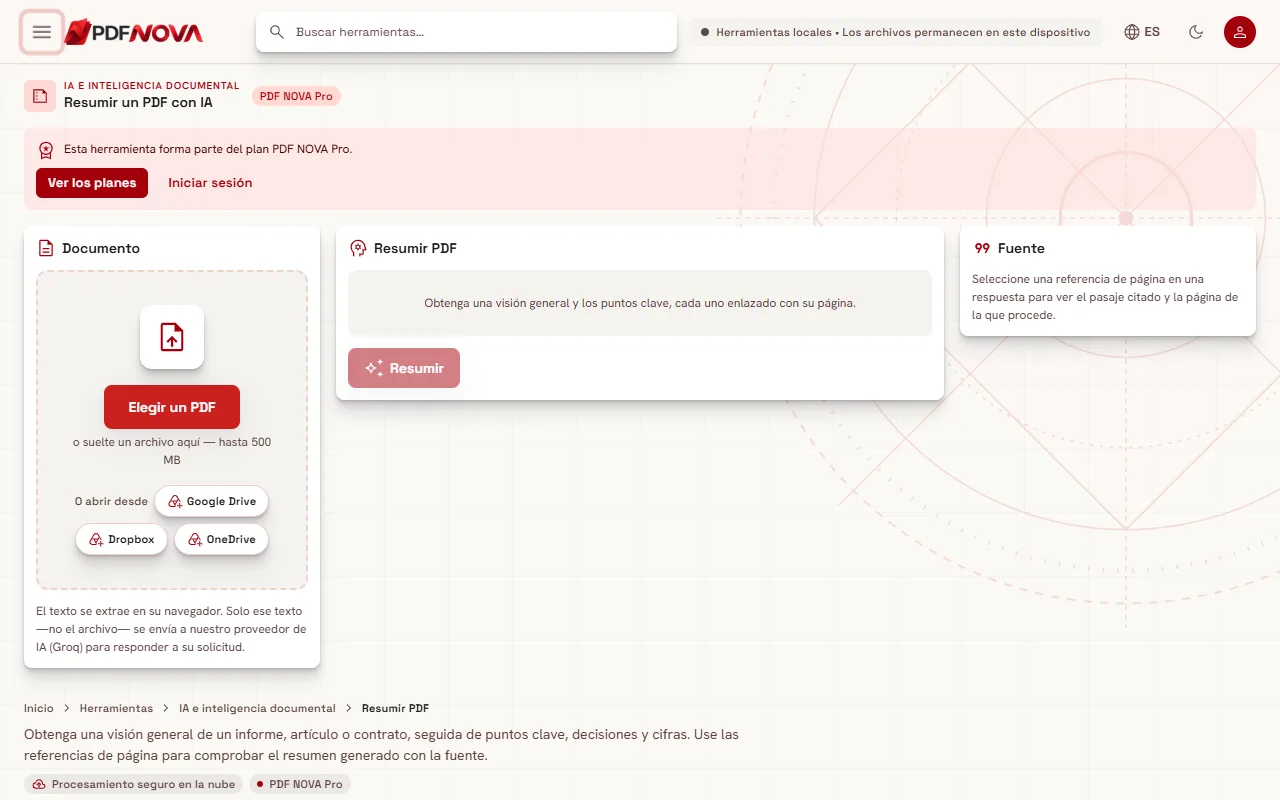
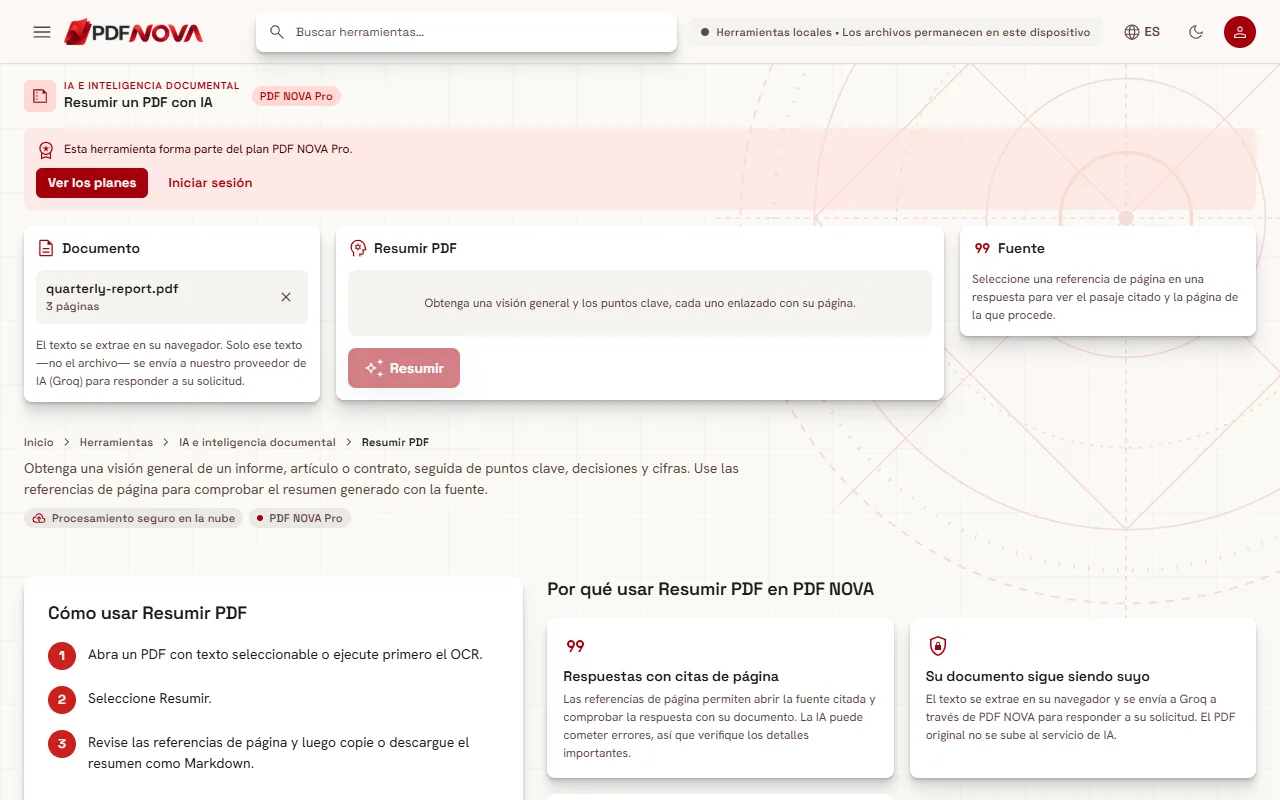
- Abra Resumir PDF. La página se abre con un botón Elegir un PDF.
- Añada su PDF. El texto se lee primero en su navegador; verá el mensaje de progreso «Leyendo el texto…» y después el número de páginas.
- Seleccione Resumir.
- Lea el resultado. Empieza con una visión general, seguida de puntos clave, decisiones y cifras. Cada elemento lleva una referencia de página como «p. 12».
- Seleccione una referencia de página para ver el pasaje citado y la página de la que procede en el panel Fuente.
- Use Copiar para pegar el resumen en otro sitio o Descargar .md para guardarlo como archivo Markdown. Volver a generar pide una versión nueva si la primera no es lo que quería.
Paso a paso: hacer preguntas
- Abra Preguntar al PDF y añada su PDF.
- Escriba su pregunta en el cuadro («Haga una pregunta sobre el documento…») y envíela.
- Lea la respuesta y seleccione una cita para ir al pasaje de origen.
- Haga una pregunta de seguimiento, o abra la página citada para confirmar la redacción.
Las buenas preguntas son concretas y se refieren a cosas que el documento realmente contiene: «¿Qué condiciones de pago figuran en la sección 4?», «Enumera los plazos mencionados», «¿Cómo se define la información confidencial?». Las preguntas vagas como «¿Es bueno este contrato?» producen respuestas vagas, y la herramienta solo puede informar de lo que dice el documento, no dar asesoramiento profesional.
Cómo comprobar el resultado
La salida de una IA puede ser incompleta o errónea. Las herramientas lo advierten, y las referencias de página existen precisamente por eso. Una rutina sensata:
- Abra la página citada para cada número, fecha, nombre u obligación en la que piense apoyarse.
- Compare la redacción. Un resumen puede suavizar o generalizar. Si una cláusula importa («podrá» frente a «deberá»), lea la frase original.
- Busque lo que falta. Un resumen muestra lo que el modelo consideró destacable, no todo. Si busca un tema concreto, pregunte por él directamente.
- Tenga cuidado con las tablas y las figuras. El texto extraído de diseños complejos, gráficos o páginas a varias columnas puede salir desordenado, lo que afecta a la respuesta.
- No se fíe nunca solo de ella para decisiones jurídicas, médicas o financieras. Úsela para encontrar las páginas adecuadas y léalas después.
Si una respuesta llega al límite de longitud, la herramienta muestra una nota indicando que se ha cortado; haga una pregunta más concreta.
Límites que conviene conocer
- El PDF necesita texto seleccionable. Las herramientas leen la capa de texto. Si ve el mensaje de que no se ha encontrado texto, el archivo es probablemente un escaneo o una foto, así que ejecute antes OCR de PDF. La guía Hacer que un PDF escaneado sea buscable con OCR lo explica paso a paso.
- Longitud. Cada solicitud admite hasta 1,2 millones de caracteres de texto extraído. Los documentos más largos se rechazan en lugar de acortarse sin avisar. Si alcanza el límite, divida el archivo con Dividir PDF y procese las partes; vea Dividir un PDF y extraer páginas.
- Idioma y contenido. Los resultados dependen del documento y del modelo. Revise con más cuidado los documentos técnicos o en otros idiomas.
- Plan. Las herramientas de IA forman parte de PDF NOVA Pro. La herramienta le avisa cuando hace falta un plan.
Privacidad: qué se envía y adónde
Son herramientas en la nube, por lo que, a diferencia de la mayor parte de PDF NOVA, sí intervienen en un servidor. Según los textos de las herramientas y la política de privacidad:
- El texto se extrae en su navegador. El archivo PDF en sí no se sube al servicio de IA.
- El texto extraído, el nombre del archivo y su pregunta se envían a través de PDF NOVA al proveedor de IA (que las páginas de las herramientas indican que es Groq) para generar la respuesta.
- PDF NOVA declara que no guarda este contenido en una base de datos ni en registros y que no usa los documentos para entrenar modelos de IA. El proveedor trata los datos enviados según sus propias condiciones de conservación, así que léalas si el documento es sensible.
Si un PDF contiene información que no puede compartir con un tercero, no use una herramienta de IA en la nube con él, o elimine antes esa información. Para una visión más amplia de cómo valorar cualquier herramienta en línea, lea ¿Son seguras las herramientas de PDF en línea?
Consejos para obtener mejores resúmenes
- Resuma la parte relevante. Si solo le interesa el capítulo 3, sepárelo y resuma eso, en lugar de todo el libro.
- Use el resumen para planificar su lectura. Anote las referencias de página y lea usted mismo esas páginas.
- Vuelva a generar una vez si el resultado es demasiado superficial; no espere una salida idéntica cada vez.
- Guarde el archivo Markdown junto al original para recordar qué versión del documento describe.
- ¿Necesita cambiar después el documento de origen? Consulte Editar texto de un PDF en línea.
Preguntas frecuentes
¿Sube Resumir PDF mi PDF?
El archivo en sí no se sube al servicio de IA. El texto se extrae en su navegador y solo ese texto, con el nombre del archivo y su solicitud, se envía a través de PDF NOVA al proveedor de IA.
¿Por qué dice que no se ha encontrado texto?
Probablemente el PDF está formado por imágenes, como un escaneo. Ejecute primero OCR de PDF para crear una capa de texto y vuelva a intentarlo.
¿Puede equivocarse la IA?
Sí. Puede pasar por alto detalles o afirmar algo de forma incorrecta, y por eso las respuestas llevan citas de página. Verifique todo lo importante en las páginas citadas.
¿Hay un límite de tamaño?
Cada solicitud admite hasta 1,2 millones de caracteres de texto extraído. Los documentos más largos se rechazan; divídalos antes en partes más pequeñas.
¿Qué diferencia hay entre Resumir PDF y Preguntar al PDF?
Resumir da una visión general estructurada con puntos clave, decisiones y cifras. Preguntar responde a sus propias preguntas, con citas, una a una.