Modificar la fecha o importe de una factura PDF
6 min de lectura
Cambie un vencimiento, un nombre o un precio en una factura o presupuesto PDF sin rehacerlo. Misma fuente y diseño, y qué revisar antes de enviarla al cliente.
El presupuesto salió con el precio del mes pasado. La factura dice que el pago vence el día 6 cuando acordaron el 20. Al nombre de la empresa del cliente le falta una letra. El PDF salió de un programa de facturación que ya no usa, o de una plantilla que hizo otra persona, así que no hay nada que «editar y volver a exportar».
Puede cambiar estos datos directamente en el PDF. Ábralo en Editar texto de PDF, haga clic en la fecha, el nombre o el importe, escriba el valor nuevo y descargue. PDF NOVA reescribe los caracteres del archivo con la fuente, el tamaño y el espaciado que ya existen, así que la fecha nueva queda exactamente donde estaba la antigua. Es gratis, no necesita cuenta y el archivo se queda en su dispositivo.
Una advertencia antes de empezar: modifique solo documentos que tenga derecho a modificar y, si una factura ya se ha emitido y registrado, lea la sección sobre facturas rectificativas más abajo.
Paso a paso: cambiar una fecha en una factura PDF
- Abra Editar texto de PDF y elija la factura o el presupuesto.
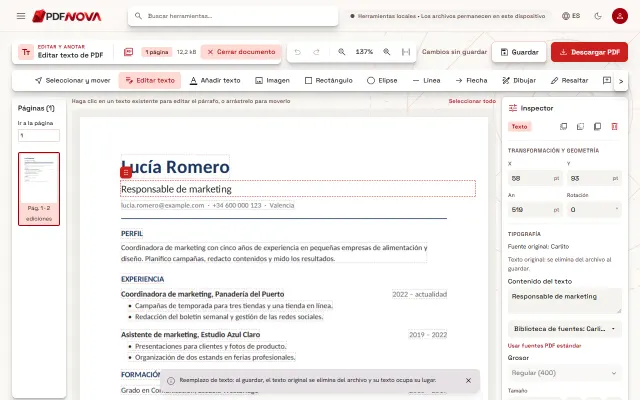
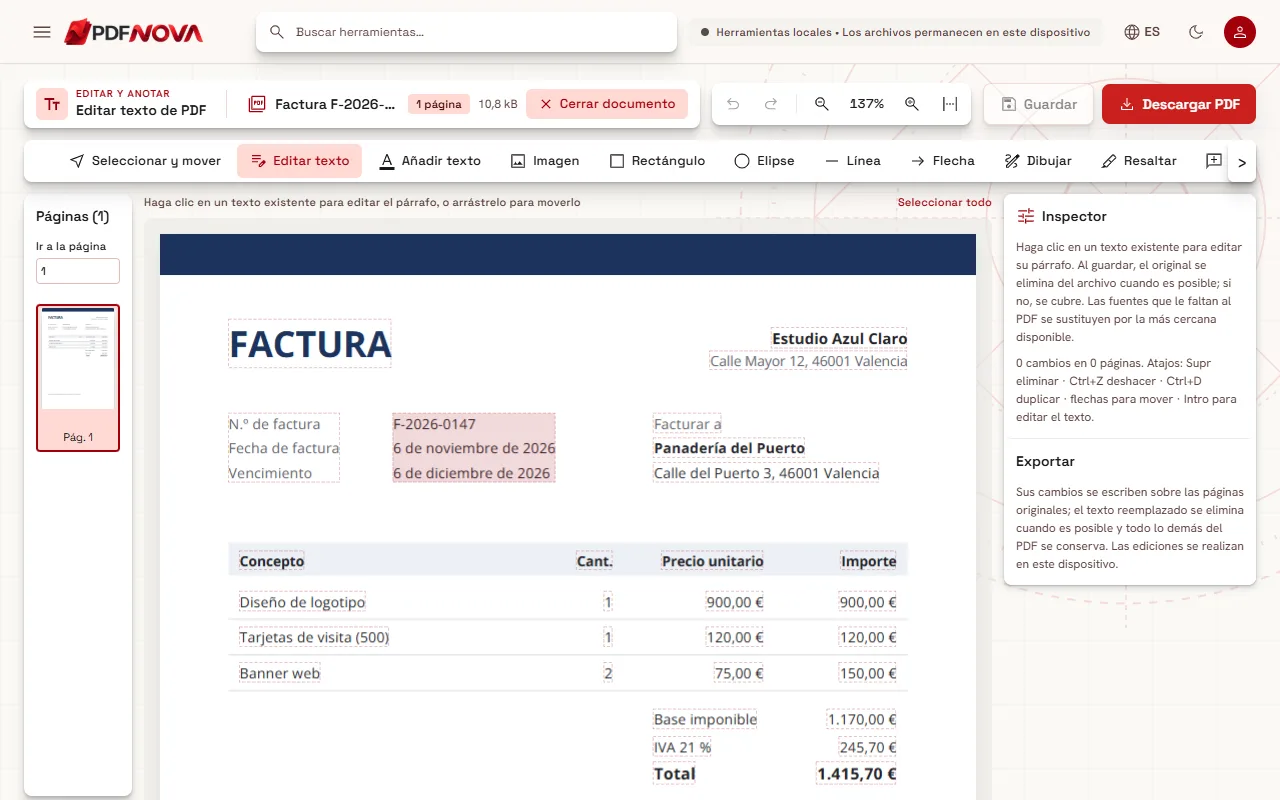
- Mantenga seleccionada Editar texto en la fila de herramientas. Todo texto que el editor puede cambiar aparece con un fino recuadro discontinuo.
- Haga clic en la fecha. La línea pasa a ser editable y el Inspector muestra su fuente original, por ejemplo «Fuente original: Open Sans».
- Seleccione solo la parte que cambia, como «6», y escriba el valor nuevo, como «20». El mes y el año se conservan tal como están.
- Haga lo mismo con cualquier otro dato y después seleccione Descargar PDF.
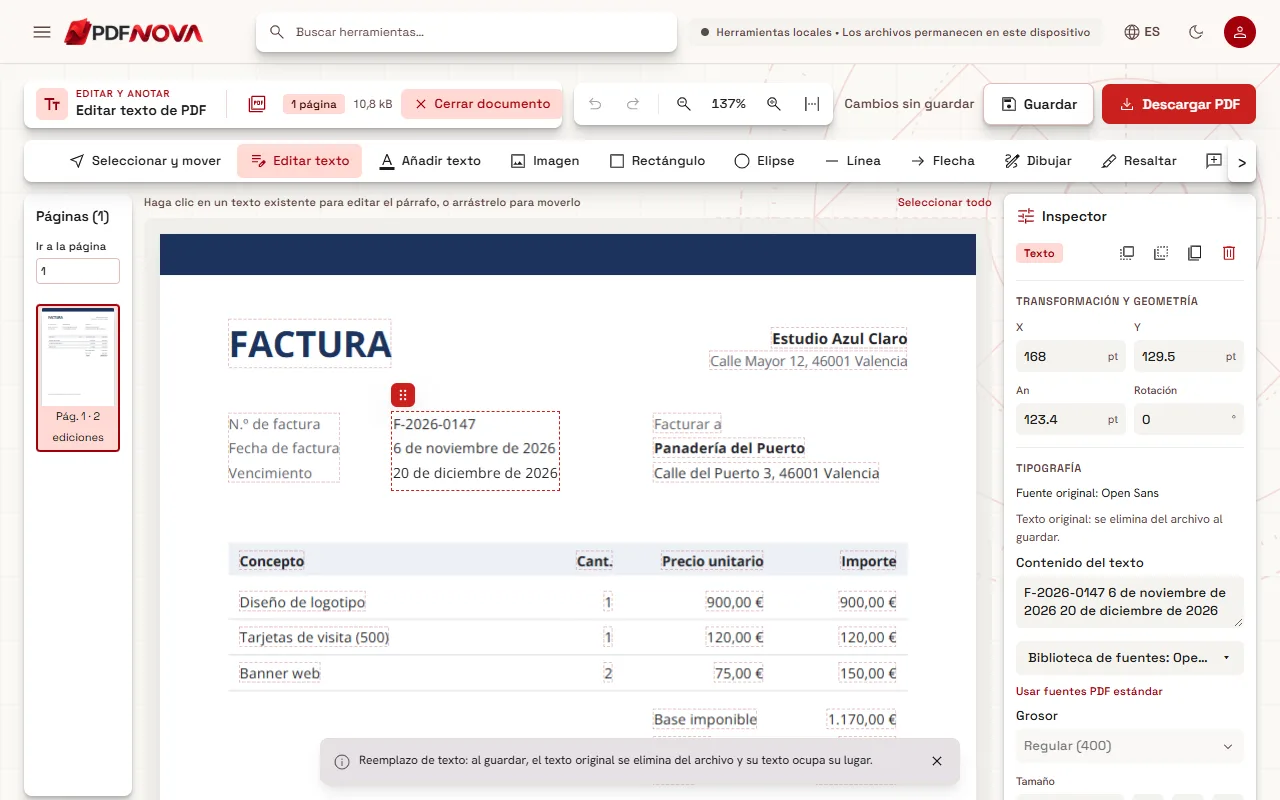
La copia descargada lleva «_editado» en el nombre. Su archivo original no se modifica.
Cambiar un importe: el editor no hace las cuentas
Una factura en PDF es una imagen hecha de texto, no una hoja de cálculo. Al cambiar un precio unitario, nada más se actualiza solo: el importe de la línea, la base imponible, el IVA y el total son fragmentos de texto independientes. Cambie cada uno y compruebe las cuentas en papel o con una calculadora antes de enviar el archivo.
La buena noticia es que los dígitos suelen tener el mismo ancho, así que sustituir «900,00 €» por «950,00 €» no mueve nada: las cifras nuevas caen exactamente en el hueco de las antiguas. Cuando un importe se alarga, por ejemplo de 950 a 1.050, el carácter extra tiene que ir a algún sitio. En una columna de importes alineados a la derecha, el valor editado crece hacia la derecha, así que puede sobresalir del borde de la columna. Es un límite conocido. Para mantener recta la columna, seleccione después el importe con Seleccionar y mover y arrástrelo hasta alinearlo, o muévalo con las teclas de flecha.
Los totales en negrita suelen estar escritos con una fuente en negrita aparte que contiene muy pocos dígitos. Si el total nuevo necesita un dígito que esa fuente no tiene, el editor usa para ese dígito la fuente más parecida y se lo indica en el Inspector, para que revise esa línea dos veces.
Nombres, direcciones y referencias
Los nombres de clientes y las direcciones funcionan como cualquier otro texto: clic, corregir y listo. También los números de factura, pero piénselo dos veces antes de cambiar uno (vea más abajo). Si el nombre nuevo contiene letras que no aparecen en ningún otro lugar del documento, puede que la fuente del archivo no las incluya. Entonces el editor conserva las letras originales que tiene, escribe solo las que faltan con la fuente más parecida e indica en el Inspector qué caracteres y qué fuente. Por qué ocurre se explica en por qué cambia la fuente al editar un PDF.
¿Sigue el valor antiguo en el archivo?
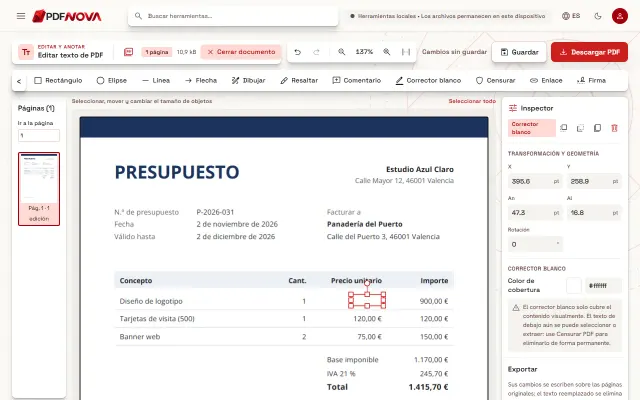
No, en el caso normal. Al guardar, la fecha o el precio antiguos se eliminan del contenido de la página y los nuevos ocupan su lugar. Busque el valor antiguo en el archivo descargado (Ctrl+F en su lector de PDF): no debería aparecer. Esto importa más de lo que parece. Un recuadro blanco sobre un precio lo oculta en pantalla, pero la cifra antigua sigue en el archivo, donde cualquiera puede encontrarla buscando o copiando. Editar frente a tapar con un recuadro blanco muestra la diferencia con detalle.
Si el editor no puede reescribir un texto con seguridad, lo cubre en su lugar y lo etiqueta en el Inspector, antes de guardar, con «Cubierto, original conservado debajo» y el motivo.
Antes de enviarla: facturas rectificativas y facturas electrónicas
Modificar un presupuesto o un borrador de factura antes de enviarlo es un trabajo normal. Una factura que ya se ha emitido es distinto: en muchos países las normas fiscales esperan que una factura emitida se corrija con una factura rectificativa (o, según el caso, un abono o una factura nueva con su propia numeración), no cambiando la original. Consulte la normativa que le corresponda, o pregunte a su gestor o asesor, antes de editar una factura emitida.
Algunas facturas son además facturas electrónicas (por ejemplo Factur-X o ZUGFeRD): junto a la página visible llevan los mismos datos en un archivo XML dentro del PDF. Editar el texto visible no cambia esos datos adjuntos, de modo que dejarían de coincidir. Emita la factura electrónica corregida desde su programa de facturación.
Límites que conviene conocer
- Facturas escaneadas o fotografiadas (una foto guardada dentro de un PDF funciona igual que un escaneo). El editor lee las líneas en su dispositivo (OCR): haga clic en la fecha o el importe y vuelva a escribirlo. Compruebe la cifra que cambie, porque el OCR puede leer mal, y el valor antiguo permanece en la imagen, debajo. Para datos confidenciales use Censurar PDF.
- PDF firmados: el editor avisa de que guardar cualquier cambio invalida la firma digital.
- Archivos protegidos: si el PDF pide una contraseña, quítela antes con Desbloquear PDF, si tiene permiso para hacerlo.
- Importes alineados a la derecha que se alargan crecen hacia la derecha, como se ha descrito antes.
Privacidad
Las facturas contienen datos bancarios, direcciones y precios. Editar texto de PDF procesa el archivo en su navegador: no se sube, así que no queda nada almacenado en un servidor ni hay nada que borrar después.
Preguntas frecuentes
¿Puedo cambiar el símbolo de la moneda?
Sí, si la fuente del documento contiene el símbolo nuevo, o si el editor encuentra una fuente parecida que lo tenga; el Inspector le indica qué fuente se usa.
La fecha está dentro de la celda de una tabla. ¿Se moverá la tabla?
No. El texto de la celda se reescribe en su sitio, dentro de sus propios bordes, y las líneas, los rellenos y las demás celdas se conservan.
¿Puedo añadir una línea a la factura?
Puede añadir texto nuevo con Añadir texto y elegir la fuente de la factura en la Biblioteca de fuentes, en «Fuentes del documento»; cada entrada indica qué tipo de letra se usará realmente para el texto nuevo. Para varias líneas nuevas con totales, suele ser más limpio volver a generar la factura en su programa de facturación.
¿Es gratis?
Sí. Editar texto es gratis, no necesita cuenta y no añade marca de agua. Para corregir una simple falta de ortografía, vea cómo corregir un error en un PDF sin el archivo de Word.