Modificare data e importo in una fattura PDF
5 min di lettura
Cambia una scadenza, il nome di un cliente o un prezzo in una fattura o preventivo PDF senza rifarlo. Stesso font e layout, più i controlli prima dell’invio.
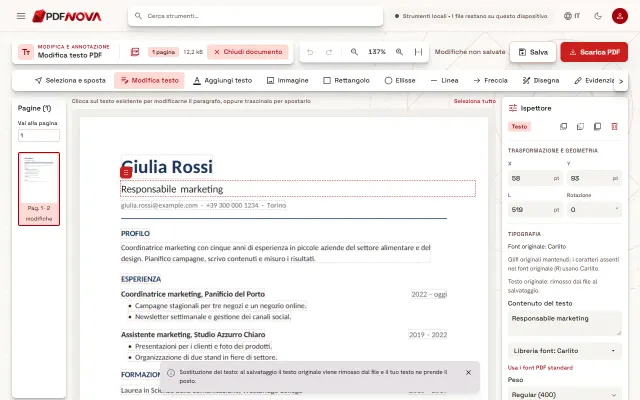
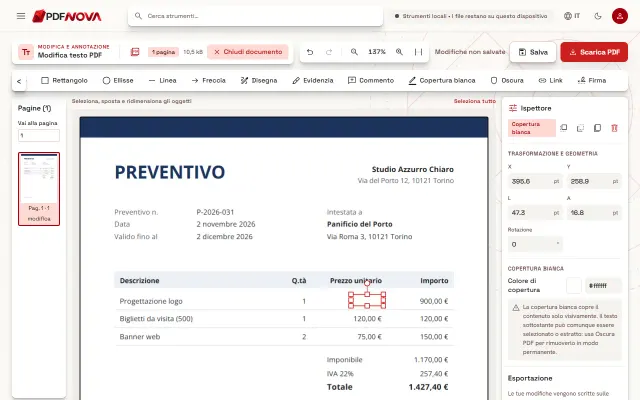
Il preventivo è partito con il prezzo del mese scorso. La fattura indica il pagamento al 6 mentre avevate concordato il 20. Nel nome dell’azienda del cliente manca una lettera. Il PDF arriva da un programma di fatturazione che non usi più, o da un modello fatto da qualcun altro, quindi non c’è nulla da "modificare ed esportare di nuovo".
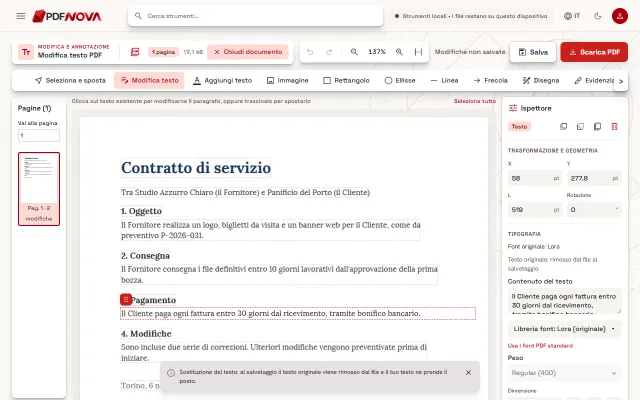
Puoi cambiare questi dettagli direttamente nel PDF. Aprilo in Modifica testo PDF, clicca sulla data, sul nome o sull’importo, scrivi il nuovo valore e scarica. PDF NOVA riscrive i caratteri nel file con il font, la dimensione e la spaziatura già presenti, così la nuova data si trova esattamente dove era la vecchia. È gratuito, non richiede account e il file resta sul tuo dispositivo.
Una premessa prima di iniziare: modifica solo documenti che hai il diritto di modificare, e se una fattura è già stata emessa e registrata, leggi la sezione sulle fatture corrette qui sotto.
Passo dopo passo: cambiare una data in una fattura PDF
- Apri Modifica testo PDF e scegli la fattura o il preventivo.
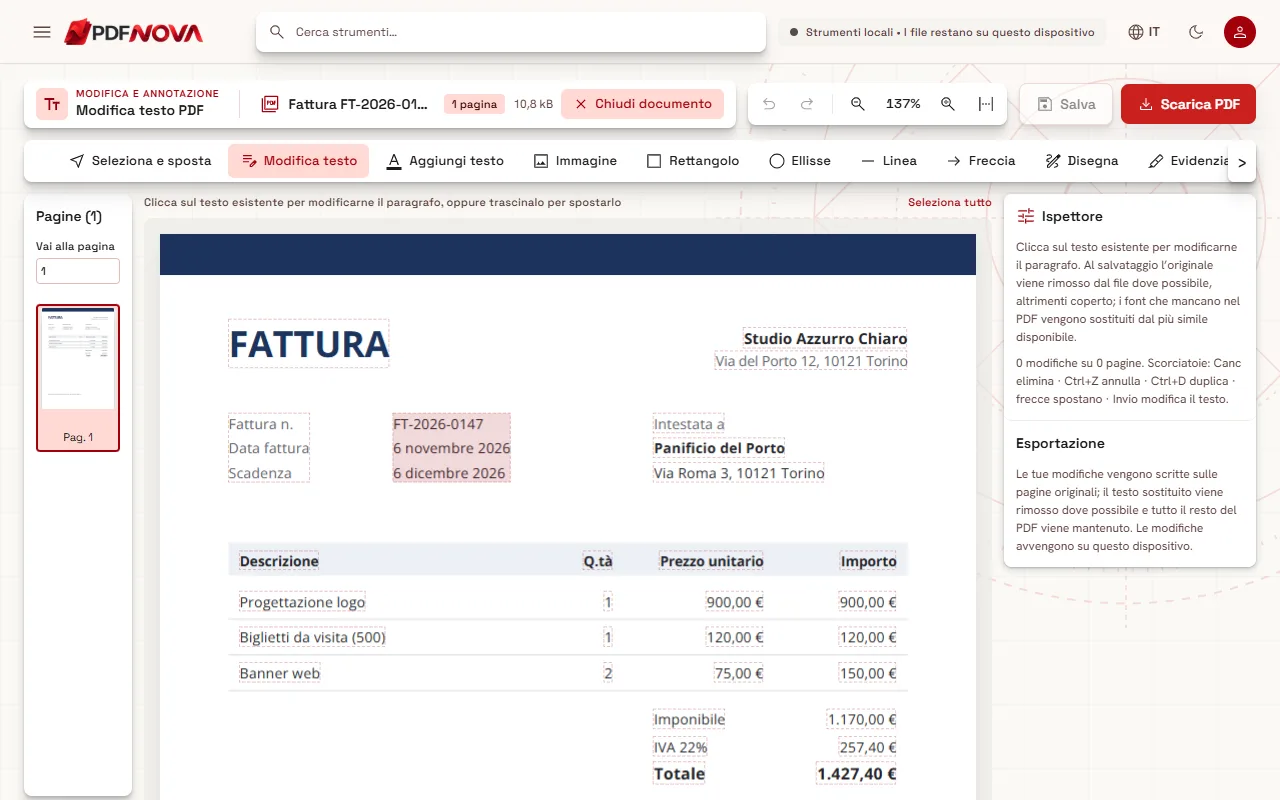
- Lascia selezionato Modifica testo nella riga degli strumenti. Ogni pezzo di testo che l’editor può cambiare ha un sottile contorno tratteggiato.
- Clicca sulla data. La riga si apre in modifica e l’Ispettore mostra il suo font originale, per esempio "Font originale: Open Sans".
- Seleziona solo la parte che cambia, come "6", e scrivi il nuovo valore, come "20". Mese e anno restano invariati.
- Fai lo stesso per ogni altro dettaglio, poi seleziona Scarica PDF.
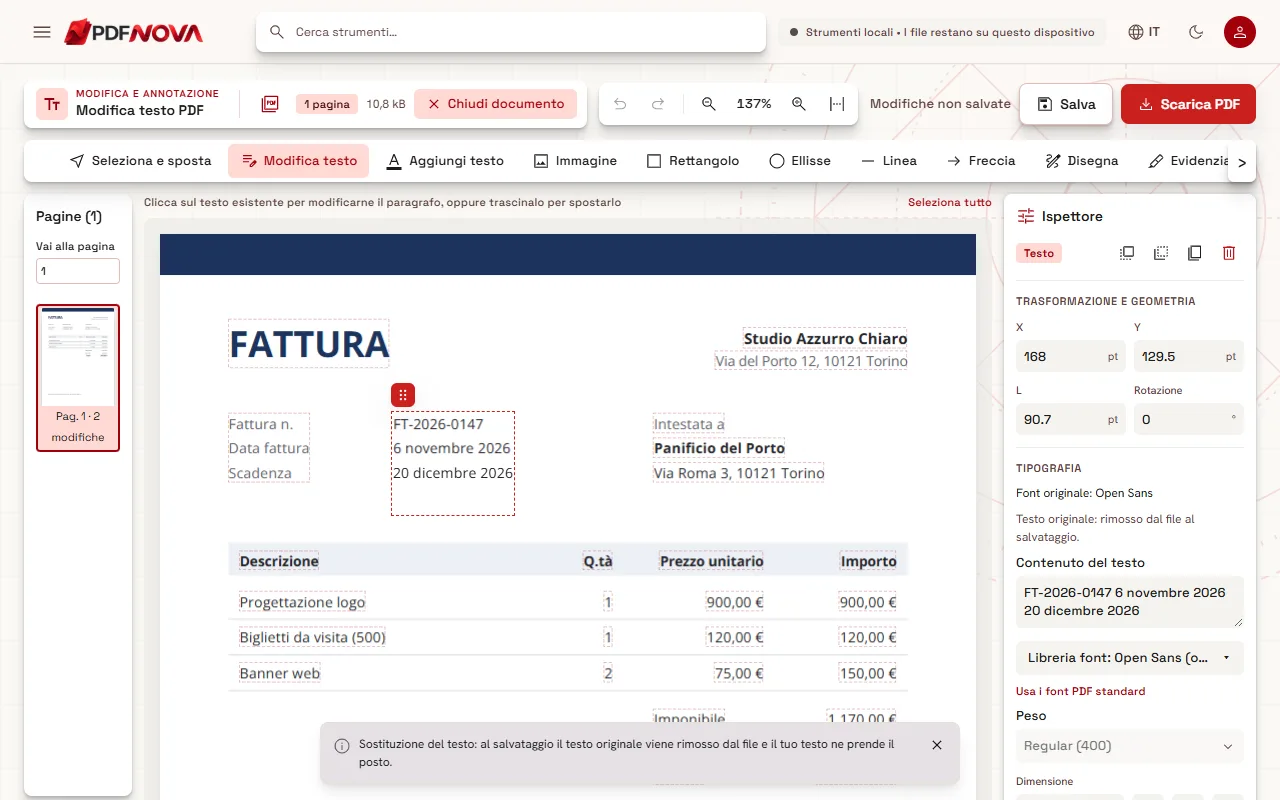
La copia scaricata riceve "_modificato" nel nome. Il tuo file originale non viene cambiato.
Cambiare un importo: l’editor non fa i calcoli
Una fattura PDF è un’immagine fatta di testo, non un foglio di calcolo. Quando cambi un prezzo unitario, nient’altro si aggiorna da solo: l’importo della riga, il totale imponibile, l’IVA e il totale sono pezzi di testo separati. Cambiali uno per uno, poi controlla i calcoli su carta o con una calcolatrice prima di inviare il file.
La buona notizia è che le cifre di solito hanno la stessa larghezza, quindi sostituire "900,00" con "950,00" non sposta nulla: le nuove cifre finiscono esattamente nei riquadri delle vecchie. Quando un importo si allunga, per esempio da 950 a 1.050, il carattere in più deve andare da qualche parte. In una colonna di importi allineati a destra, il valore modificato cresce verso destra e può sporgere oltre il bordo della colonna. È un limite noto. Per mantenere dritta la colonna, seleziona poi l’importo con Seleziona e sposta e trascinalo al suo posto, oppure spostalo con i tasti freccia.
I totali in grassetto sono spesso scritti con un font grassetto separato che contiene pochissime cifre. Se il nuovo totale richiede una cifra che quel font non ha, l’editor usa per quella cifra il font più simile e lo indica nell’Ispettore, così sai di controllare due volte quella riga.
Nomi, indirizzi e riferimenti
Nomi di clienti e indirizzi funzionano come qualsiasi altro testo: clicchi, correggi, fatto. Anche i numeri di fattura, ma pensaci due volte prima di cambiarne uno (vedi sotto). Se il nuovo nome contiene lettere che non compaiono altrove nel documento, il font nel file potrebbe non includerle. L’editor allora mantiene le lettere originali che ha, scrive solo quelle mancanti nel font più simile e ti indica nell’Ispettore quali caratteri e quale font. Perché succede è spiegato in perché cambia il font quando modifichi un PDF.
Il vecchio valore è ancora nel file?
Nel caso normale no. Quando salvi, la vecchia data o il vecchio prezzo vengono rimossi dal contenuto della pagina e il nuovo ne prende il posto. Cerca nel file scaricato il vecchio valore (Ctrl+F nel tuo lettore PDF): non dovrebbe essere trovato. Conta più di quanto sembri. Un riquadro bianco su un prezzo lo nasconde a schermo, ma la vecchia cifra resta nel file, dove chiunque può trovarla cercando o copiando. Modificare o coprire con un riquadro bianco mostra la differenza nel dettaglio.
Se l’editor non riesce a riscrivere un pezzo di testo in sicurezza, lo copre e lo etichetta "Coperto, originale conservato sotto" nell’Ispettore prima del salvataggio, con il motivo.
Prima di inviarla: fatture corrette ed e-fatture
Modificare un preventivo o una bozza di fattura prima dell’invio è lavoro ordinario. Una fattura già emessa è diversa: in molti paesi le norme fiscali richiedono di correggerla con una nota di credito o con una nuova fattura con un proprio numero, non cambiando l’originale. In Italia, per esempio, le fatture tra imprese passano dal Sistema di Interscambio (SdI) come file XML (FatturaPA): il PDF è solo una copia di cortesia, quindi modificarlo non cambia nulla nella fattura già inviata, e le correzioni passano da una nota di credito. Controlla le regole del tuo paese o chiedi al tuo commercialista prima di modificare una fattura emessa.
Alcune fatture sono anche e-fatture (per esempio Factur-X o ZUGFeRD): accanto alla pagina visibile contengono gli stessi dati in un file XML all’interno del PDF. Modificare il testo visibile non cambia quei dati allegati, quindi i due non coinciderebbero più. Emetti invece una e-fattura corretta dal tuo software di fatturazione.
Limiti da conoscere
- Le fatture scansionate o fotografate (una foto salvata dentro un PDF funziona come una scansione). L’editor legge le righe sul tuo dispositivo (OCR): clicca sulla data o sull’importo e riscrivilo. Controlla la cifra che modifichi, perché l’OCR può leggere male, e il vecchio valore resta nell’immagine sottostante. Per i dati riservati usa Oscura PDF.
- I PDF firmati: l’editor avvisa che salvare qualsiasi modifica invalida la firma digitale.
- I file protetti: se il PDF chiede una password, rimuovila prima con Sblocca PDF, se ne hai il diritto.
- Gli importi allineati a destra che si allungano crescono verso destra, come descritto sopra.
Privacy
Le fatture contengono dati bancari, indirizzi e prezzi. Modifica testo PDF elabora il file nel tuo browser: non viene caricato, quindi non c’è nulla memorizzato su un server e nulla da eliminare in seguito.
Domande frequenti
Posso cambiare il simbolo della valuta?
Sì, se il font del documento contiene il nuovo simbolo, o se l’editor trova un font simile che lo contiene; l’Ispettore ti dice quale font viene usato.
La data è dentro la cella di una tabella. La tabella si sposta?
No. Il testo della cella viene riscritto dove si trova, dentro i suoi bordi, e linee, riempimenti e altre celle restano come sono.
Posso aggiungere una riga alla fattura?
Puoi aggiungere nuovo testo con Aggiungi testo e scegliere il font della fattura nella Libreria font, sotto "Font del documento"; ogni voce indica quale carattere verrà usato davvero per il nuovo testo. Per diverse nuove righe con totali, rigenerare la fattura nel tuo programma di fatturazione di solito è più pulito.
È gratis?
Sì. Modificare il testo è gratuito, non richiede account e non aggiunge filigrana. Per correggere invece un semplice errore di battitura, vedi come correggere un errore in un PDF senza il file Word.