Correggere un errore in un PDF senza Word
5 min di lettura
Hai trovato un refuso dopo l’esportazione in PDF? Correggilo direttamente nel PDF, con il font del documento, senza il file Word. Gratis, nel browser.
Esporti in PDF un contratto, una relazione o una lettera, la invii, e solo dopo te ne accorgi: "fatura" al posto di "fattura", una parola doppia, una lettera mancante in un nome. Il file Word è su un altro computer, non è mai stato tuo oppure non corrisponde più al PDF. Rifare l’intero documento per una lettera sbagliata sembra assurdo.
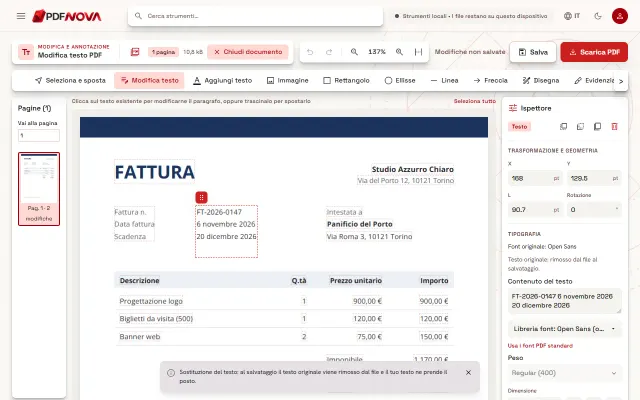
Non ti serve il file originale. Apri il PDF in Modifica testo PDF, clicca sulla riga con l’errore, correggi le lettere e scarica il risultato. PDF NOVA cambia le lettere dentro il file stesso, con il font, la dimensione e la spaziatura già presenti nel documento, e il resto della pagina resta esattamente dov’era. Funziona nel tuo browser, il file non viene caricato ed è gratuito, senza account e senza filigrana.
Passo dopo passo: correggere un errore in un PDF
- Apri Modifica testo PDF e scegli il tuo PDF, oppure trascinalo sulla pagina.
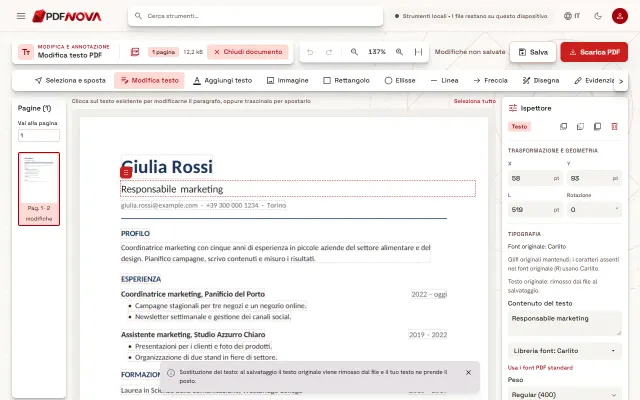
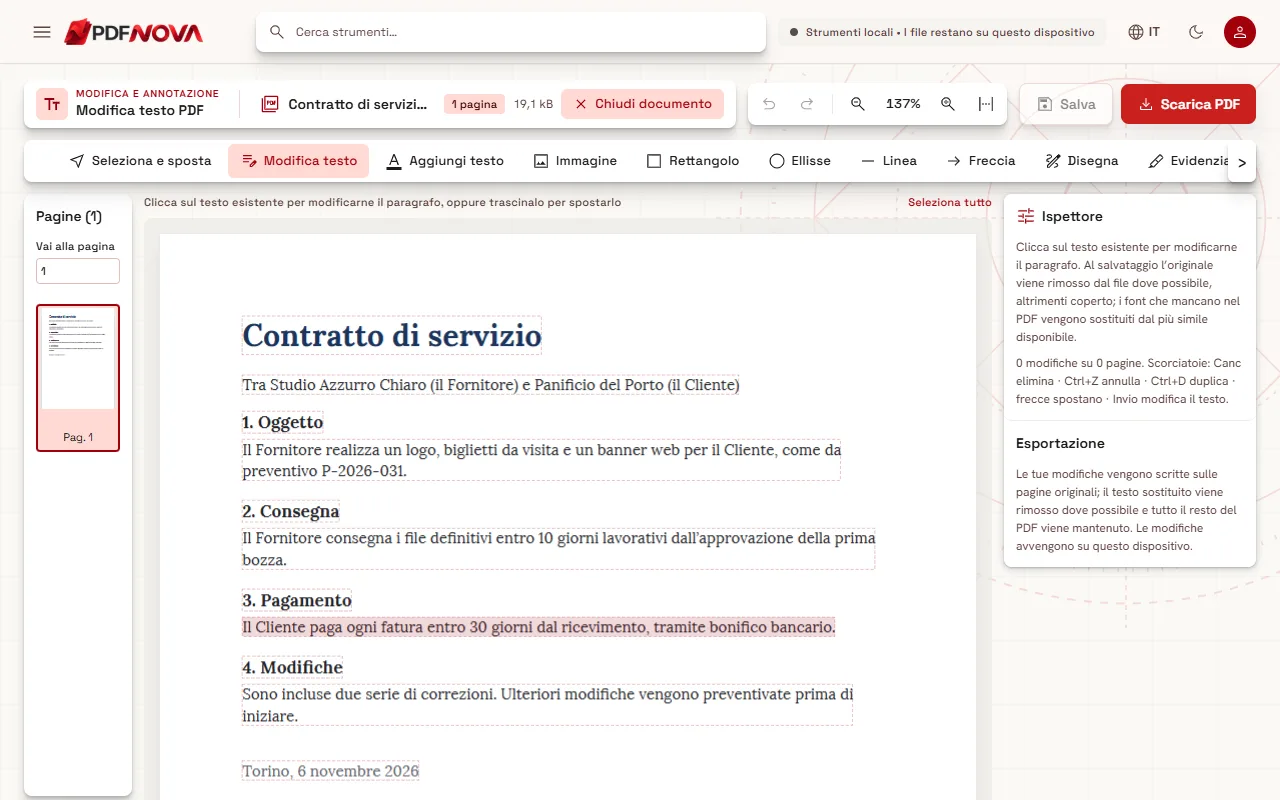
- Controlla che Modifica testo sia selezionato nella riga degli strumenti sopra la pagina. Il testo trovato dall’editor è racchiuso da sottili riquadri tratteggiati.
- Clicca sulla riga con l’errore. Il suo paragrafo si apre in modifica e l’Ispettore a destra mostra ciò che l’editor ha trovato, per esempio "Font originale: Lora".
- Correggi solo le lettere sbagliate. Non devi riscrivere la frase: l’editor confronta il tuo testo con l’originale e riscrive solo i caratteri cambiati.
- Clicca fuori dal testo per finire, controlla ancora una volta la riga, poi seleziona Scarica PDF. La copia corretta viene scaricata come nuovo file; l’originale non viene mai sovrascritto.
Mentre scrivi, un avviso in fondo alla pagina dice: "Sostituzione del testo: al salvataggio il testo originale viene rimosso dal file e il tuo testo ne prende il posto." L’Ispettore lo ripete per il testo selezionato: "Testo originale: rimosso dal file al salvataggio."
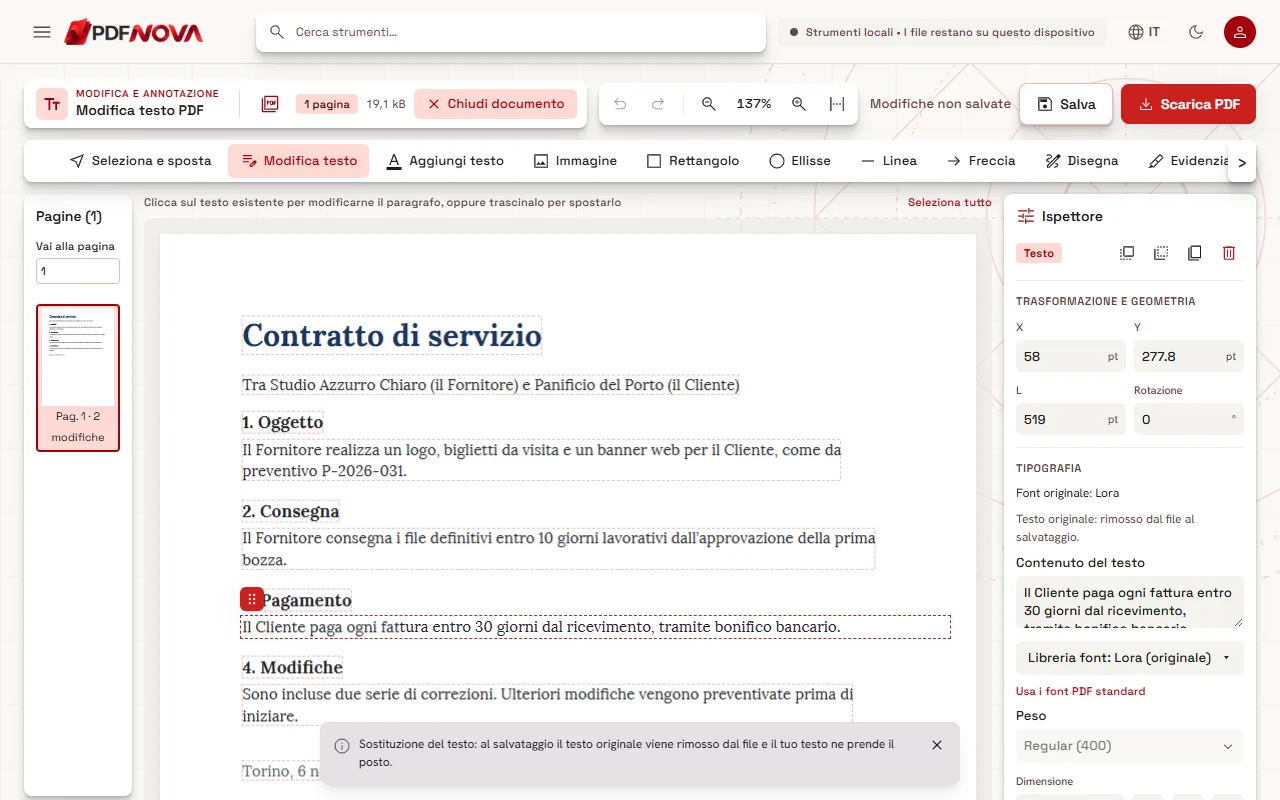
Hai sbagliato? Annulla (Ctrl+Z) e Ripristina (Ctrl+Maiusc+Z) sono nella barra in alto, e Salva conserva le modifiche su questo dispositivo senza scaricare ancora nulla.
Che cosa succede al resto della riga
Qui molti editor online falliscono: correggi una parola e tutta la riga salta, oppure la parola corretta compare in un altro font sopra la vecchia. PDF NOVA fa il contrario. Mantiene l’oggetto di testo originale e sostituisce al suo interno i codici delle lettere, così la parola corretta conserva font, dimensione, colore, spaziatura tra le lettere e posizione.
Quando le nuove lettere hanno la stessa larghezza delle vecchie, come la maggior parte delle cifre e molti accenti, nient’altro si sposta. Quando la correzione è più larga o più stretta, come in "fatura" che diventa "fattura" con una lettera in più, il resto di quella parola si sposta della differenza e lo spazio che segue assorbe la variazione, così le parole successive restano dove erano. Solo quando lo spazio non basta, per esempio se una parola molto più larga è seguita da uno spazio molto stretto, il resto della riga si sposta, come farebbe un programma di videoscrittura.
Se la tua correzione aggiunge un’interruzione di riga o fa arrivare il testo a contatto con altro testo sulla stessa riga, l’editor impagina di nuovo il paragrafo. Mantiene dimensione, colore e interlinea del paragrafo, ma in quel caso controlla il risultato con più attenzione.
L’errore è davvero sparito dal file?
Sì, nel caso normale. Quando scarichi, la parola sbagliata viene rimossa dal contenuto della pagina e quella corretta ne prende il posto. Se cerchi nel nuovo PDF la vecchia grafia (Ctrl+F in qualsiasi lettore PDF), non viene trovata, e copiando la riga ottieni il testo corretto.
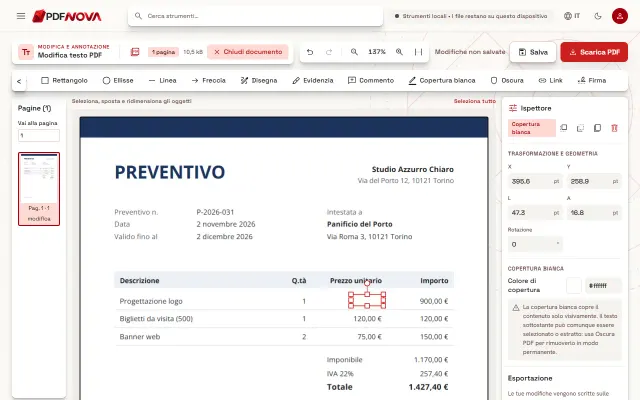
Ci sono alcuni casi in cui riscrivere il testo non sarebbe sicuro: testo dentro un oggetto condiviso della pagina, testo che funziona anche da forma di ritaglio, o un font che l’editor non riesce a leggere abbastanza bene. Allora l’editor copre il vecchio testo con il colore della pagina, scrive la correzione sopra e te lo dice nell’Ispettore prima del salvataggio: "Coperto, originale conservato sotto", seguito dal motivo. Niente ti viene nascosto. La differenza tra coprire e rimuovere è spiegata in modificare il testo di un PDF o coprirlo con un riquadro bianco.
Quando un errore non si può correggere direttamente
- La pagina è una scansione. Una pagina scansionata è la foto di un testo, ma l’editor ne legge le righe sul tuo dispositivo (OCR), quindi puoi cliccare su una riga e riscriverla direttamente, senza conversione. Controlla la riga che modifichi, perché l’OCR può leggere male, e ricorda che le vecchie parole restano nell’immagine sottostante (l’editor mostra "Coperto, originale conservato sotto").
- Il PDF è firmato digitalmente. L’editor ti avvisa quando il file si apre: salvare qualsiasi modifica invalida la firma. Per un contratto firmato, chiedi al mittente una copia corretta e firma quella.
- Nel font manca la lettera che ti serve. I PDF esportati spesso contengono solo le lettere usate dal documento. Se la correzione ne richiede una nuova, l’editor la scrive nel font più simile e ti dice quale. La nostra guida su perché cambia il font quando modifichi un PDF lo spiega nel dettaglio.
- Il file richiede una password. Rimuovi prima la protezione con Sblocca PDF, se ne hai il diritto.
Più errori, o un’intera frase
Puoi correggere quante righe vuoi prima di scaricare; l’elenco delle pagine a sinistra conta le modifiche di ogni pagina. Se una frase cambia completamente, la modifica funziona comunque, ma più testo riscrivi, più il risultato dipende dalle lettere disponibili nel font del documento. Quando va riscritta un’intera sezione, tornare alla sorgente, oppure convertire con PDF in Word, può essere più rapido.
Per altri tipi di modifiche, come date, nomi o importi in una fattura, vedi come cambiare una data o un importo in una fattura PDF. La guida generale all’editor, con spostamento di paragrafi e nuove caselle di testo, è in come modificare il testo di un PDF online.
Privacy
Modifica testo PDF elabora il documento nel tuo browser. Il PDF viene letto dal tuo dispositivo, modificato in memoria e salvato di nuovo sul tuo dispositivo, quindi un contratto o una relazione riservati non vengono inviati a un server.
Domande frequenti
Chi riceve il file vedrà che è stato modificato?
Non c’è nessun segno, etichetta o filigrana visibile, e la parola corretta ha lo stesso aspetto del resto della riga. Il file viene comunque salvato di nuovo, quindi è un nuovo file, e se l’originale aveva una firma digitale, quella firma non risulta più valida.
Mi servono Word, Acrobat o un account?
No. Ti servono un browser e il PDF. Modificare il testo su PDF NOVA è gratuito e non richiede registrazione.
Posso correggere un errore dal telefono?
L’editor si apre anche sugli smartphone, con un selettore di pagina sopra la pagina. Correggere una singola parola funziona, ma lo schermo di un computer rende molto più facile controllare la riga prima di scaricare.
E se l’errore è in un titolo con un altro font?
Ogni paragrafo mantiene il proprio font. Clicca sul titolo e correggilo allo stesso modo; l’Ispettore mostra il font originale del titolo.