تعديل التاريخ أو المبلغ في فاتورة PDF
وقت القراءة: 4 دقيقة
عدّل تاريخ الاستحقاق أو اسم العميل أو السعر في فاتورة أو عرض سعر PDF دون إعادة إنشائه. الخط والتخطيط كما هما، مع فحوص مهمة يجب إجراؤها قبل إرسال الملف.
خرج عرض السعر بسعر الشهر الماضي. وتقول الفاتورة إن الدفع يوم 6 بينما اتفقتم على يوم 20. واسم شركة العميل ينقصه حرف. جاء ملف PDF من برنامج فواتير لم تعد تستخدمه، أو من قالب أعدّه شخص آخر، فلا يوجد ما يمكن "تعديله ثم تصديره من جديد".
يمكنك تغيير هذه التفاصيل مباشرة في ملف PDF. افتحه في تحرير نص ملف PDF، وانقر على التاريخ أو الاسم أو المبلغ، واكتب القيمة الجديدة ثم نزّل الملف. يعيد PDF NOVA كتابة الأحرف في الملف بالخط والحجم والتباعد الموجودة أصلًا، فيقع التاريخ الجديد في مكان القديم تمامًا. الأداة مجانية ولا تحتاج إلى حساب، ويبقى الملف على جهازك.
نقطة قبل أن تبدأ: لا تغيّر إلا المستندات التي يحق لك تغييرها، وإذا كانت الفاتورة قد صدرت وسُجّلت بالفعل فاقرأ القسم الخاص بالفواتير المصحَّحة أدناه.
خطوة بخطوة: تغيير تاريخ في فاتورة PDF
- افتح تحرير نص ملف PDF واختر الفاتورة أو عرض السعر.
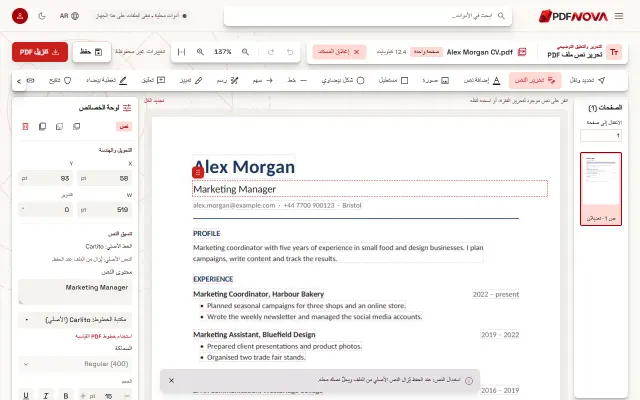
- أبقِ أداة تحرير النص محددة في صف الأدوات. يحصل كل نص يستطيع المحرر تغييره على إطار رفيع متقطع.
- انقر على التاريخ. يُفتح السطر للتحرير وتعرض لوحة الخصائص خطه الأصلي، مثل "الخط الأصلي: Open Sans".
- حدّد الجزء الذي يتغير فقط، مثل "6"، واكتب القيمة الجديدة، مثل "20". يبقى الشهر والسنة كما هما.
- افعل الشيء نفسه لكل تفصيل آخر، ثم اختر تنزيل PDF.
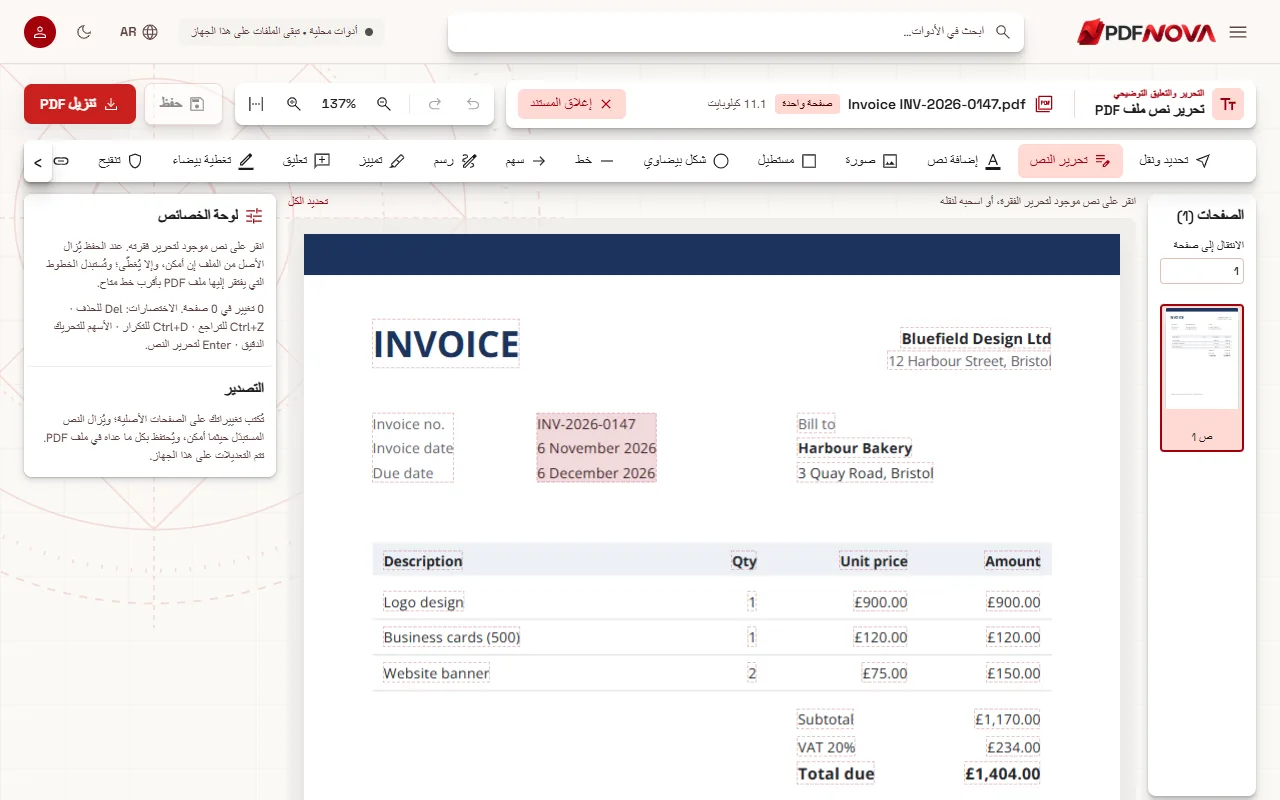
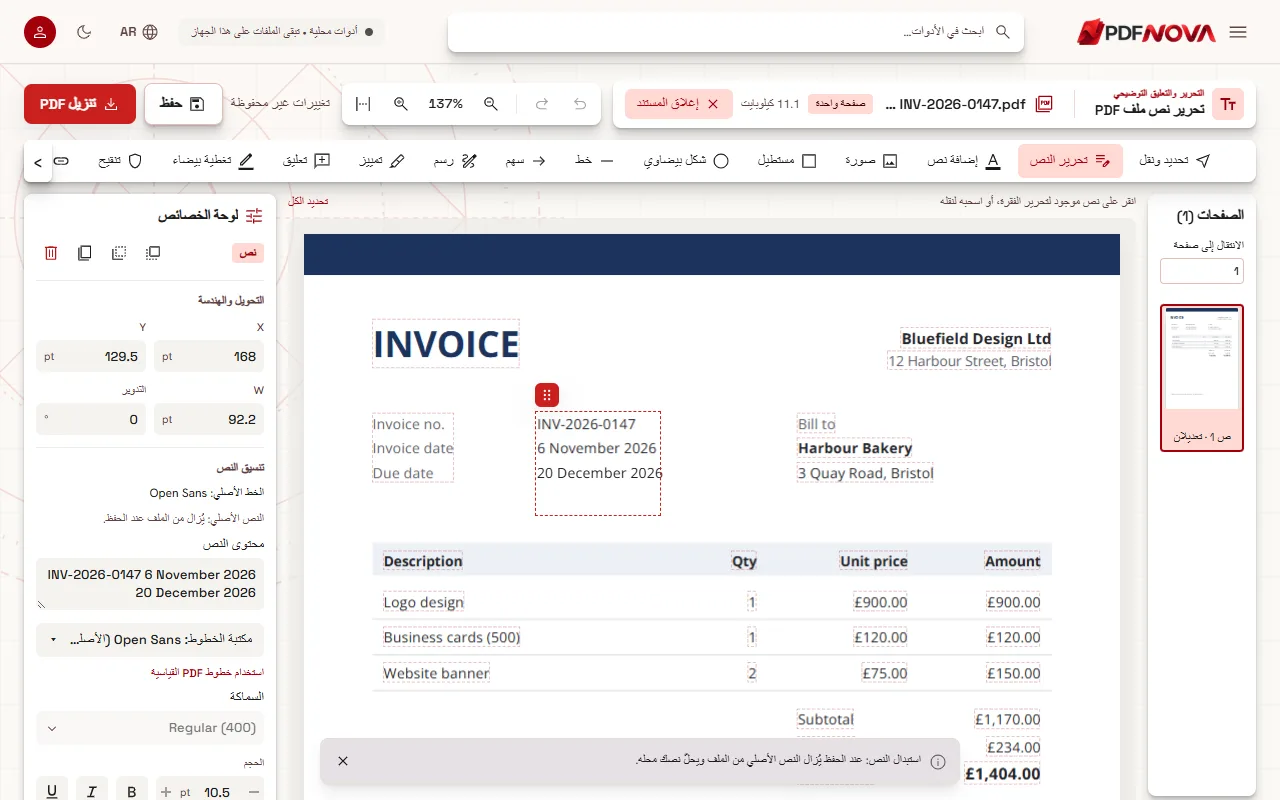
تحمل النسخة المنزَّلة الكلمة "معدل" في اسمها. لا يتغير ملفك الأصلي.
تغيير مبلغ: المحرر لا يحسب عنك
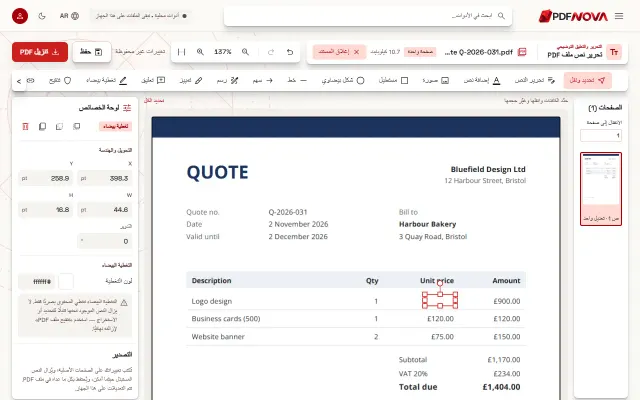
فاتورة PDF صورة مصنوعة من نص، لا جدول بيانات. عندما تغيّر سعر الوحدة لا يتحدّث شيء آخر من تلقاء نفسه: مبلغ السطر والمجموع الفرعي والضريبة والإجمالي كلها قطع نصية منفصلة. غيّر كلًّا منها، ثم راجع الحساب على الورق أو بآلة حاسبة قبل إرسال الملف.
الخبر الجيد أن الأرقام عادة بالعرض نفسه، لذا فاستبدال "£900.00" بـ"£950.00" لا يحرّك شيئًا: تقع الأرقام الجديدة تمامًا في مربعات القديمة. وعندما يصبح المبلغ أطول، مثلًا من 950 إلى 1,050، يجب أن يذهب الحرف الإضافي إلى مكان ما. في عمود مبالغ محاذاة إلى اليمين تنمو القيمة المعدَّلة نحو اليمين، فقد تبرز خارج حافة العمود. هذا حدّ معروف. وللحفاظ على استقامة العمود، حدّد المبلغ بعد ذلك بأداة تحديد ونقل واسحبه إلى موضعه، أو حرّكه بمفاتيح الأسهم.
كثيرًا ما تُكتب الإجماليات الغامقة بخط غامق منفصل لا يحتوي إلا على أرقام قليلة. إذا احتاج الإجمالي الجديد إلى رقم لا يملكه ذلك الخط، يستخدم المحرر أقرب خط مطابق لذلك الرقم ويذكر ذلك في لوحة الخصائص، فتعرف أن عليك فحص ذلك السطر مرتين.
الأسماء والعناوين والمراجع
تعمل أسماء العملاء والعناوين مثل أي نص آخر: انقر وصحّح وانتهى. وكذلك أرقام الفواتير، لكن فكّر مرتين قبل تغيير أحدها (انظر أدناه). إذا كان الاسم الجديد يحتوي أحرفًا لا تظهر في أي مكان آخر من المستند، فقد لا يتضمنها الخط الموجود في الملف. عندئذ يُبقي المحرر الأحرف الأصلية التي يملكها، ويكتب الناقصة فقط بأقرب خط مطابق، ويذكر لك في لوحة الخصائص أي الأحرف وأي خط. سبب ذلك موضَّح في لماذا يتغير الخط عند تعديل PDF.
هل القيمة القديمة ما زالت في الملف؟
ليس في الحالة المعتادة. عند الحفظ يُزال التاريخ أو السعر القديم من محتوى الصفحة ويحلّ الجديد محله. ابحث في الملف المنزَّل عن القيمة القديمة (Ctrl+F في قارئ PDF): يجب ألا تُوجد. وهذا أهم مما يبدو. المربع الأبيض فوق سعر يخفيه على الشاشة، لكن الرقم القديم يبقى في الملف حيث يستطيع أي شخص إيجاده بالبحث أو النسخ. يوضح تعديل النص مقابل تغطيته بمربع أبيض الفرق بالتفصيل.
إذا لم يستطع المحرر إعادة كتابة نص بأمان فإنه يغطيه بدل ذلك، ويضع عليه الوسم "مغطّى، مع بقاء الأصل تحته" في لوحة الخصائص قبل الحفظ، مع السبب.
قبل الإرسال: الفواتير المصحَّحة والفواتير الإلكترونية
تعديل عرض سعر أو مسودة فاتورة قبل خروجها عمل عادي. أما الفاتورة التي صدرت بالفعل فالأمر مختلف: في كثير من البلدان تتوقع القواعد الضريبية أن تصحّحها بإشعار دائن أو بفاتورة جديدة برقم خاص بها، لا بتغيير الأصل. تحقّق من القواعد المعمول بها في بلدك، أو اسأل محاسبك، قبل تعديل فاتورة صادرة.
وبعض الفواتير إلكترونية أيضًا: تحمل بجانب الصفحة المرئية رمز QR أو بيانات مضمَّنة داخل ملف PDF (مثل Factur-X أو ZUGFeRD، حيث تُرفق البيانات نفسها بصيغة XML). تعديل النص المرئي لا يغيّر تلك البيانات المرفقة أو الرمز، فلن يتطابق الاثنان بعد ذلك. أصدر فاتورة إلكترونية مصحَّحة من برنامج الفواتير لديك بدلًا من ذلك.
حدود يجب معرفتها
- الفواتير الممسوحة ضوئيًا أو المصوَّرة (الصورة المحفوظة داخل ملف PDF تعمل مثل الصفحة الممسوحة). يقرأ المحرر الأسطر على جهازك (OCR): انقر على التاريخ أو المبلغ وأعد كتابته. راجع الرقم الذي تغيّره لأن OCR قد يخطئ في القراءة، وتبقى القيمة القديمة في الصورة تحتها. وللتفاصيل السرية استخدم تنقيح ملف PDF.
- ملفات PDF الموقّعة: يحذّر المحرر من أن حفظ أي تغيير يُبطل التوقيع الرقمي.
- الملفات المحمية: إذا طلب ملف PDF كلمة مرور فأزلها أولًا بواسطة فتح قفل ملف PDF، إن كان مسموحًا لك.
- المبالغ المحاذاة إلى اليمين التي تطول تنمو نحو اليمين، كما سبق.
الخصوصية
تحتوي الفواتير على تفاصيل مصرفية وعناوين وأسعار. يعالج تحرير نص ملف PDF الملف في متصفحك: لا يُرفع، فلا شيء مخزَّن على خادم ولا شيء يجب حذفه بعد ذلك.
الأسئلة الشائعة
هل يمكنني تغيير رمز العملة؟
نعم، إذا كان خط المستند يحتوي الرمز الجديد، أو وجد المحرر خطًا مطابقًا يحتويه؛ وتخبرك لوحة الخصائص بالخط المستخدم.
التاريخ داخل خلية جدول. هل سيتحرك الجدول؟
لا. يُعاد كتابة نص الخلية في مكانه داخل حدودها، وتبقى الخطوط والتعبئة والخلايا الأخرى كما هي.
هل يمكنني إضافة سطر إلى الفاتورة؟
يمكنك إضافة نص جديد بواسطة إضافة نص واختيار خط الفاتورة في مكتبة الخطوط، تحت "خطوط المستند"؛ ويذكر كل إدخال أي خط سيُستخدم فعليًا للنص الجديد. وإذا أردت عدة أسطر جديدة مع إجماليات، فإعادة إنشاء الفاتورة في برنامج الفواتير أنظف عادةً.
هل هو مجاني؟
نعم. تحرير النص مجاني ولا يحتاج إلى حساب ولا يضيف علامة مائية. ولتصحيح خطأ إملائي بسيط، راجع كيف تصحّح خطأ إملائيًا في ملف PDF دون ملف Word.